怎么调整磁盘分区的大小?


买电脑安装的时候,磁盘分区和设置分区大小的问题,一般都是由安装人员来设置,并没有引起买家太多的关注。通常,在安装过程中,磁盘被分为四个分区。有时候系统分区c盘太小,数据盘太多或者c盘太多,其他数据盘太小。甚至还有一个硬盘,它的全部容量都分配给了系统盘。
总之磁盘分区可能不合理,那么如何解决?此时,需要调整硬盘分区的大小。下面是易我分区大师调整分区大小的操作步骤。
调整分区实例
任务环境:
用户的Windows7系统(最新Windows 10无损调整分区步骤)应该有一个36GB的磁盘,有三个分区,一个是100MB的保留分区*:系统保留,第二个是15.01GB的系统分区C磁盘,第三个是20.89GB的数据分区F磁盘.
任务目标:
由于这个系统是Windows7系统,c盘的容量只有15.01GB,有点小,所以我们想把系统分区c盘的大小从15GB调整到20GB。
工作原理:
由于f盘有额外的空间,一些空间可以从f盘分到c盘。也就是把f盘压缩到15.90GB,把c盘扩展到20GB。
磁盘分区操作步骤:
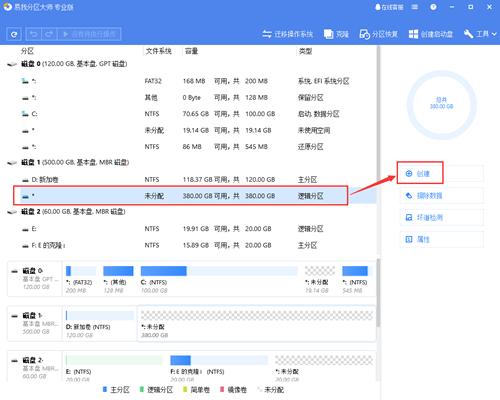
(1)在磁盘上选择未分配的空间,然后从功能列表中点击创建。
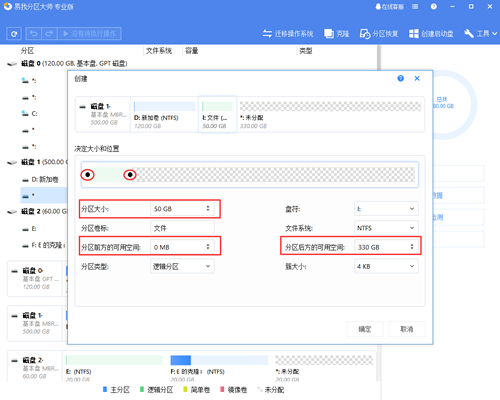
(2)在打开的窗口中,拖动分区两侧的黑色小圆点,或填写对话框中的分区大小、分区前方的可用空间、分区后方的可用空间以定义分区的大小和位置。
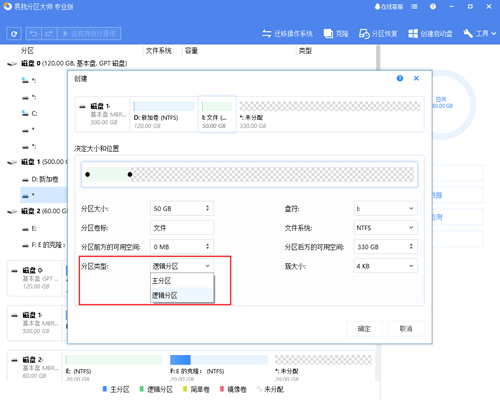
(3)选择一个分区类型,将此分区创建为主分区或逻辑分区。通常,如果创建的分区用于操作系统,则应选择主分区; 否则,您可以设置为逻辑分区。
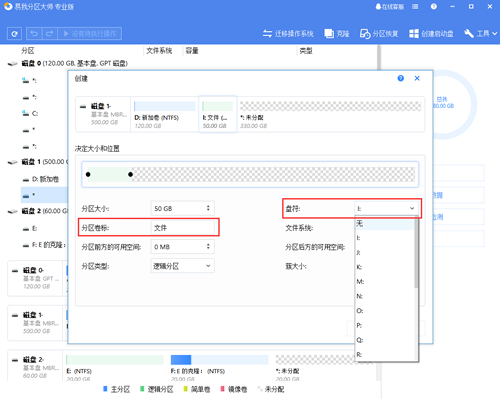
(4)输入一个分区卷标以方便以后识别该分区,然后从下拉列表中分配一个空盘符以与此分区关联。
(5)选择所需的文件系统和簇大小,选择完成后,点击确定。

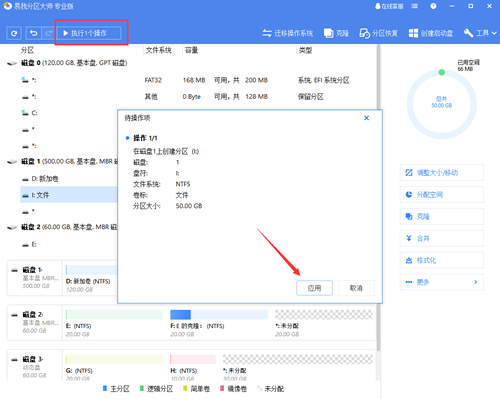
(6) 确认要执行该操作时,点击左上角待执行操作列表,选择应用即可完成操作。
本文为原创,转载请注明原网址:https://fq.yiwodisk.com/nckjc/57.html
本文关键词:

