u盘看不到第二个分区怎么解决

易我分区大师-免费版
分区软件下载
我们知道用分区软件做u盘工具后会有两个分区,一个是存储PE系统文件,一个是存储系统包文件,但是有些电脑不显示第二个分区,那么如何解决呢?
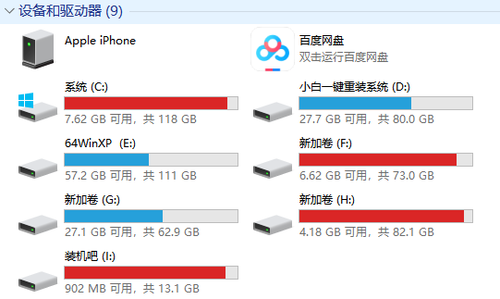
u盘上看不到第二个分区怎么办?
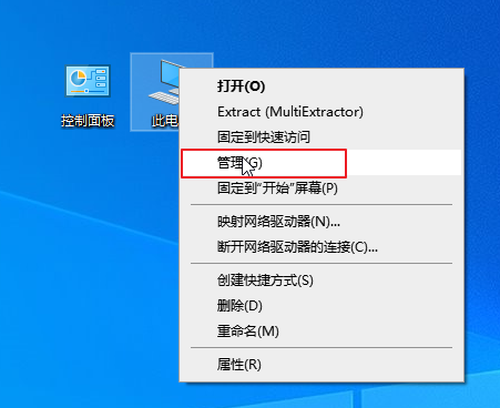
1.首先,右键单击[这台电脑](我的电脑),然后选择[管理]。记得把u盘插入电脑。
2.在电脑管理界面选择磁盘管理,找到右边的可移动磁盘作为我们的u盘选项。
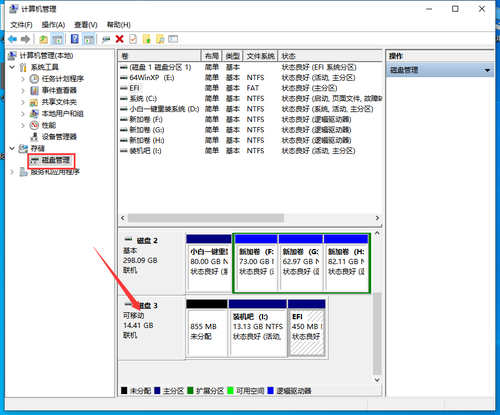
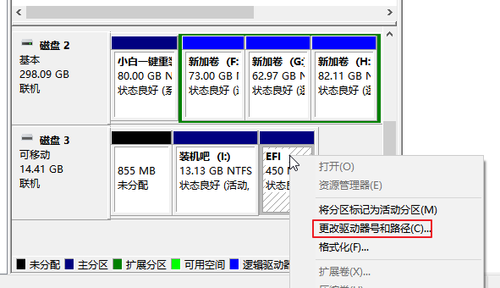
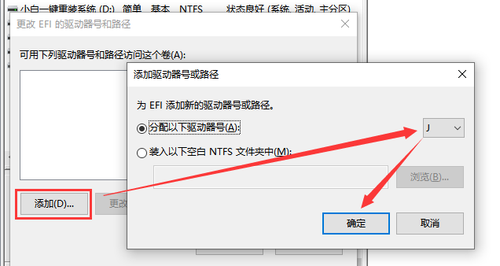
3.可以看到u盘第二分区没有盘符,所以不会显示。我们选择右键单击第二个分区,并选择[更改驱动器和路径]选项。
4.在接下来出现的界面中,单击添加,选择分配以下驱动器号,选择未分配的驱动器号,然后单击确定。
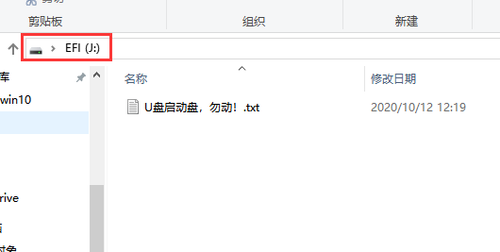
5.最终分配完成后,u盘的第二个分区会自动弹出。显示该u盘的第二个分区。
以上是关于u盘看不到第二分区的解决方案。
除了分区软件,我们还有数据恢复软件,如果你遇到了数据丢失的情况,可以使用易我数据恢复工具来恢复数据!本文为原创,转载请注明原网址:https://fq.yiwodisk.com/qtjc/177.html
本文关键词:
易我分区大师-免费版
分区工具下载

