Windows10/8/7如何扩展硬盘系统分区或c盘?


当c盘(系统分区)空间不足,空间已满,或者给出磁盘空间不足,硬盘无法升级的警告,怎么办?Windows 10 C驱动器或系统分区如何扩展?按照下面的方法,你会学到如何扩展分区,特别是增加Windows 10 C的磁盘空间。
1 - 在Windows 10中免费扩展C盘或系统分区
对于想要免费简单扩展c盘的用户来说,免费版的易师大师是你的正确选择。
方案一。让免费的分区管理软件帮你
作为一款磁盘分区管理软件,免费版Master Easy Partition是一款全面的硬盘分区管理软件,让您享受所有强大的免费功能:
1.展开系统分区2。调整并移动隔板3。复制磁盘分区4。创建、删除和格式化分区5。隐藏和取消隐藏分区…这个免费软件可以和硬件(甚至RAID)完美配合,支持所有Windows操作系统。在所有操作过程中,您的数据都受到完全保护。
Easy Partition的Master除了提供基本和高级分区管理功能外,还提供了强大的分区恢复功能,用于恢复已删除或丢失的分区、优化硬盘、清除磁盘空间、清除数据、永久清除硬盘/分区等。
第一步:启动易师大师
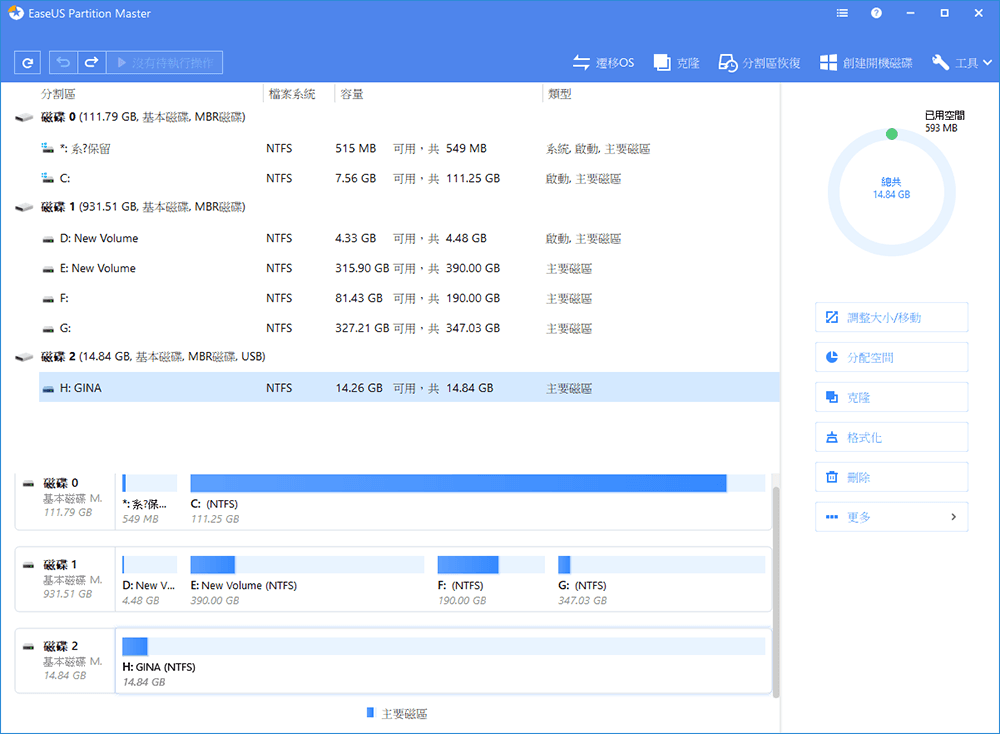
第二步:给c盘增加空间
1.缩小分区,留下未分配的空间来扩展驱动器c:
右键点选,驱动器C旁边的分区,并选择调整大小/移动。拖动c盘旁边分区的末端并缩小,留下c盘旁边未分配的空间,然后单击确定。
2.右键点选c盘,选择调整大小/移动。
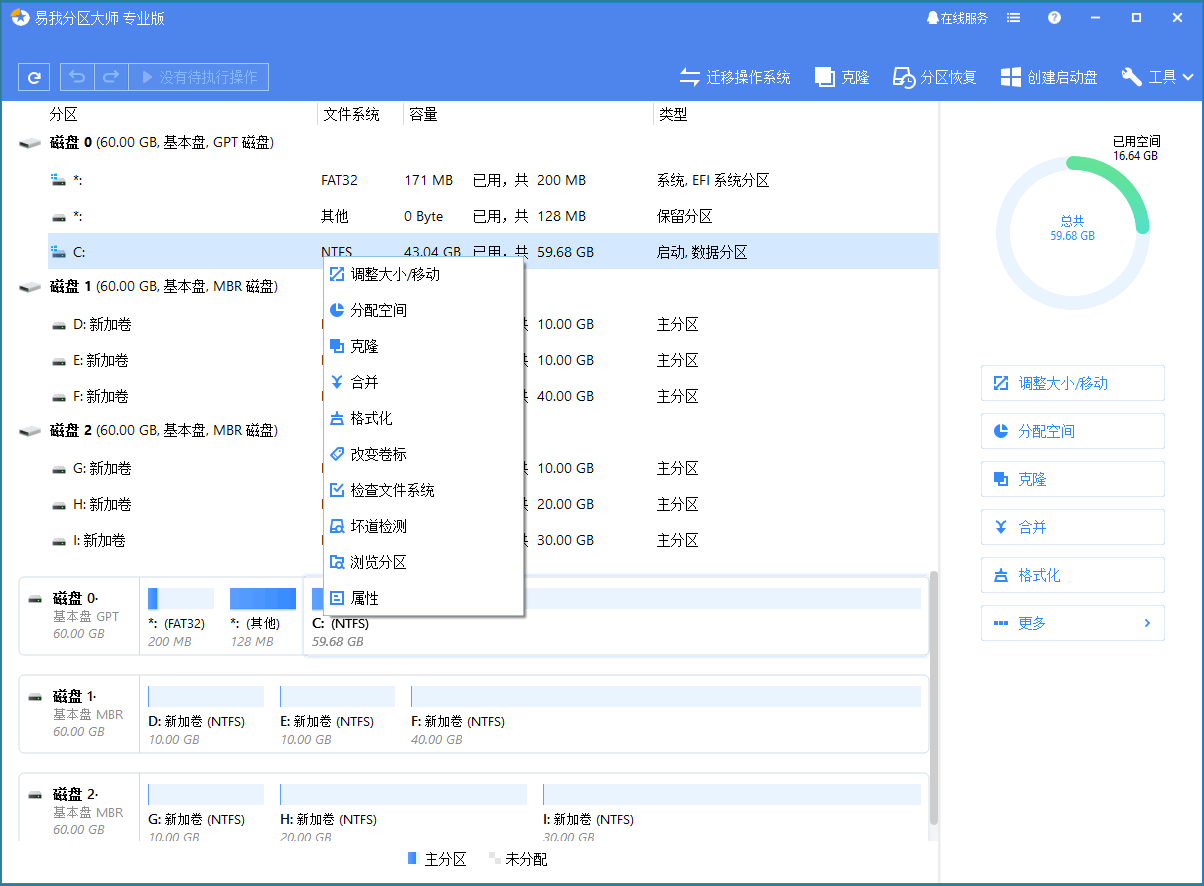
要向驱动器C添加空间,请将系统分区的末端拖到未分配的空间中。
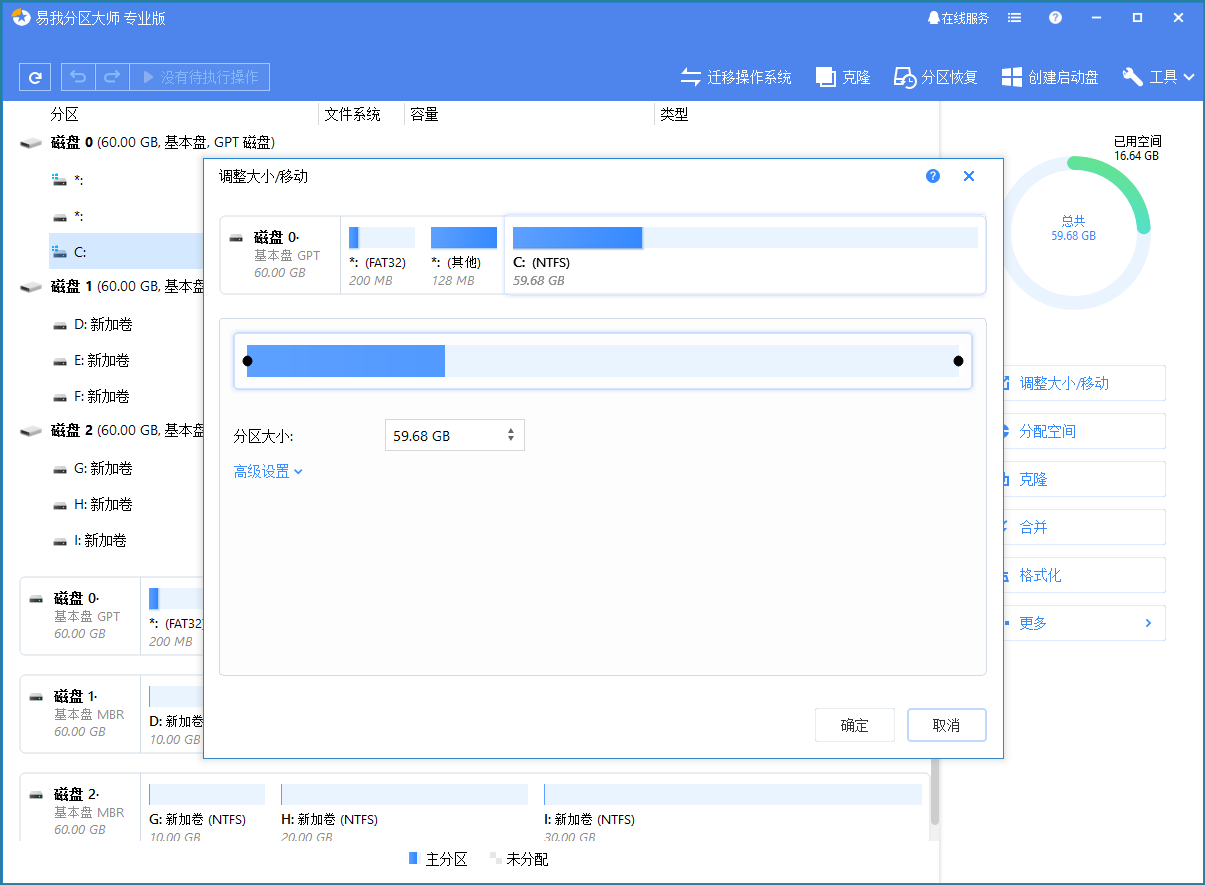
步骤3:确认扩展系统c盘
点击执行操作按钮,软件会列出挂起的操作,点击应用执行更改并展开c盘。
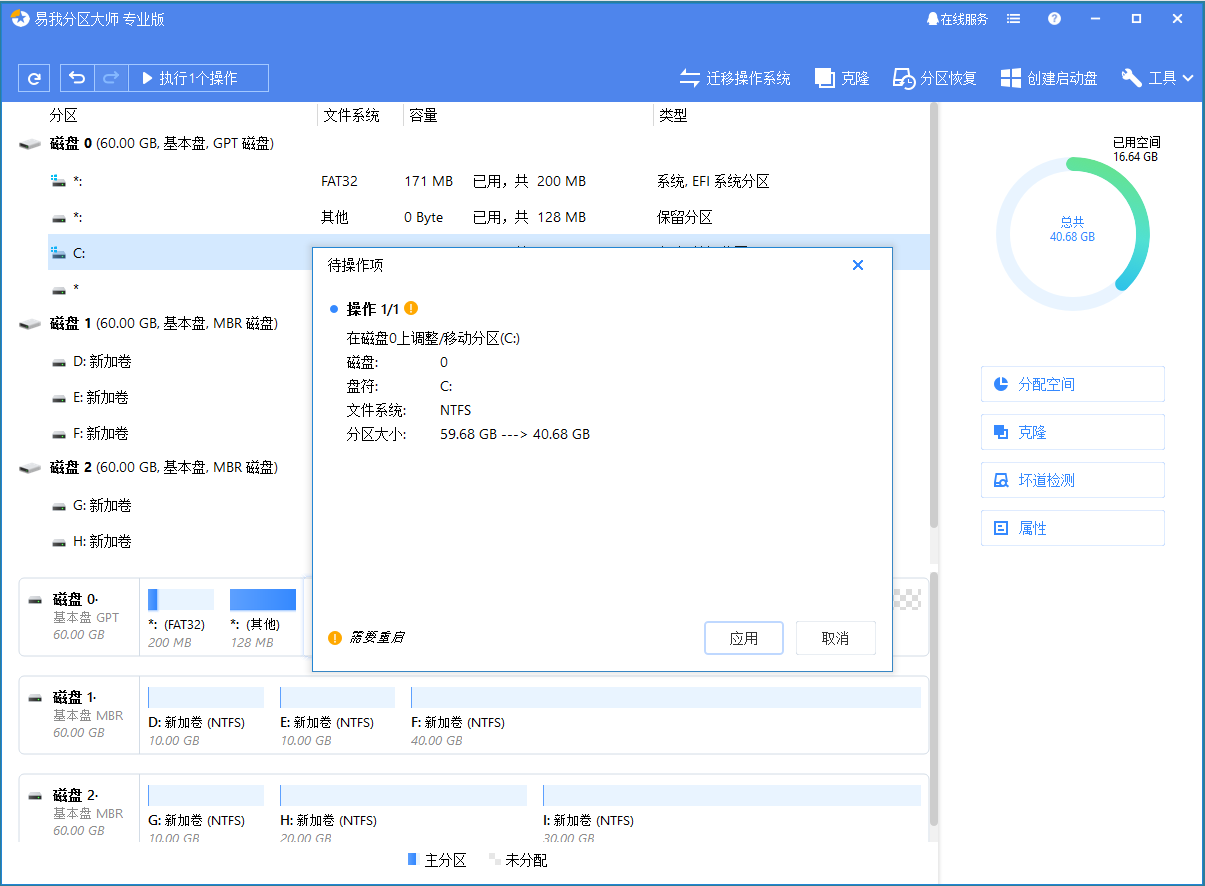
程序会弹出一个窗口,要求你执行完操作后重启电脑,按照软件的要求执行。
计算机将使用更大的系统c盘和更好的计算机性能来重新启动您的Windows 10计算机。
方案二。通过磁盘管理扩展Windows 10 C驱动器
使用Windows内置的磁盘管理工具,分区后面必须有未分配的空间才能扩展。否则,您可能会发现扩展卷是灰色且不可用的。
第一步。右键点击我的电脑/这台电脑,并选择管理磁盘管理。
第二步。右键点击要扩展的分区,并选择扩展卷继续。
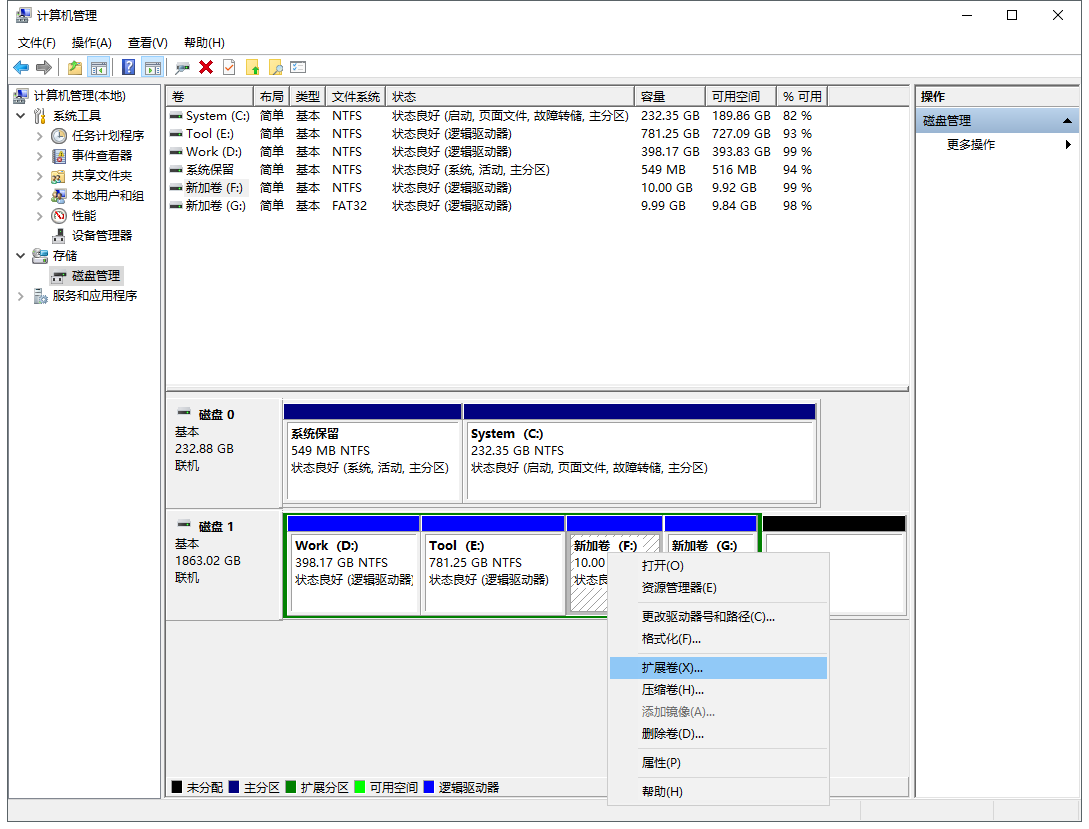
第三步:设置并扩展目标分区空间,然后单击下一步继续。
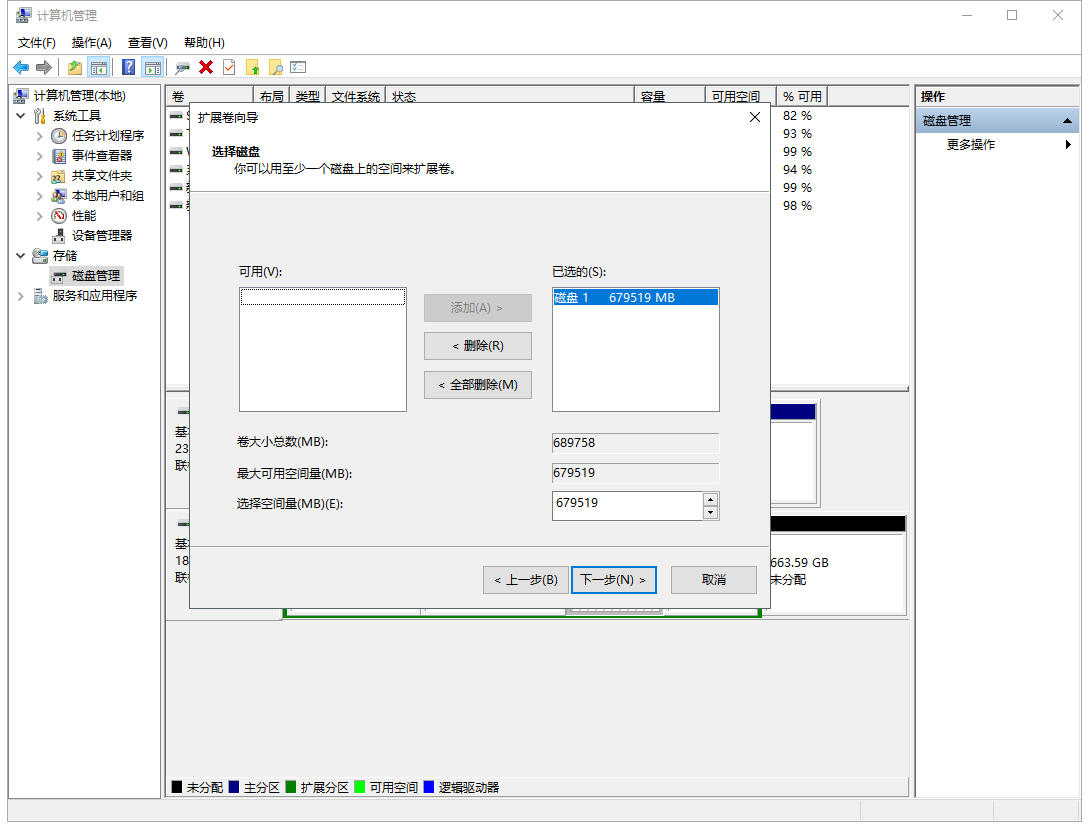
第四步。单击完成退出扩展程序。
方案三。通过CMD扩展Windows 10 C驱动器
Windows命令提示符字符的工作方式与磁盘管理相同。重要的是,没有经验的用户不要急于使用这种方法,因为一个小错误就可能损坏整个硬盘。
第一步。按Windows+X键,选择命令提示符(以管理员身份运行)。
第二步。输入以下命令,每个命令以回车结束:
单击复制
如果没有未分配的空间,您不能在Windows 10中使用此方法扩展c盘。
在Windows 10中扩展C盘的技巧
除了这些解决方案,你可能会问如何在不使用Windows 10软件的情况下扩展c盘。在本节中,您可以学习一些其他技巧,以减少c盘满的可能性,并扩展c盘空间。
1.将后台打印程序和页面文件移动到另一个磁盘。
2.你也可以把其他分区合并到驱动器C来获得更多的空间。
3.使用专业分区管理软件的清理优化功能,还可以加快你的慢电脑,清理垃圾文件,修复Windows系统。这将在c盘和其他分区上节省大量空间。
4.清理回收站:回收站是存储您从计算机中删除的所有文件的地方。删除的文件将一直保留,直到您将其从回收站中删除。通常回收站占用c盘空间。换句话说,清空回收站可以增加一些磁盘空间。
右键点击回收站图标,选择清空回收站。或者双击回收站,然后单击窗口顶部的管理,并选择清理回收站选项。
除了分区软件,我们还有数据恢复软件,如果你遇到了数据丢失的情况,可以使用易我数据恢复工具来恢复数据!本文为原创,转载请注明原网址:https://fq.yiwodisk.com/ypfq/501.html
本文关键词:

