图解Mac电脑磁盘工具分区和合并分区


考虑到部分用户不知道如何在Mac设备上使用磁盘工具,使用Boot Camp助手后不知道如何正确删除和合并分区。所以本文对磁盘分区工具和分区合并做了详细的研究。一个简单的说明。
此图仅适用于未安装双系统的Mac。安装双系统后,分区被禁用。如果您无法在Boot Camp 助理中删除Windows,您可以尝试合并分区。分区合并和分区操作必须仔细监视其目标以避免错误。
1.分区:
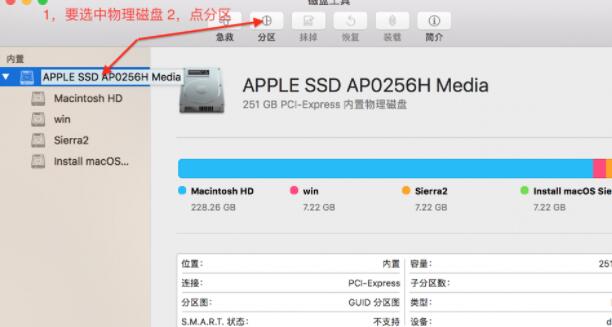
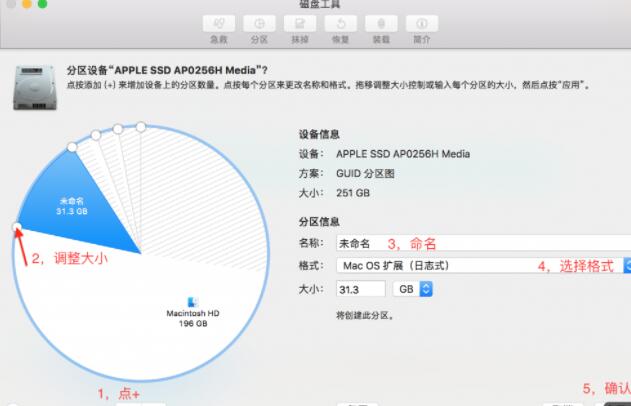
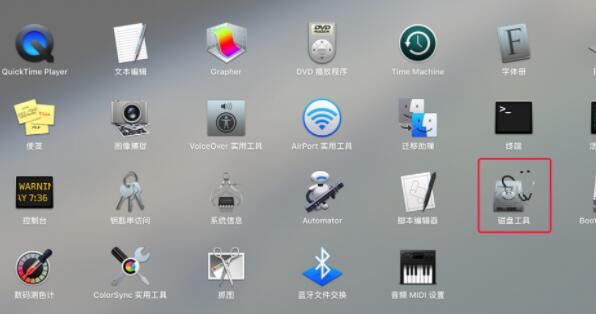
直接使用Spotlight搜索Disk Utility,或者通过Launchpad-Other-Disk Utility路径进入,然后按照上图所示步骤实现分区。
2. 合并分区:
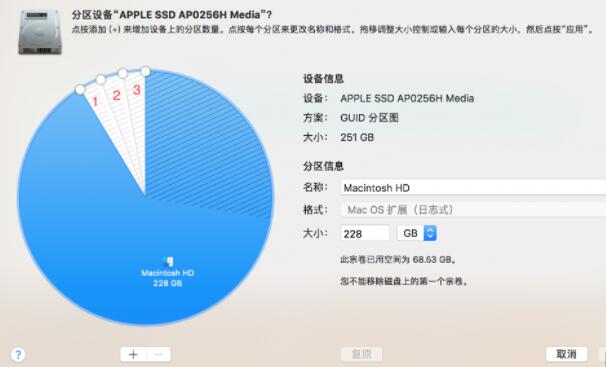
合并分区的方法和分区不一样,都是进入磁盘工具,选择物理磁盘,点击分区,然后合并分区。具体操作方法如上图所示。点击分区1、2、3。点击一个分区,点击-号,最后点击右下角的应用即可。
Mac电脑分区工具操作教程:
(1)在磁盘上选择未分配的空间,然后从功能列表中点击创建。
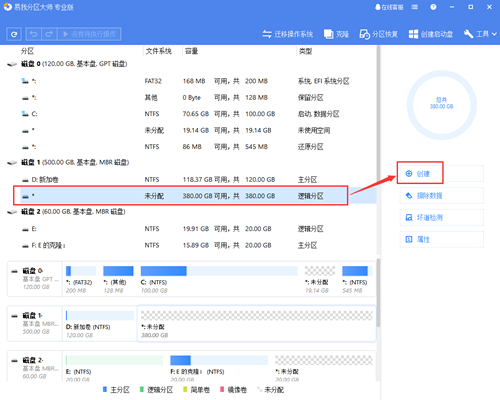
(2)在打开的窗口中,拖动分区两侧的黑色小圆点,或填写对话框中的分区大小、分区前方的可用空间、分区后方的可用空间以定义分区的大小和位置。
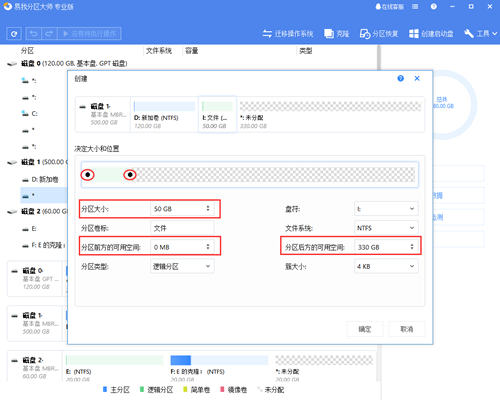
(3)选择一个分区类型,将此分区创建为主分区或逻辑分区。通常,如果创建的分区用于操作系统,则应选择主分区; 否则,您可以设置为逻辑分区。
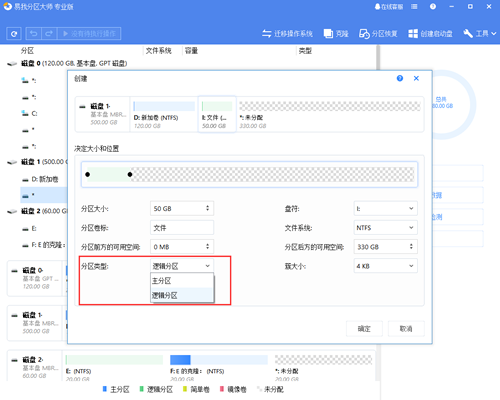
(4)输入一个分区卷标以方便以后识别该分区,然后从下拉列表中分配一个空盘符以与此分区关联。
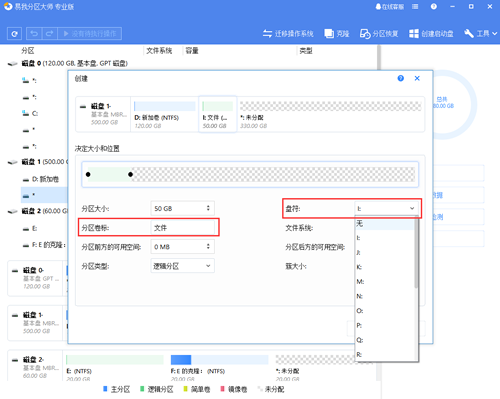
(5)选择所需的文件系统和簇大小,选择完成后,点击确定。
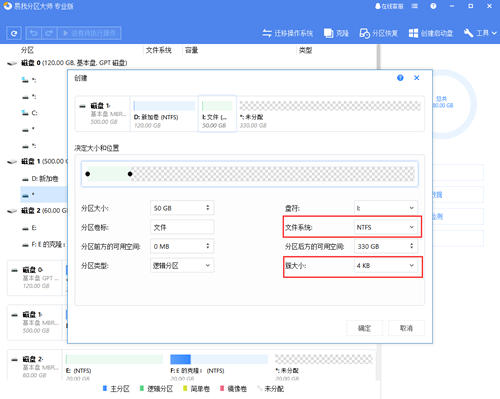
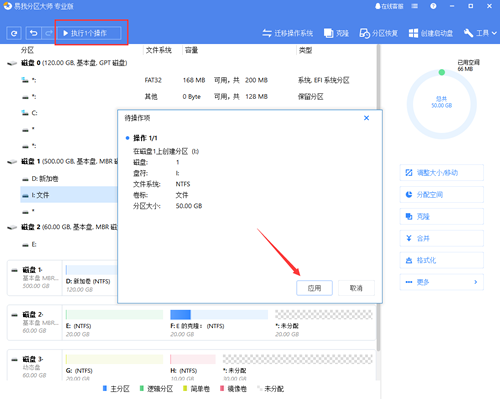
(6) 确认要执行该操作时,点击左上角待执行操作列表,选择应用即可完成操作。
以上即是Mac电脑硬盘怎么分区的两种方法了,选择你喜欢的方法操作即可。
除了分区软件,我们还有数据恢复软件,如果你遇到了数据丢失的情况,可以使用易我数据恢复工具来恢复数据!本文为原创,转载请注明原网址:https://fq.yiwodisk.com/ypfq/395.html
本文关键词:

