电脑硬盘没有分区如何处理的解决方法


在使用计算机的过程中,我们经常会遇到这样或那样的问题。也就是电脑只有一个系统盘,没有其他硬盘分区。遇到这个问题怎么办?让我们来看看如何处理没有分区的计算机
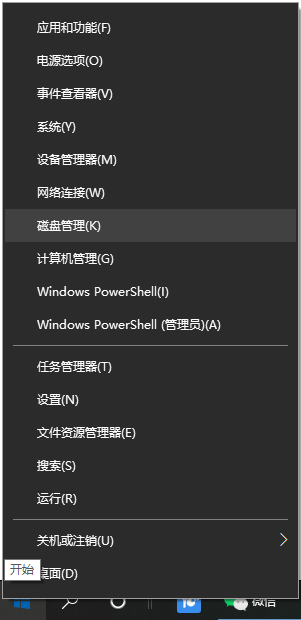
1.右键单击我的电脑,然后选择管理。如图,然后选择磁盘管理。
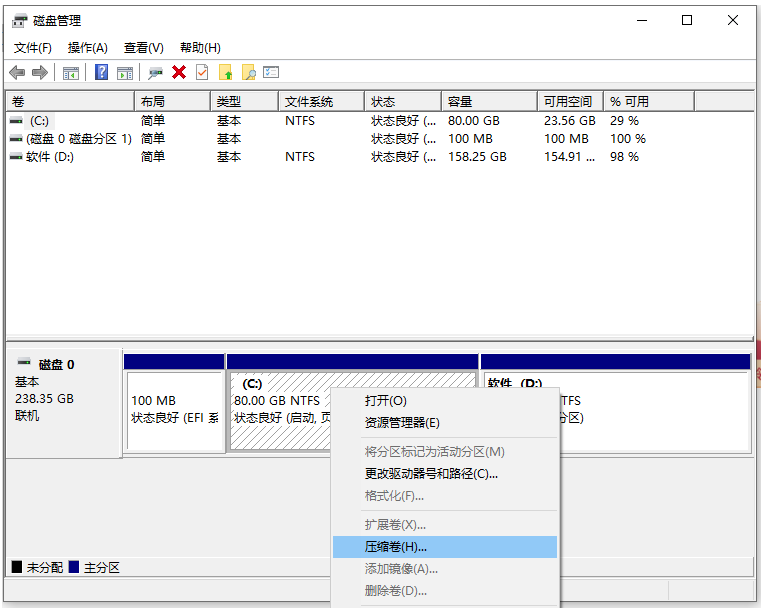
2.进入磁盘管理后,可以看到分区情况。网络小编电脑已经分成D盘了。没分的话,只有一个c盘。)然后选择需要分区的磁盘,右键单击,然后选择压缩卷,如图显示;
3.系统会自动查询压缩空间,所以这个时候需要看电脑的配置。
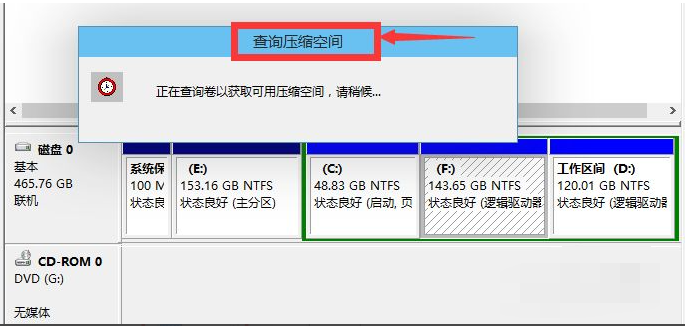
4.选择要压缩的空间大小,然后单击压缩。

5.等一下,空间就压缩了。如图表明,将有一个可用的空间。这是我们刚刚压缩的空间。
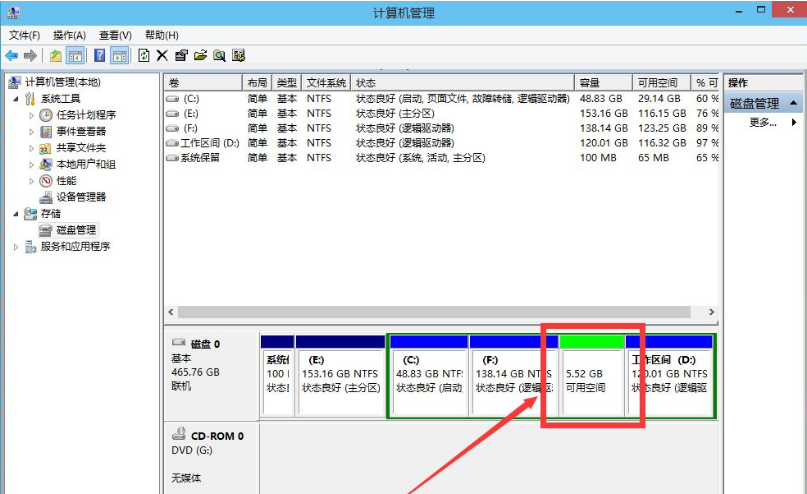
6.选择空白分区,右键单击并选择新建简单卷。
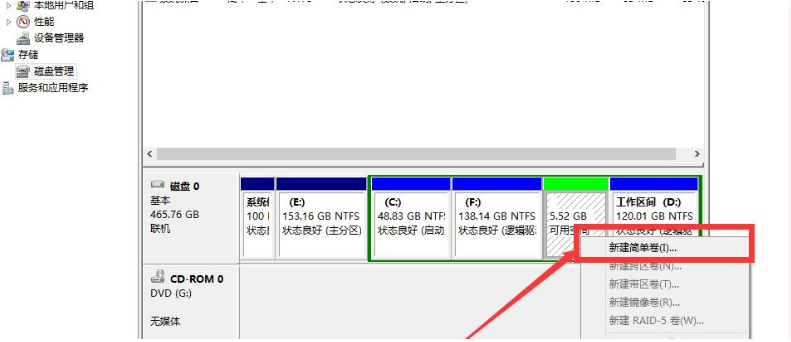
7.进入创建新简单卷的向导。点击这里的下一步,如如图所示
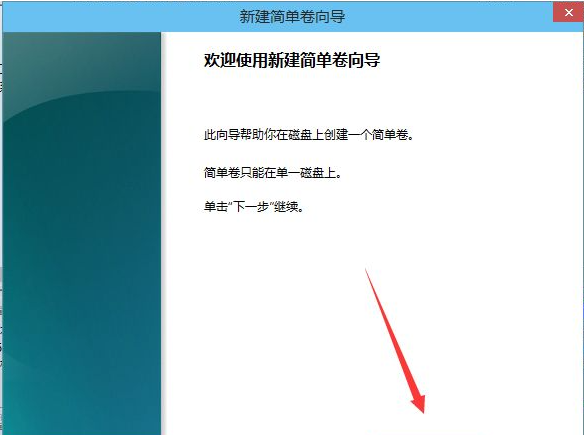
8.指定卷的大小,并输入所需的大小。然后点击下一步。

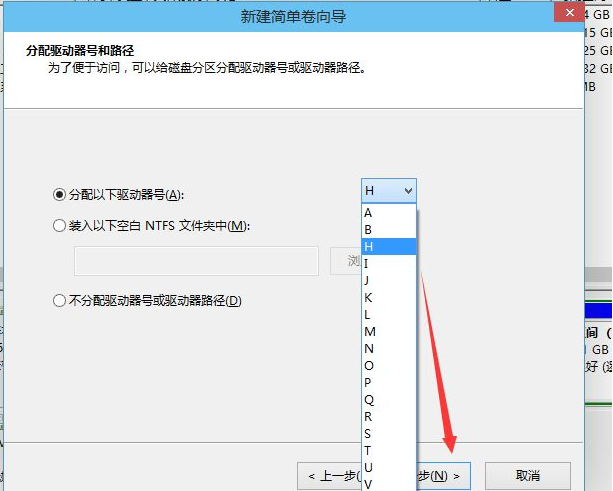
9.为新创建的简单卷选择驱动器号。
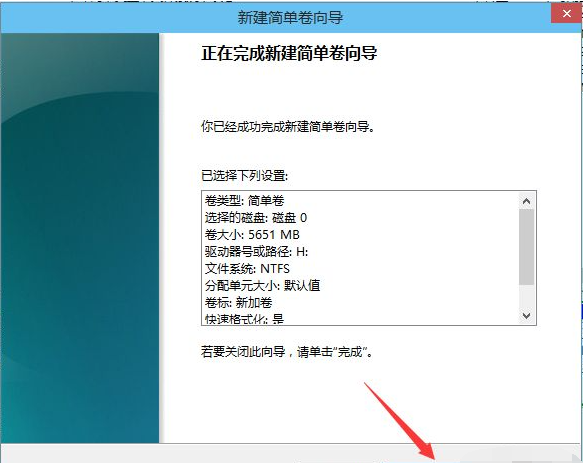
10.然后为新创建的简单卷选择磁盘格式,这里一般选择NTFS。
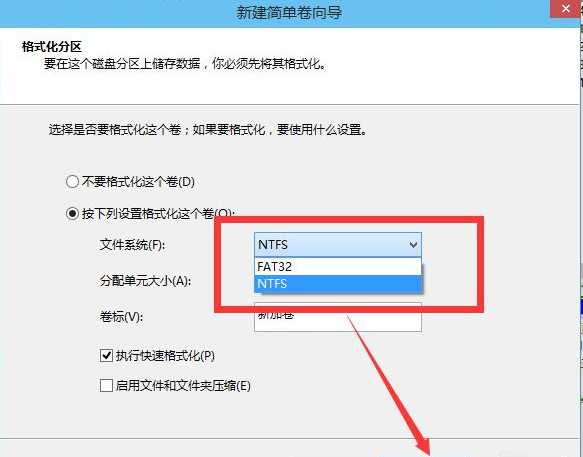
11.最后,单击完成。稍等一会儿。
以上是如何处理没有分区的电脑的解决方案,希望对大家有帮助。当然如果赶紧操作有点复杂,也可以直接使用分区软件来进行分区,易我分区大师是一款强大而且专业的硬盘分区工具,可以支持大容量(最大16TB)的磁盘,支持:擦除或格式化分区、创建分区、删除分区、调整/移动分区、合并/分割分区。让您更好地利用硬盘空间。可创建启动盘,支持用启动盘进行分区管理而无需进入系统;可以很轻松的在GPT和MBR磁盘之间相互转换而无须担心在此过程中发生数据丢失的个情况。
易我分区大师软件还可以升级/迁移/克隆基本磁盘分区、动态卷或GPT分区用户保护数据或磁盘升级。同时可恢复未分配空间上删除或丢失的分区,或恢复硬盘重新分区后丢失的分区。
除了分区软件,我们还有数据恢复软件,如果你遇到了数据丢失的情况,可以使用易我数据恢复工具来恢复数据!本文为原创,转载请注明原网址:https://fq.yiwodisk.com/qtjc/179.html
本文关键词:

