Win10 如何增加C盘空间?

易我分区大师-免费版
分区软件下载
随着越来越多的应用程序安装到了Windows的C盘(系统盘)中,可用空间越来越少。每次开机时,荧幕右下角都会跳出“您在磁盘(C:)上的磁盘空间已经用完了。请删除旧的或不必要的文档来释放这个硬盘的磁盘空间。请按这里…”的信息。
一般大家最常用的做法是,根据计算机指示删除旧的或已经不需要的文档来释放空间。但是这个方法不是很有用,因为在不久后,C盘又显示"空间不足"的信息。
所以,有什么磁盘管理工具可以帮我们简单、快速的扩大C盘(系统盘)呢?免费的易我分区大师不仅可以帮助Windows10的用户扩增C盘间,同时,也适用于Windows8/7/XP/Vista和Windows Server 2012/2008/2003的用户进行磁盘管理工作。易我分区大师配备的功能有分区/动态盘的创建、整合、扩充和一些附加功能,象是撤销变更,恢复变更以及复制分区等,让你一键搞定磁盘管理工作。下面手把手教您运用分区管理工具来增加C盘储存空间!
如何用易我分区大师磁盘管理工具增加C盘空间?
步骤1:启动易我分区大师
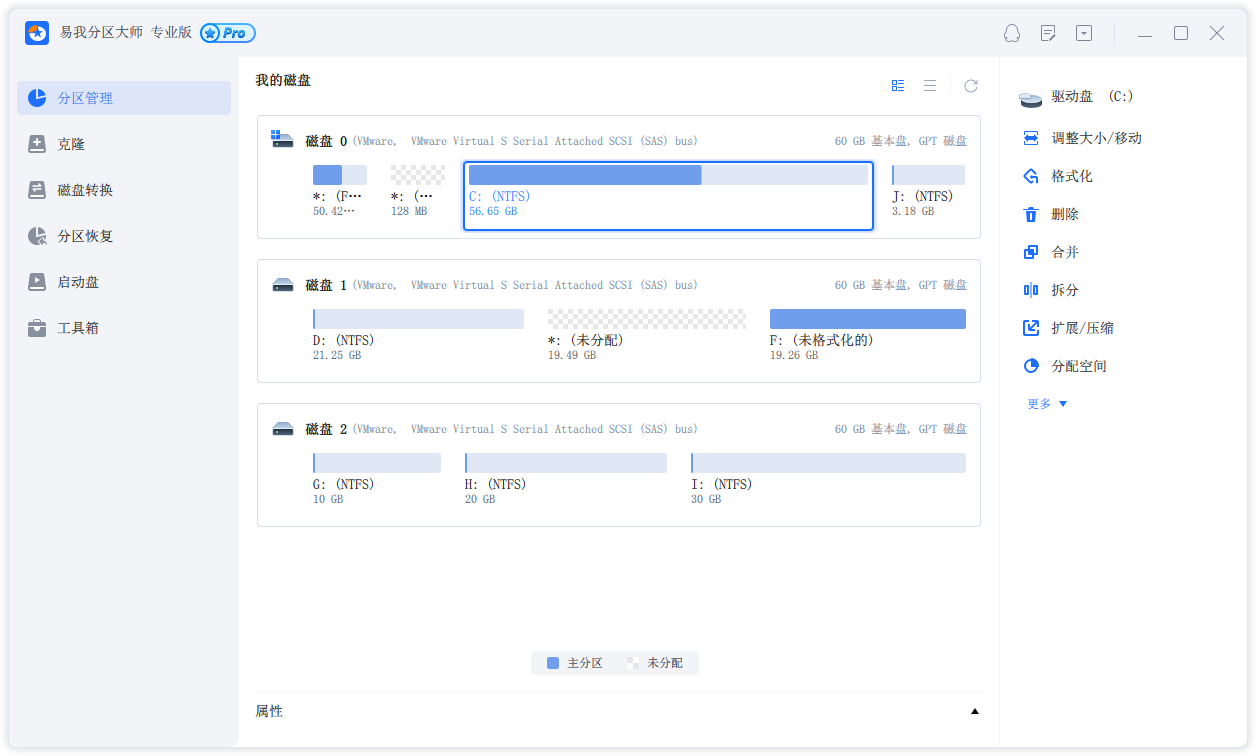
步骤2:增加C盘空间
1. 缩小分区,释放未分配空间:
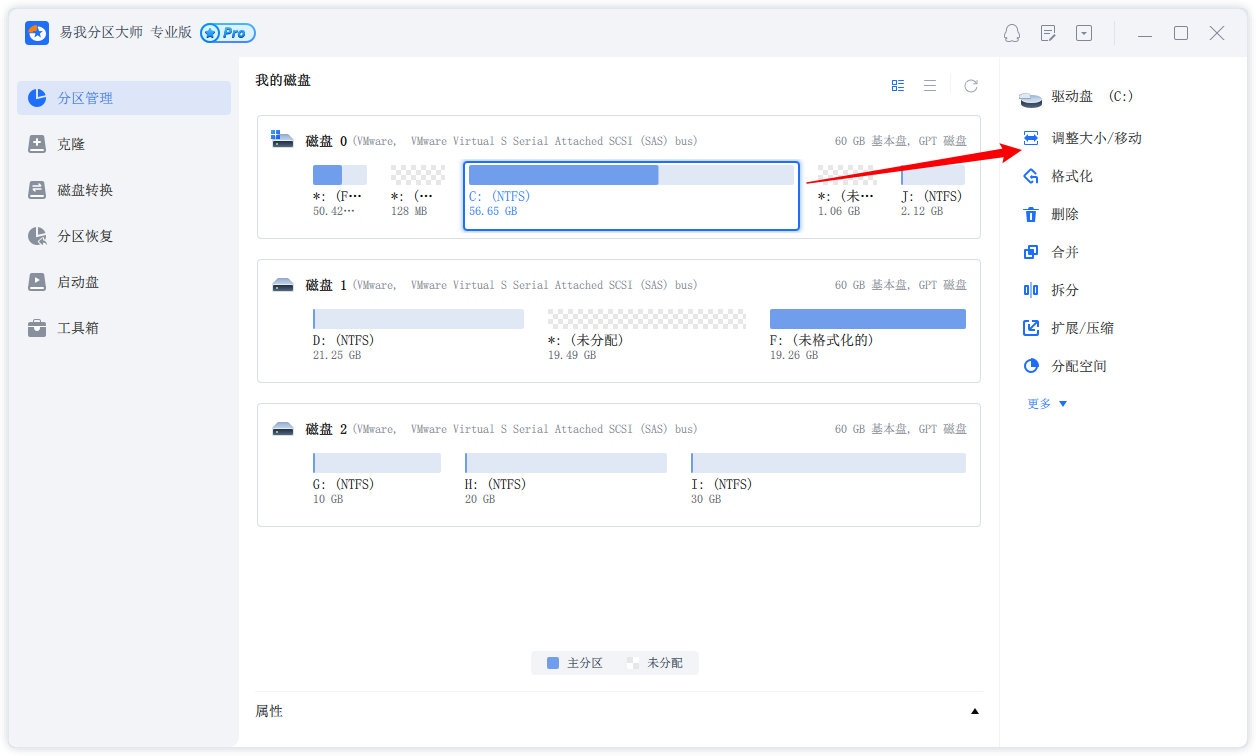
点击C盘旁边的分区,选择「调整大小/移动」。
拖动分区的任一端来收缩,并在系统C盘后面留下未分配空间,然后点选「确认」。
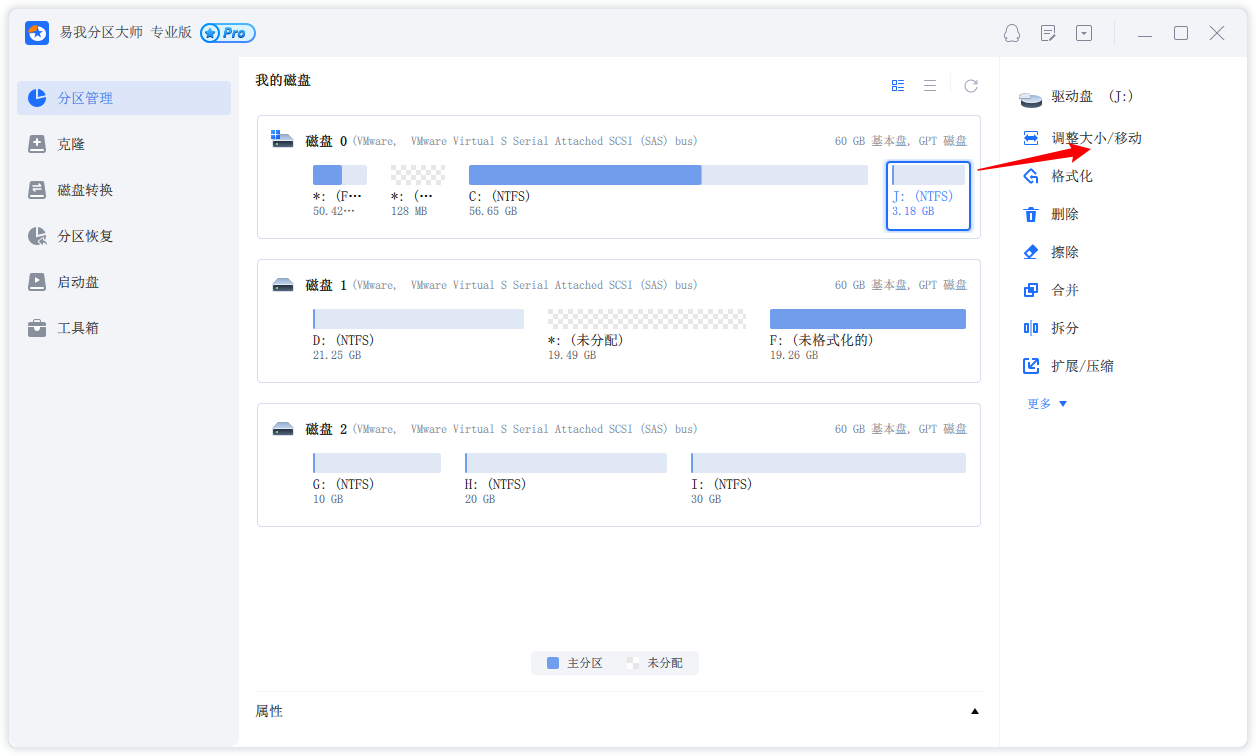
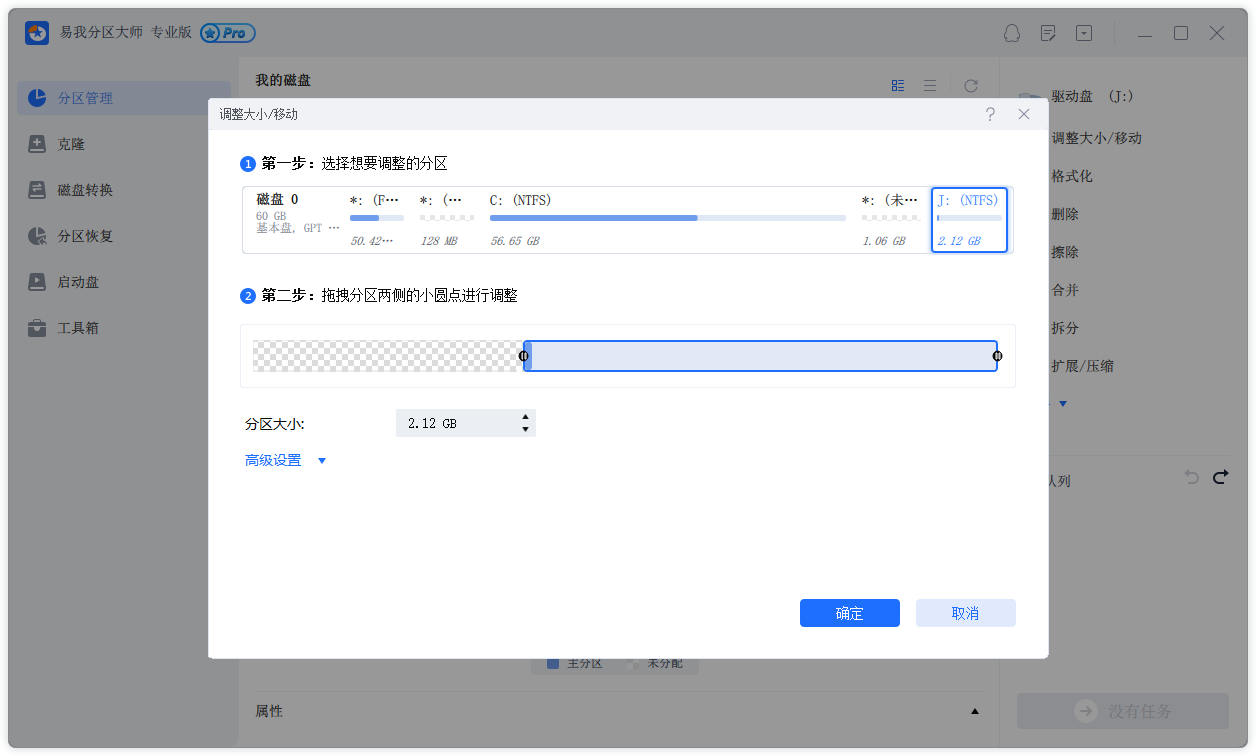
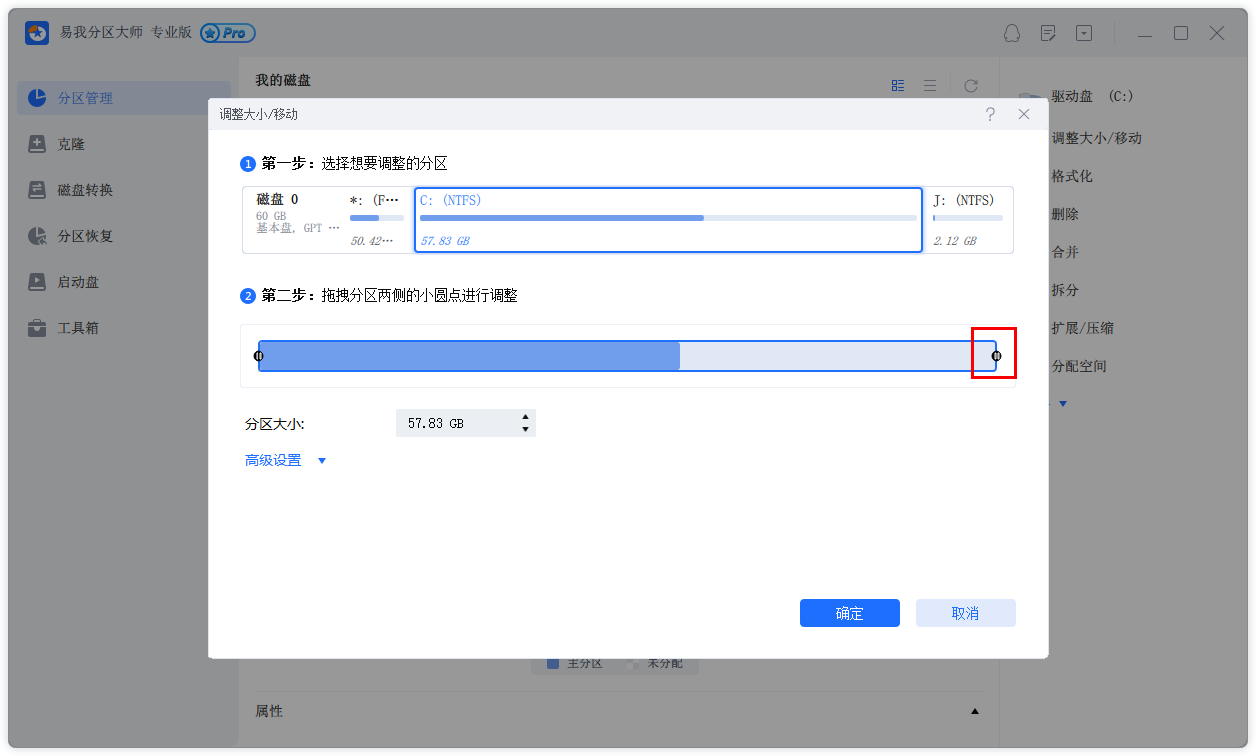
2. 右键点击C盘并选择「调整大小/移动」。
3. 将系统分区末端拖到未分配空间中,以便向C盘增加空间。
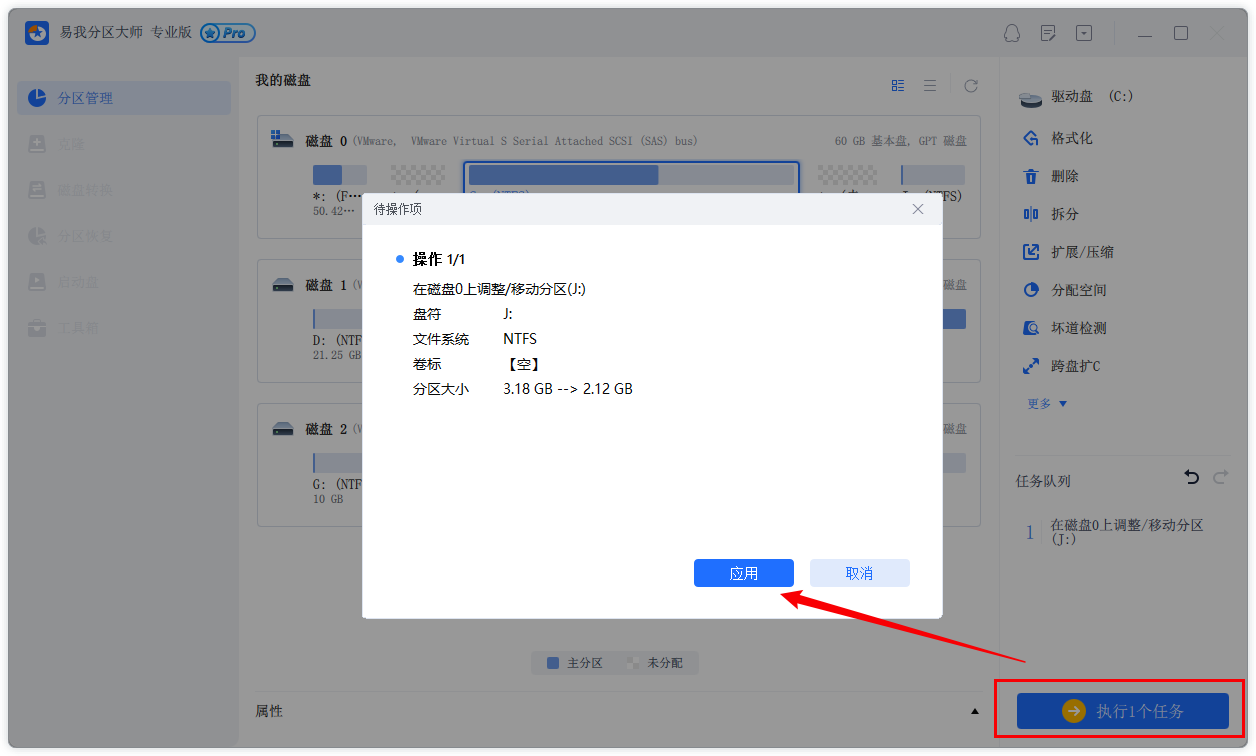
步骤3:执行任务扩展C盘
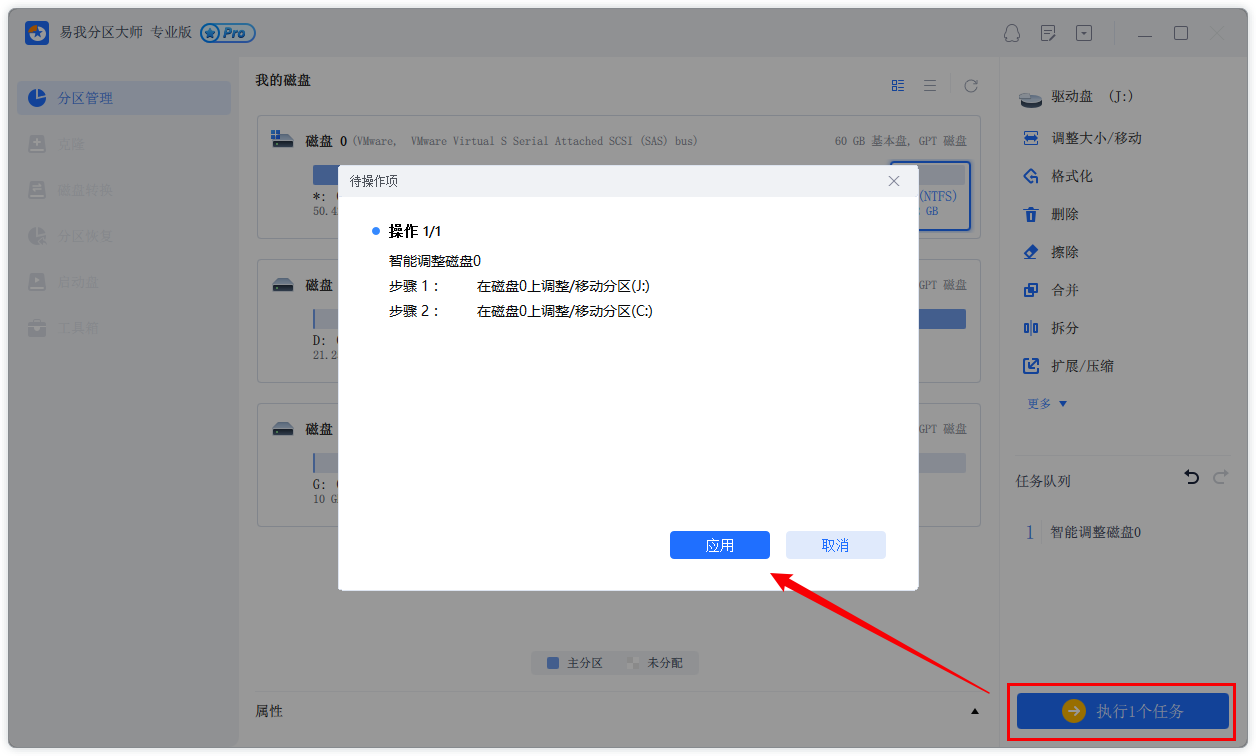
点选「执行1个任务」,点选「应用」保存所有变更,以便增加系统C盘空间。
本文为原创,转载请注明原网址:https://fq.yiwodisk.com/ypfq/514.html
本文关键词:
易我分区大师-免费版
分区工具下载

