MBR和GPT最大支持多大容量?mbr和gpt格式转换教程


MBR和GPT支持的最大容量?硬盘mbr和gpt格式的区别
最近有用户声称自己的硬盘容量为4TB,但硬盘分区最多只能划分为2TB左右,超过2TB的部分就不使用了,空间只能白白浪费。这应该是分区表类型的问题导致的问题。我们知道硬盘分区表类型分别是gpt和mbr,那么MBR和GPT分区支持的最大容量是多少?这是分享的mbr和gpt硬盘分区格式的区别

mbr和gpt分区最大支持多大容量?
其中MBR分区表的硬盘最多只能分为四个主分区。当然,逻辑分区可以支持4个以上的硬盘,最大支持2TB。如果需要分区的硬盘容量超过2TB容量,比如3TB、4TB、6TB、8TB、10TB等。需要使用GPT分区表类型,不受硬盘容量和分区号的限制。但是由于Windows系统的系统限制,
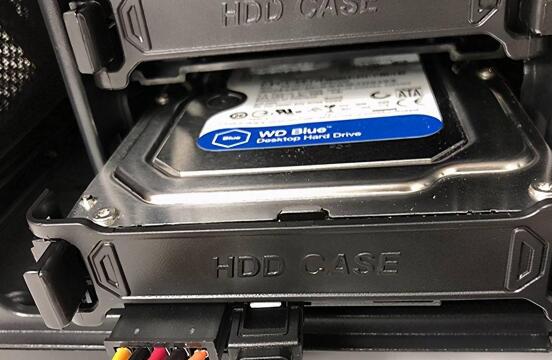
所以如果您是2TB以上的容量硬盘,分区的时候需要将硬盘分区表类型勾选为GUID(GPT),才可以支持2TB以上容量的硬盘分区,否则多余的硬盘容量会无法使用。
硬盘分区mbr和gpt格式区别
MBR格式分区方案
1.主分区的数量不能超过4个;
2.分区大小不能超过2TB的容量;
3.支持所有Windows操作系统的安装;
GPT格式分区方案
1.磁盘分区数量几乎不受限制,但Windows系统最多只允许128个分区;
2.支持2TB以上容量的硬盘;
3.它只支持64位操作系统的安装,因为UEFI引导只支持64位操作系统。如果要用EFI引导32位系统,似乎主板必须启动CSM兼容模块支持;
4.GPT格式的分区表有自己的备份;
将MBR磁盘转换为GPT的教程:
下载安装易我分区大师
(1)选择一个MBR磁盘,在功能列表中点击转换到GPT。
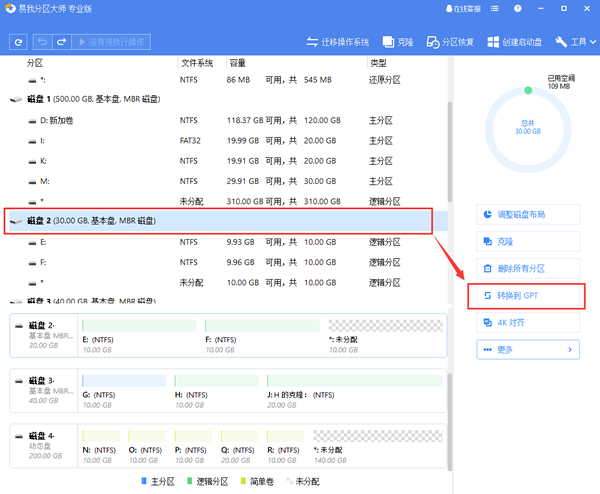
(2)确认要执行该操作时,点击左上角待执行操作列表,选择应用即可完成操作。
提示:
◆该功能对动态磁盘无效,但是您可以先将动态磁盘转换为基本磁盘,之后再转换为GPT磁盘。
◆系统GPT磁盘只能从UEFI模式启动,因此在将磁盘转换为GPT之前,请确保您的操作系统和主板支持从UEFI模
将GPT转换为MBR教程
(1)选择一个GPT磁盘,在功能列表中点击转换为MBR,并确定。
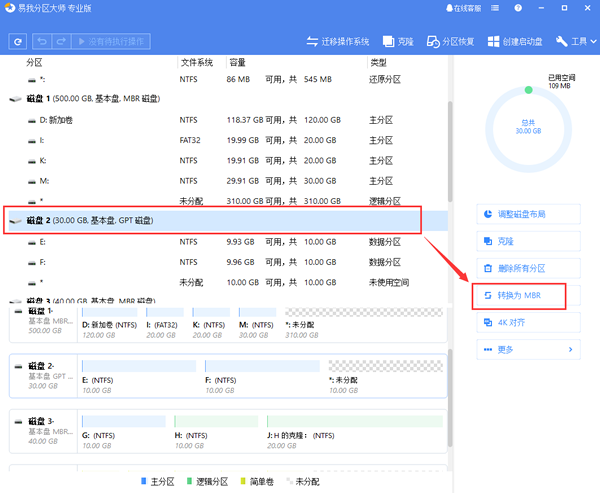
(2)确认要执行该操作时,点击左上角待执行操作列表,选择应用即可完成操作。
提示:
◆该功能对动态磁盘无效,但是您可以先将动态磁盘转换为基本磁盘,之后再转换为MBR磁盘。
◆对于系统磁盘,请确保您的主板支持从BIOS模式启动。
除了分区软件,我们还有数据恢复软件,如果你遇到了数据丢失的情况,可以使用易我数据恢复工具来恢复数据!本文为原创,转载请注明原网址:https://fq.yiwodisk.com/qtjc/125.html
本文关键词:

