固态硬盘正确的分区方式!固态硬盘分区工具


用过固态硬盘的都回不去了。固态硬盘相比传统的机械硬盘能够带来更加丝滑的使用体验
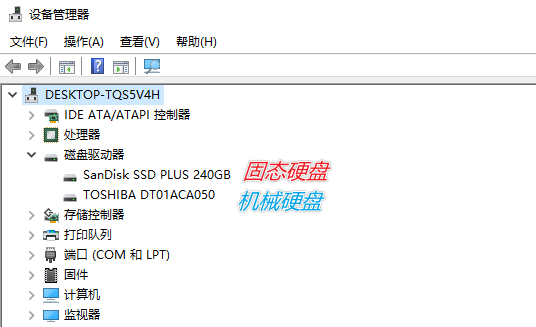
每个人都知道固态驱动器具有很高的读写速度,这可以缩短计算机的启动时间,并且可以对我们经常打开的某些软件做出快速响应。传统机械硬盘的读取速度仅为100MB/s,而SATA固态驱动器的读取速度可以达到600MB/s,而NVMeM.2固态驱动器的读取速度甚至可以达到3500MB/s,因此在其上安装了一些专业软件固态驱动器显然,您可以感觉使用更顺畅。
尽管固态硬盘具有无与伦比的优势,但是它们不能代替传统的机械硬盘,这不是因为机械硬盘的存储单价已经是白菜价的原因,而是因为存储在机械硬盘上的数据更加安全,甚至如果发生故障。
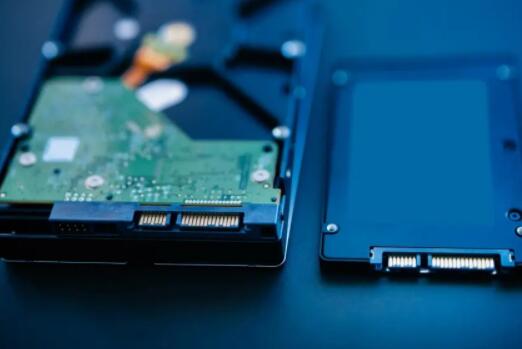
在考虑使用固态驱动器时,您仍然需要添加机械硬盘驱动器作为数据存储磁盘。一个是机械硬盘驱动器更便宜,另一个是机械硬盘驱动器存储更安全。固态驱动器可用于安装系统和某些常用软件。您可以选择不分区,也可以选择分区。 200G以上的固态驱动器可以分为100G作为系统磁盘,其余的可以分为安装软件的分区。不建议对容量小于120G的固态驱动器进行分区,因为现在已安装Windows 10,已安装某些软件,并且某些文件已放置在桌面上,而桌面容量很容易超过60G。这就是为什么系统磁盘应划分为100G容量的原因。
使用固态硬盘记得在BIOS里开启AHCI模式
近年来购买的计算机可以是飘过。通常,默认情况下会启用AHCI模式,但并不排除其他人在安装系统时会关闭AHCI模式。 AHCI可以充分利用SATA硬盘的潜在加速功能,而SSD在AHCI模式下可以将性能提高至少30。
常规计算机建议使用UEFI + GPT模式安装系统。 UEFI用于替换传统的BIOS引导,而GPT用于替换旧的MBR分区。每个GPT分区都有一个位置标识符(GUID),并且不必通过扩展MBR之类的分区来划分更多的分区。如果MBR分区表存在问题,则直接表明硬盘上的数据已被破坏,因此GPT分区更加安全。
固态硬盘非常重要的一点就是4K对齐
出厂时,大多数固态驱动器读写为4KB,因此需要将存储空间划分并格式化为4K扇区(扇区概念来自机械硬盘,如下图所示),因此数据为写入固态驱动器后,届时将安装4K尺寸标尺。
如果不执行4K校准,则数据可以存储在两个不同的扇区中,这将降低数据读取和写入的速度,从而缩短固态驱动器的使用寿命。静静地告诉朋友:与4K对齐的SSD的性能比未与之对齐的4K大约高25。
不管是4K对齐也好,还是分区也好建议使用专业的分区工具
如果计算机中有多个硬盘驱动器且有一个系统,则可以直接使用分区向导和DISKGEN分区工具对固态驱动器进行分区。如果没有系统,建议为WinPE创建可启动的USB闪存驱动器。或者使用易我分区工具。
只有在分区时选中与以下扇区的整数倍对齐,然后选择该扇区的整数倍,才能实现4K SSD对齐。 4K对齐并不意味着应该选择4096个扇区。严格来说,只要是8的倍数,就可以认为是4K。现在,扇区2048和扇区4096被广泛使用,实际使用中没有任何区别。
在格式化固态硬盘时一般勾选快速格式化
如果未标记系统,则将执行完全读取/写入操作,并且通常通过完全读取/写入的次数来测量固态驱动器的寿命。这是因为固态硬盘驱动器和机械硬盘驱动器的结构本质上是不同的,因此我们无法将机械硬盘驱动器的使用完全应用于固态驱动器。对固态驱动器的正确了解使我们能够充分利用它们。
固态硬盘分区操作教程:
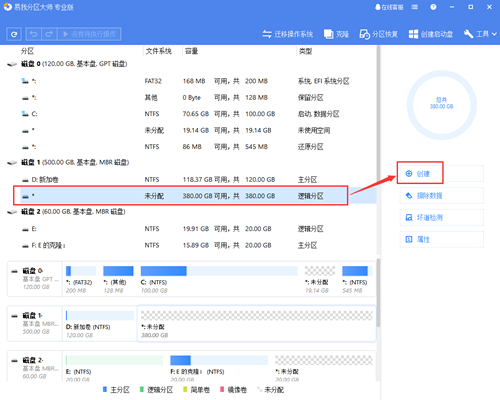
(1)在固态硬盘上选择未分配的空间,然后从功能列表中点击创建。
(2)在打开的窗口中,拖动分区两侧的黑色小圆点,或填写对话框中的分区大小、分区前方的可用空间、分区后方的可用空间以定义分区的大小和位置。
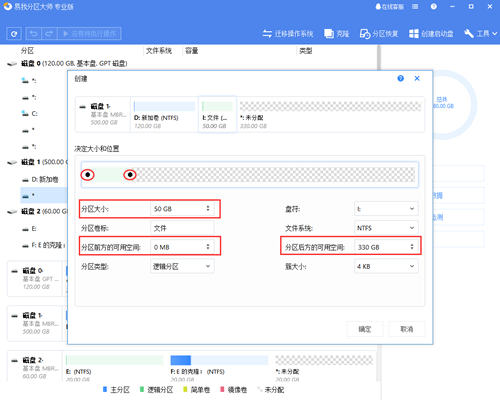
(3)选择一个分区类型,将此分区创建为主分区或逻辑分区。通常,如果创建的分区用于操作系统,则应选择主分区; 否则,您可以设置为逻辑分区。
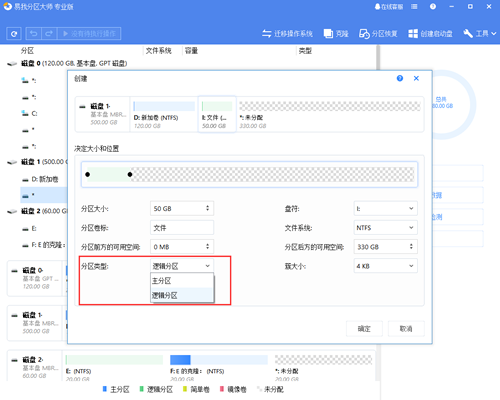
(4)输入一个分区卷标以方便以后识别该分区,然后从下拉列表中分配一个空盘符以与此分区关联。
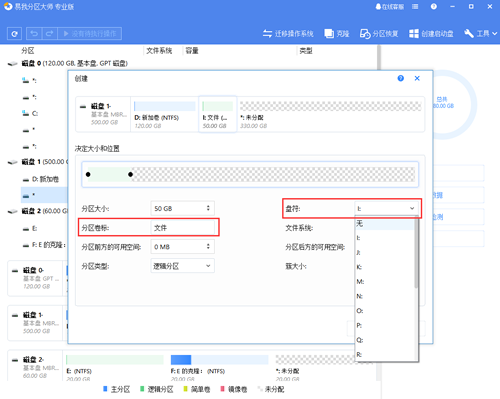
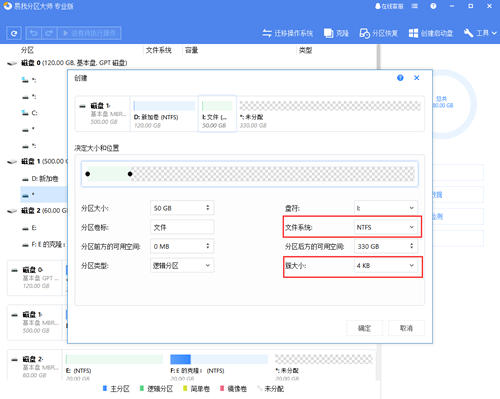
(5)选择所需的文件系统和簇大小,选择完成后,点击确定。
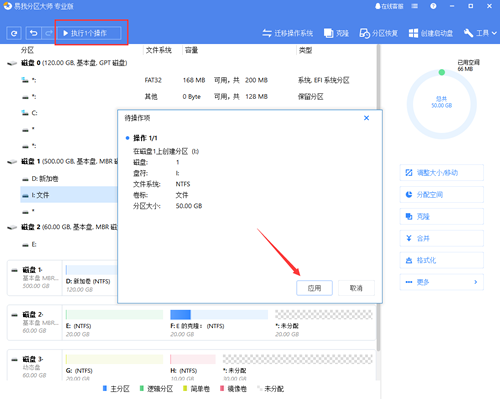
(6) 确认要执行该操作时,点击左上角待执行操作列表,选择应用即可完成操作。
本文为原创,转载请注明原网址:https://fq.yiwodisk.com/qtjc/129.html
本文关键词:

