我的位置:首页>>帮助教程>>其他教程

win7磁盘怎么分区?win7硬盘分区教程

易我分区大师-免费版 分区软件下载

  我们win7磁盘怎么分区呢?如果不分区的话所有文件放在一个磁盘里面显得杂乱无章。今天我来教教大家吧。

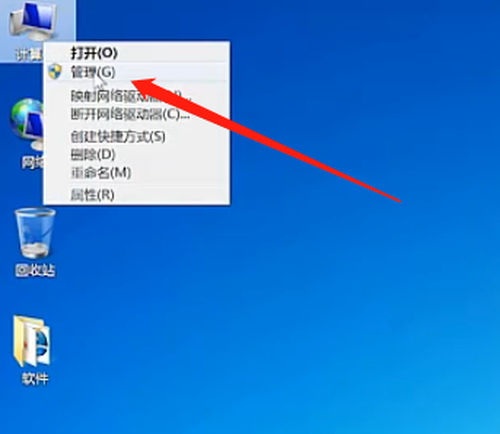
  1、单击桌面上的计算机,然后选择管理
  

win7磁盘怎么分区?win7硬盘分区教程


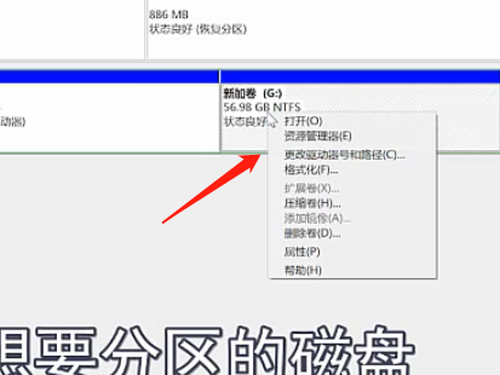
  2、进入后点击磁盘管理,选择想要分区的那个磁盘,选下面的压缩卷


win7磁盘怎么分区?win7硬盘分区教程


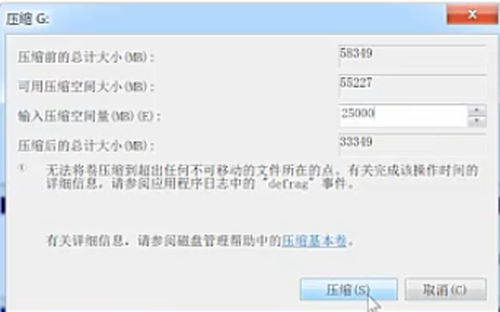
  3、等待分析完成,在框中输入具体数值,点击压缩


win7磁盘怎么分区?win7硬盘分区教程


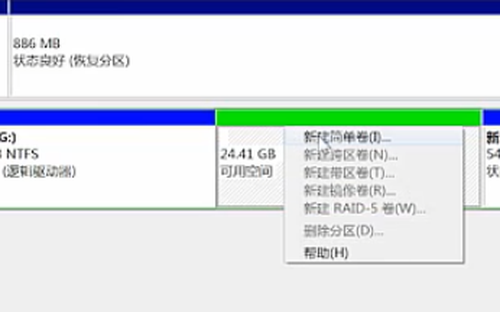
  4、压缩好了以后会变成绿色的,右键点击选择简单卷


win7磁盘怎么分区?win7硬盘分区教程


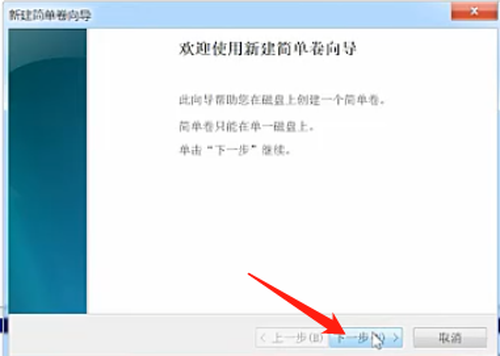
  5、这时候会出现向导,选择下一步


win7磁盘怎么分区?win7硬盘分区教程


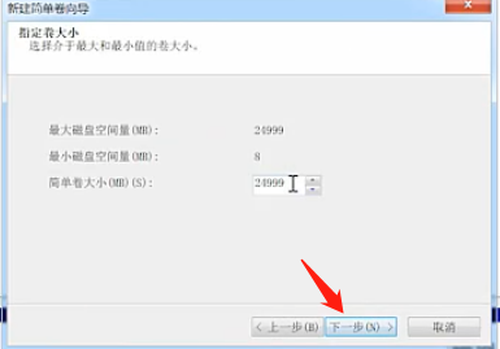
  6、点击想要的大小。点击下一步


win7磁盘怎么分区?win7硬盘分区教程


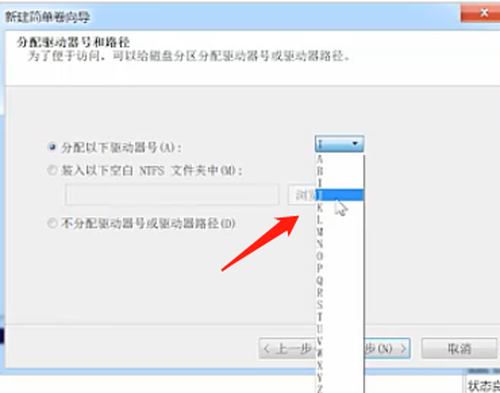
  7、设置好盘符,点击下一步


win7磁盘怎么分区?win7硬盘分区教程


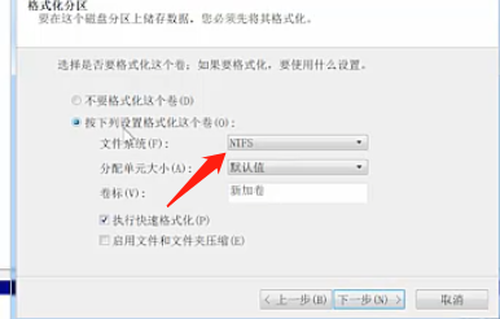
  8、现在是选择磁盘格式,我们选择NTFS,然后再点击下一步


win7磁盘怎么分区?win7硬盘分区教程


  9、现在我们就算是正式分区完成啦。

  怎么样你学会win7磁盘分区了吗?

除了分区软件,我们还有数据恢复软件,如果你遇到了数据丢失的情况,可以使用易我数据恢复工具来恢复数据!

本文为原创,转载请注明原网址:https://fq.yiwodisk.com/qtjc/160.html

本文关键词:

易我分区大师-免费版 分区工具下载

上一篇:手把手教你如何给电脑硬盘怎么分区? 下一篇:教你gpt分区如何安装win7系统

使用教程分类

标签

相关教程

  • Gpt分区_教你如何用GPT格式分区你的硬盘
  • 硬盘分区管理工具 :如果磁盘显示未分配怎么办?
  • 安装系统提示无法安装到这个磁盘,磁盘采用GPT分区怎么办
  • 图解Mac电脑磁盘工具分区和合并分区
  • u盘看不到第二个分区怎么解决
  • 电脑硬盘没有分区如何处理的解决方法
  • 如何将分区设置为活动分区
  • 如何将GPT转换为MBR
  • 磁盘有mbr分区安装不了系统怎么办
  • 安装win7系统磁盘分区需要什么格式

最新教程