快速教你windows安装程序硬盘怎么分区

易我分区大师-免费版
分区软件下载
windows系统的安装和更换对计算机的运行性能是一个很大的提升,使得大量的计算机用户为了提高性能开始下载新的系统,但是问题也来了。越来越多的电脑用户发现安装新系统时不知道如何分区。鉴于这个疑问,网络小编将在这里给你他自己的方法。
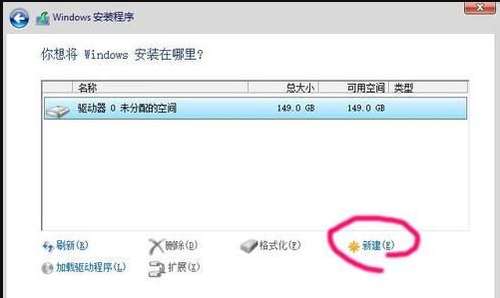
1.以win10系统为例,当硬盘没有显示分配的空间时,我们可以点击下面的新建开始分区。
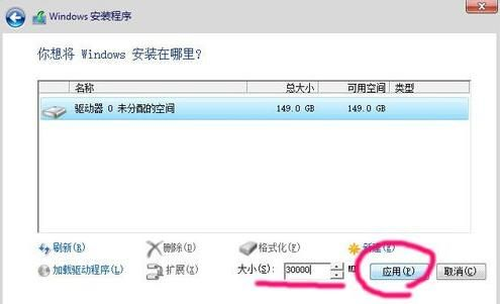
2.你可以给c盘分配30G的内存,当然也可以根据你的实际需要进行调整。(注意,30G=30000M),然后选择应用。
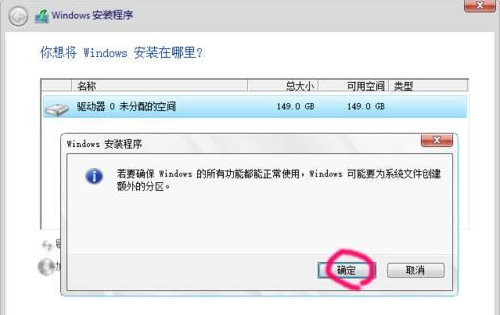
3.在分区过程中,系统将划分几个额外的分区。在弹出窗口中单击确定。
4.再次点击未分配空间,此时可以给D盘30G的空间,然后点击应用即可分配成功。
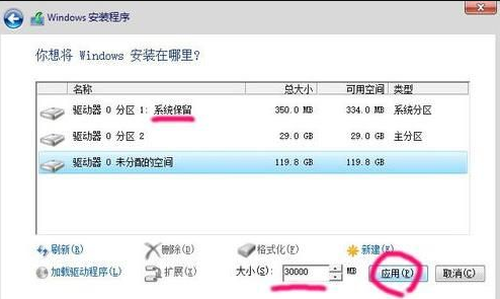
5.注意,如果算上额外分区,最多只能分成四个分区。
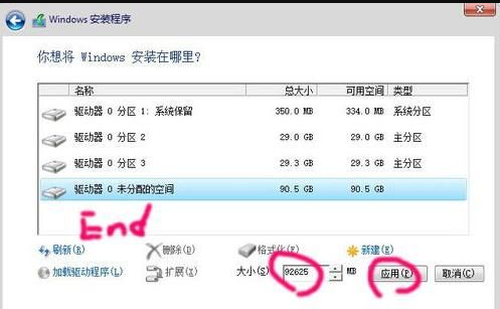
6.最后,在将每个分区成功加载到系统之前,对其进行一次格式化。然后您可以选择分区2并安装系统。
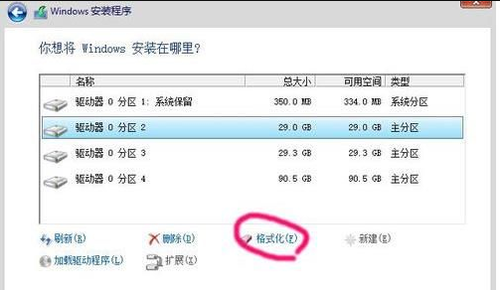
面对安装系统的分区时,需要根据自身需要调整空间,不需要完全按照说明分配。当然最后记得格式化分区,保证系统安装成功。
除了分区软件,我们还有数据恢复软件,如果你遇到了数据丢失的情况,可以使用易我数据恢复工具来恢复数据!本文为原创,转载请注明原网址:https://fq.yiwodisk.com/qtjc/170.html
本文关键词:
易我分区大师-免费版
分区工具下载

