win10磁盘分区整理优化指令提升电脑运行速度

易我分区大师-免费版
分区软件下载
我们平时使用电脑时,经常需要下载、复制、转移或移动一些文件。执行这些操作时,磁盘上会留下一些冗余文件。而优化驱动器就是把这些冗余的文件信息整理出来,可以在一定程度上提高计算机硬盘的运行效率,从而提高系统的运行速度。
一般在Windows10系统下,系统会判断磁盘类型,对机械硬盘执行磁盘碎片整理指令,对固态硬盘执行TRIM指令(使操作系统通知固态硬盘哪些数据无效(删除),可以内部擦除)。
因此,本文将介绍如何优化磁盘驱动器。
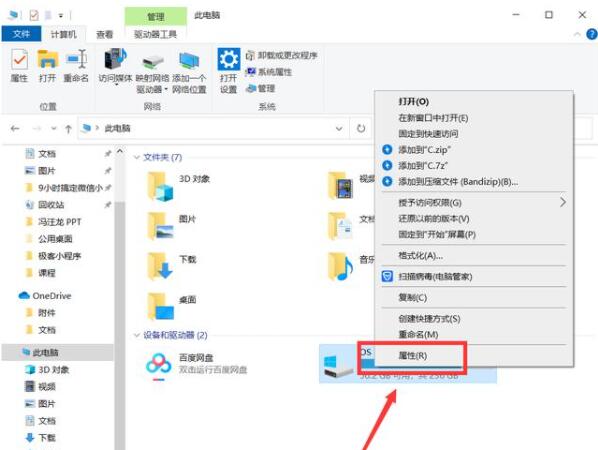
1.右键单击任意磁盘分区(我的电脑没有分区,所以直接单击c盘),选择[属性];
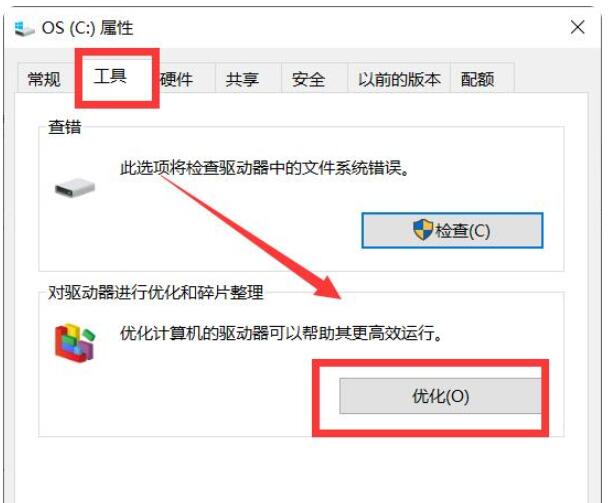
2.在磁盘属性中,选择[工具],并在优化和整理驱动器碎片下选择[优化]选项;
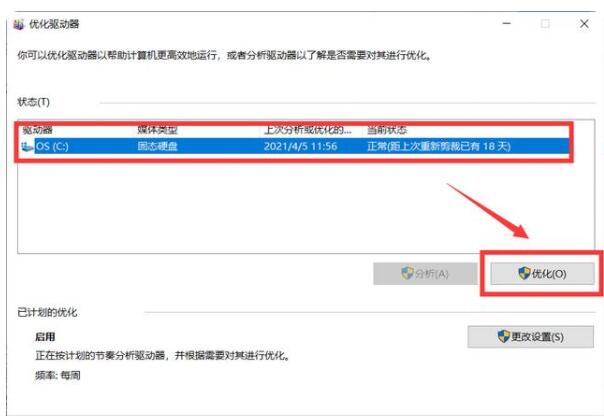
3.在优化驱动器弹出窗口中,选择磁盘并选择[优化];
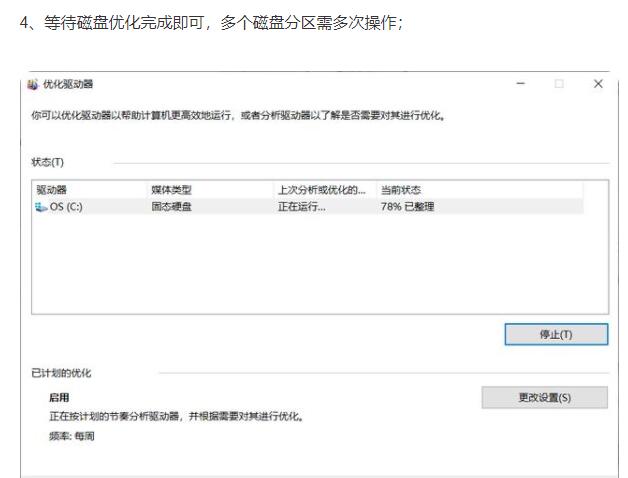
4.等待磁盘优化完成,多个磁盘分区需要多次操作;
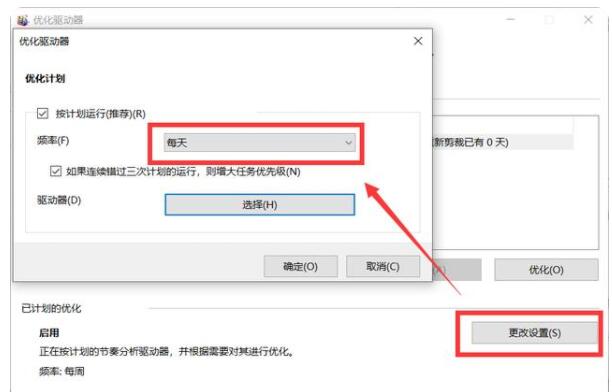
5.同时,可以在计划优化中选择【变更设置】,在弹出的页面中将优化计划设置为【每日】,以便系统以后自动进行驱动优化操作。
以上是win10磁盘分区整理优化指令提升电脑运行速度的方法。这样可以在一定程度上提高电脑的运行速度。如果你需要,试试看。
除了分区软件,我们还有数据恢复软件,如果你遇到了数据丢失的情况,可以使用易我数据恢复工具来恢复数据!本文为原创,转载请注明原网址:https://fq.yiwodisk.com/qtjc/194.html
本文关键词:
易我分区大师-免费版
分区工具下载

