U盘无法格式化怎么办?怎么用分区工具恢复?


U盘无法格式化怎么办?本来想格式化U盘让我重新保存数据,但是格式化失败了。Windows10计算机提示无法格式化。不知道为什么。你知道怎么解决这个问题吗?
电脑无法格式化U盘的原因:
病毒感染,坏轨,物理损坏,备写保护(如果u盘是写保护的,需要对写保护u盘进行高级格式化)。文件系统不兼容。如果有类似的问题,你无法在硬盘分区、外置硬盘、U盘、SD卡或其他备上格式化或完成格式化程序不用担心。在这里,我们将向您展示两种有效的方法,使用免费的格式化工具maidqmaidq简单分区主或CMD来修复U盘格式故障。
注意:如果你有重要数据存储在U盘、SD卡、外置硬盘或Windows硬盘分区,找一个功能强大的数据备软件在备分享你的数据我的备专家可以帮你。)
方法1. 使用格式化工具格式化并恢复U盘实际容量
如果你喜欢用更简单更容易的工具来修复无法格式化U盘的错误,那么易我分区大师是你最好的选择。这个工具只需要三个步骤就可以帮助你毫不费力地格式化和恢复U盘的实际容量。
你可以在你的Windows 10/8/7电脑上免费下载安装简单的分区主,然后把U盘格式化成全尺寸。
第一步。选择要格式化的U盘可移动磁盘。
将U盘插入电脑。下载并安装磁盘分区软件-简单分区主。右键单击U盘,选择格式。

第二步。设置卷标、文件系统和群集的大小。
未选定的分区配置有新的磁盘代码、文件系统(NTFS/FAT32/EXT2/EXT3)和群集大小,然后单击确定。
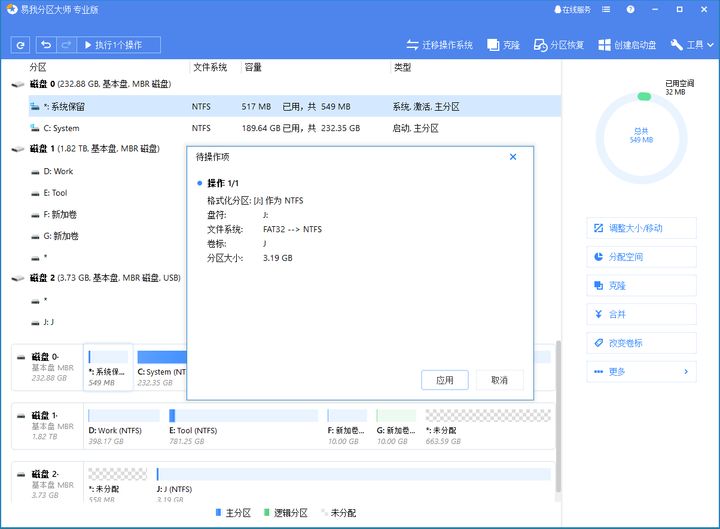
步骤三。选中提示框。
如果您看到提示窗口,请单击确定。如果重要数据或文件存储在需要格式化的位置,请提前在备复印一份。
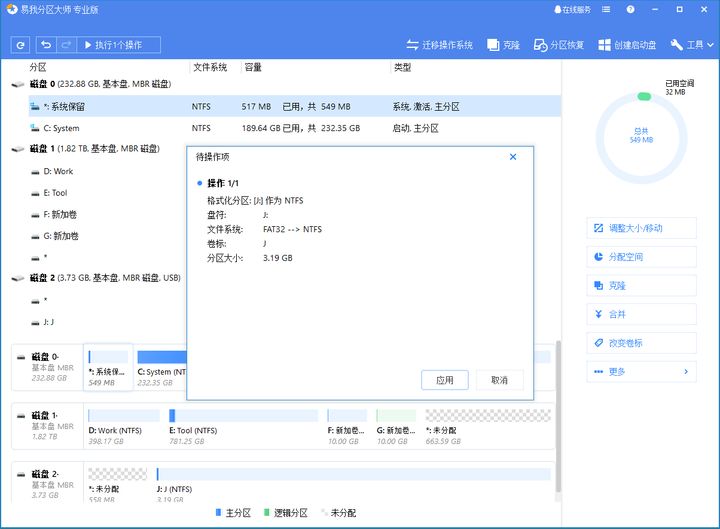
第四步。应用更改。
单击执行操作按钮,然后单击应用开始格式化U盘可移动磁盘。
现在,您可以使用U盘存储数据、备数据和重要的个人文档。
方法2. 解决「无法格式化U盘移动盘」错误
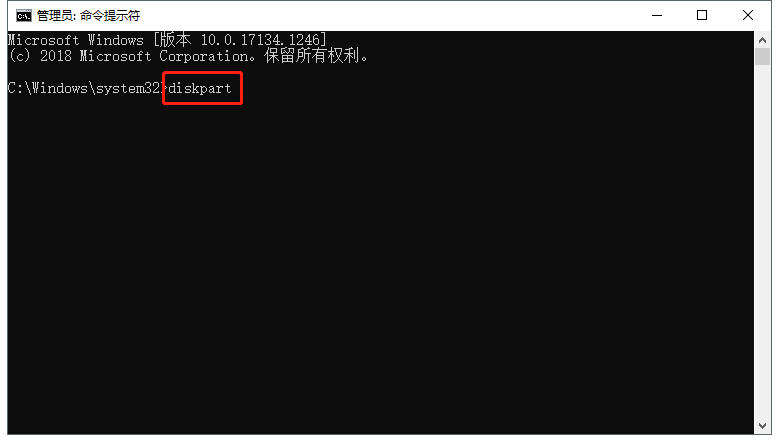
1.将U盘或其他备连接到计算机。2.按Win+R打开运行窗口,输入cmd,按enter打开命令提示符。3.选择以管理员身份运行,输入磁盘组件,然后按回车键。
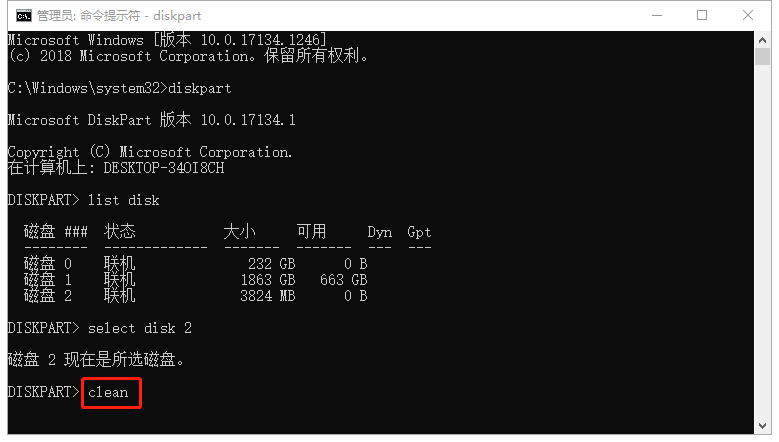
4.输入:列出磁盘,然后按回车键显示计算机上的所有磁盘。5.输入:选择磁盘2,然后按回车键。(2是你的u盘代码。) 6.输入:清除并按回车键。
输入:创建主分区,然后按回车键。输入:format fs=FAT32或format fs=ntfs quick,按回车键将U盘复位为FAT32或ntfs。
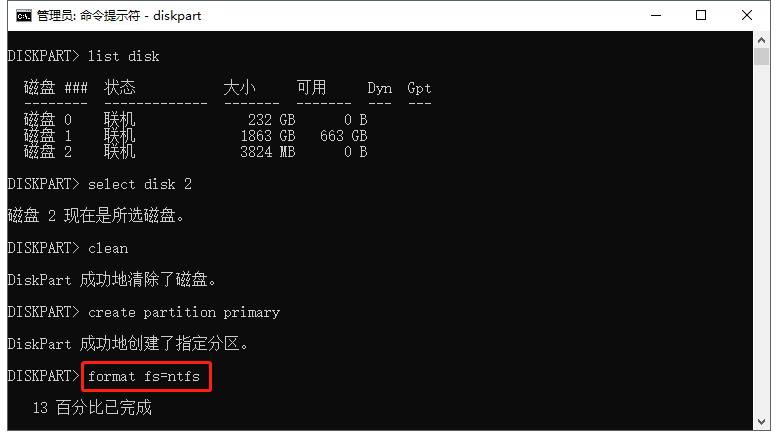
10.输入:分配并给你的u盘一个新密码。然后回车:退出完成格式化。
之后就可以用U盘存储新数据了。
如果U盘无法格式化怎么办?可以采用以上方法,用分区工具或者电脑自带命令完成格式化,重新使用!
除了分区软件,我们还有数据恢复软件,如果你遇到了数据丢失的情况,可以使用易我数据恢复工具来恢复数据!本文为原创,转载请注明原网址:https://fq.yiwodisk.com/qtjc/198.html
本文关键词:

