磁盘分区格式化工具:怎么格式化Win10系统硬盘?


Windows10硬盘格式化概述
现在学习格式化Windows 10 磁盘变得越来越重要了为什么?由于各种原因,人们需要在Windows 10上格式化分区,比如重新安装Windows操作系统、清除病毒或恶意软件、将硬盘借给别人或在扔掉之前清除数据,以及其他一些原因。事实上,只有少数人知道如何格式化磁盘。因此,我们将在下面介绍如何使用Windows内置的磁盘管理工具或第三方磁盘分区管理软件来格式化Windows 10硬盘。请根据情况选择最合适的工具来解决你的问题。
由于格式化是一个删除硬盘数据的过程,请在格式化Windows 10硬盘之前备份照片、视频、音频等文件。
windows 10 磁盘管理工具格式化硬盘
Windows 10内置的磁盘管理工具可用于创建、删除、调整大小、格式化和合并分区。尝试以下步骤免费格式化磁盘。
第一步。打开这台电脑/我的电脑。
第二步。右键单击管理。
第三步。点击磁盘管理。
第四步。右键单击磁盘或分区,然后选择格式。
第五步。选择文件系统并设置群集的大小。
第六步。单击确定格式化磁盘
简易分区主格式Windows 10硬盘
易我分区大师是磁盘,流行的分区管理工具,可用于所有与磁盘管理相关的工作,如格式化磁盘分区、扩展系统分区、解决磁盘,空间太少的问题、将MBR改为GPT而不丢失数据等。当您无法使用Windows 10的内置磁盘管理工具格式化硬盘时,您可能希望使用简易分区管理器来完成格式化工作。
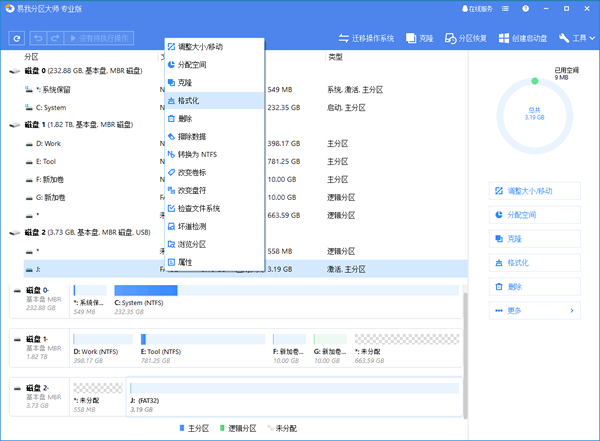
步骤1。运行易我分区大师,右键单击要格式化的硬盘分区,然后选择格式化。
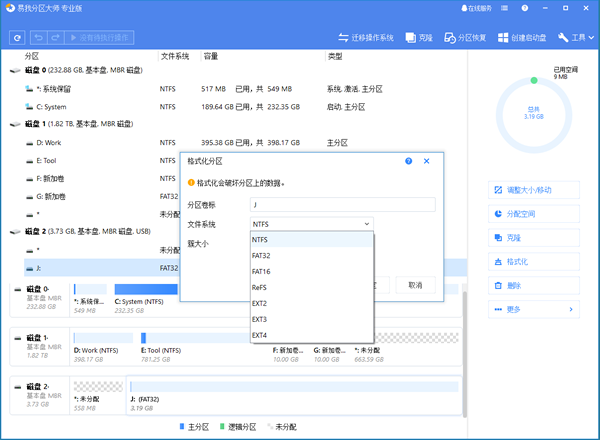
第二步。在新窗口中设置分区标签、文件系统(NTFS/FAT32/EXT2/EXT3)和分区簇的大小,然后单击确定。
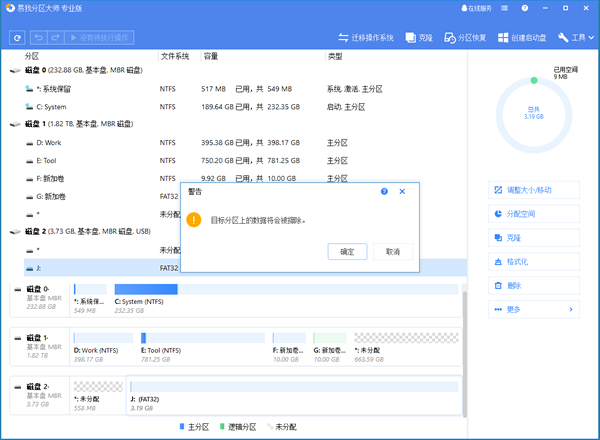
第三步。然后,您将看到一个警告窗口,并单击确定继续。
第四步。单击左上角的执行操作按钮查看更改,最后单击应用开始格式化硬盘分区。


本文为原创,转载请注明原网址:https://fq.yiwodisk.com/qtjc/21.html
本文关键词:

