最简单的U盘启动盘制作软件,速度快,无广告


如今,许多笔记本电脑,包括一些台式电脑都不再配光驱了,或者光驱已损坏,在这种情况下,安装或修复Windows的唯一方法是使用光驱或使用Windows启动U盘。如果你没有启动U盘,可以使用易我分区大师软件创建一个。
为什么推荐使用易我分区大师软件?
因为体积小、绿色无毒,而且是完全纯净的,在安装后的操作系统中不会添加任何广告或病毒,这是目前许多国内启动U盘制作工具做不到的。
准备要求:
1.一个Windows 10的ISO镜像文件
2. Rufus软件
3.一个至少8GB空间的U盘
操作方法:
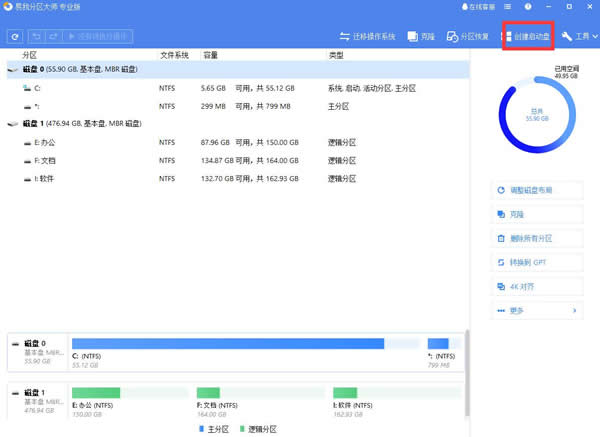
打开易我分区大师专业版,点击打开软件,他会让你订购。我们不担心,我们可以尝试一下,它偶尔可以免费使用,我们也可以成功使用刻录系统。我们点击继续试用进入操作界面。
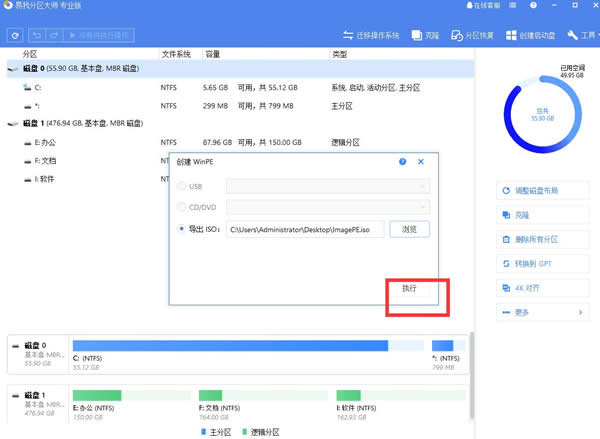
进来之后,是这样的。
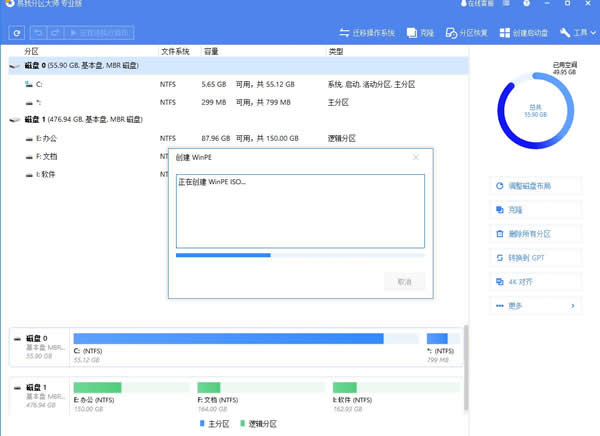
我们点击打开刚下载的系统镜像文件,它会自动读取里面的数据。
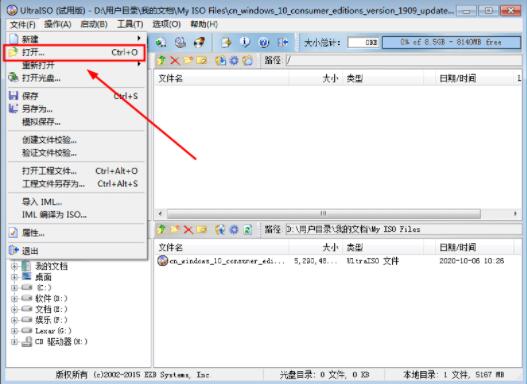
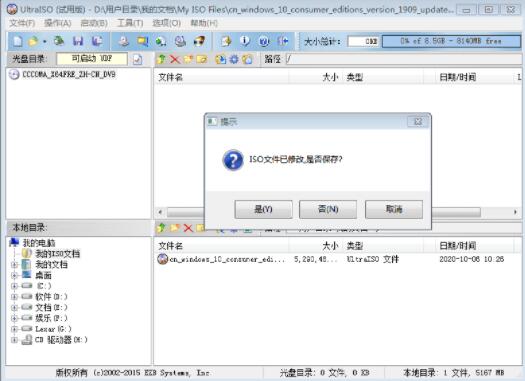
打开镜子。如果之前有数据,点击不保存,以免混淆。
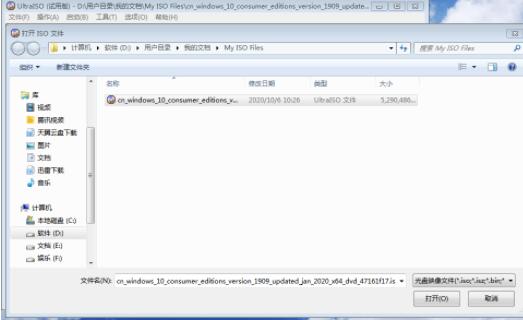
选择下载图像的目录,单击图像文件并打开它。
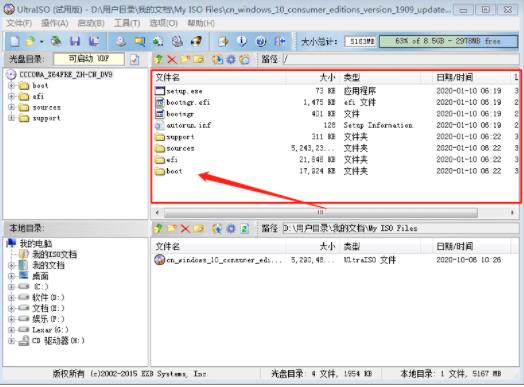
然后你可以看到这些文件。如果有BOOTEFI文件,文件是正确的。如果不是,没有启动项,所以不是图像文件。
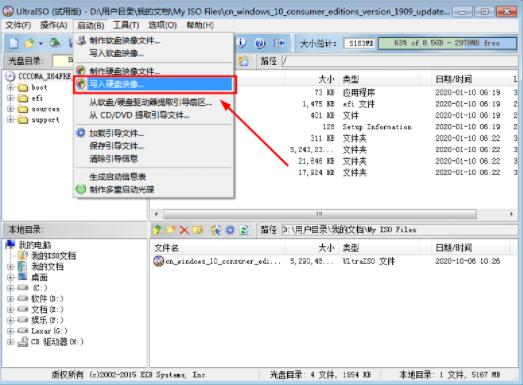
然后就可以把u盘插入电脑了。如果是台式电脑,建议插在后面,这样阅读速度会更稳定。然后点击启动菜单下的写硬盘镜像,因为硬盘是硬件,u盘也是硬件,u盘也可以是硬盘的一种,所以就是写硬盘镜像。
注意,写之前要格式化u盘。在这里,我选择了NTFS格式,因为它是一种针对系统盘的特殊格式,读写速度快,但是单个字节占用空间大。建议使用这种格式。
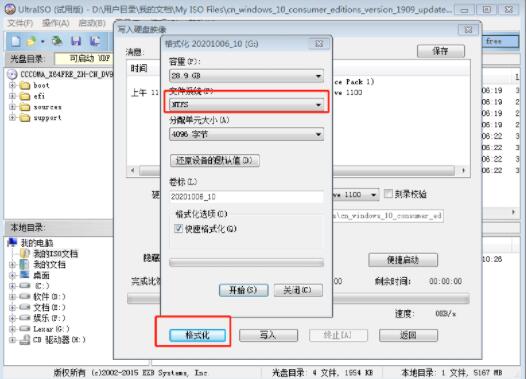
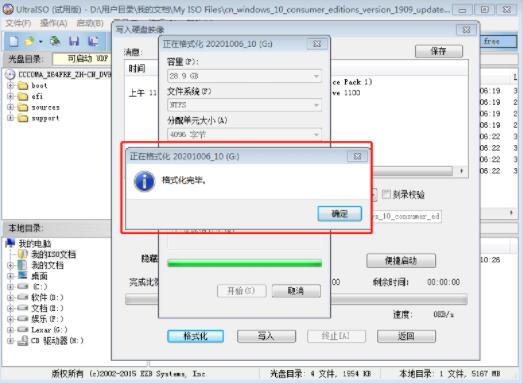
格式化完成。
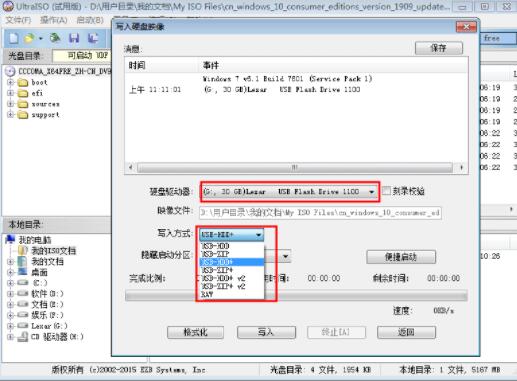
然后我们可以选择写入方式,我选择USB-HDD,其他可以根据需要选择。
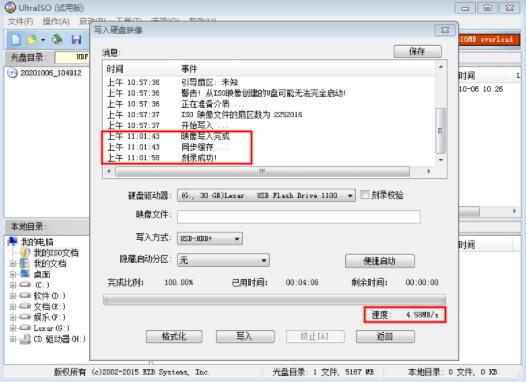
然后点击写。速度可以超过4M,用好一点的u盘读写速度会更快。不要贪图便宜,会节省很多时间。
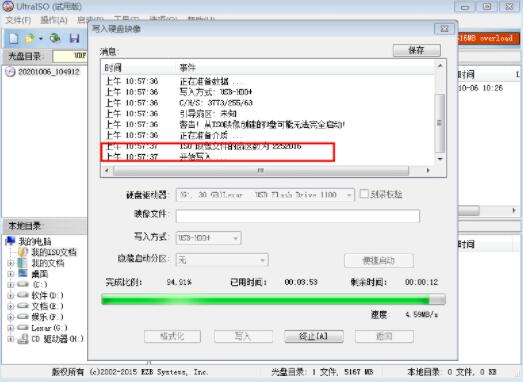
刻录成功了。你会有一个可以安装系统的u盘。
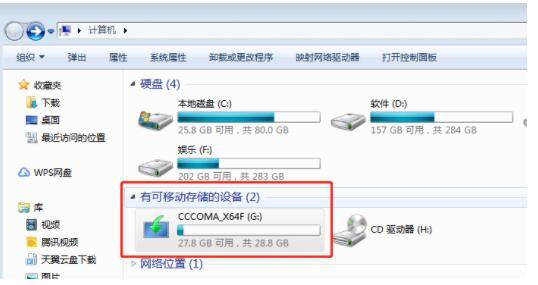
然后打开电脑或我的电脑,看到下面的图标,表示刻录成功了。如果仍然是u盘格式,则没有箭头图标表示刻录映像失败。
然后在电脑上试试。每台电脑进入u盘的快捷键不一样。可以网上查。插上u盘,启动这个笔记本U的快捷键是F12。试试就可以进,下面可以任性玩
A、如果你的计算机支持UEFI:
在分区类型中选择GPT,在目标系统类型上,选择UEFI(非CSM)。
在文件系统中,选择FAT32,在簇大小下,保留默认的16KB。
在卷标下,可以键入任何卷名,这是启动U盘的卷标。
注意:
UEFI仅支持64位Windows。
为了从UEFI U盘启动,必须?在BIOS中进行以下设置:
将启动配置设置为:UEFI
暂时将安全启动设置为:禁用(直到Windows安装完成)
将快速启动临时设置为:禁用(直到Windows安装完成)
B、如果你的计算机不支持UEFI:
在分区类型中,选择MBR。
在目标系统类型中,选择BIOS(或UEFI-CSM)。
在文件系统中,选择:NTFS。
在簇大小下,保留:4096字节(默认值)。
在卷标下,可以输入任何卷名称。
注意:
非UEFI(旧版)同时支持32和64位Windows。
为了从非UEFI U盘启动,必须??在BIOS中进行以下设置:
将启动配置设置为:Legacy(传统)。
禁用安全引导模式。
7.单击开始按钮。
8.弹出警告信息,仔细阅读,然后按确定按钮开始创建启动盘。
Rufus操作完成后,关闭Rufus软件,重新启动电脑,从U盘启动,然后就可以使用它对Windows 10进行故障排除或执行全新的操作系统安装。
其他帮助:
为了从U盘启动,必须从BIOS设置中将USB设置为第一个启动设备。
打开计算机电源,然后按DEL或F1或F2或F10进入BIOS(CMOS)设置实用程序。
注意:进入BIOS设置的方式取决于计算机制造商。如果你的计算机支持UEFI,请根据计算机制造商的说明按相应的按钮。(例如,在支持UEFI的Sony Vaio笔记本电脑中,你必须在笔记本电脑电源关闭时按笔记本电脑上的ASSIST键)。
在BIOS菜单中,找到启动顺序设置。
(此设置通常在高级BIOS功能菜单中找到)。
在启动顺序设置下,将USB磁盘(例如USB-HDD)设置为第一个启动设备。
保存并退出BIOS设置。
除了分区软件,我们还有数据恢复软件,如果你遇到了数据丢失的情况,可以使用易我数据恢复工具来恢复数据!本文为原创,转载请注明原网址:https://fq.yiwodisk.com/qtjc/240.html
本文关键词:

