磁盘分区影响电脑性能?如何正确进行磁盘分区操作


新电脑买回来往往只有两个分区,一个小小C盘和很大的D盘,很多小伙伴会纠结到底要不要分区,今天易我分区大师就和大家好好唠唠,分区的影响。
不少小伙伴都在用xp系统时候养成了给磁盘分区的习惯,但是并不清楚磁盘分区会给电脑带来怎样的影响。其实关于磁盘分区有两个最核心的问题,影响性能和文件管理。
其实磁盘分区还真的会影响性能,因为大容量机械硬盘本身的特殊结构,他的读取速度按照前高后低的走势持续下降的。也就是分区之后,盘符越靠后速度越慢,但是如果电脑性能足够强大(不强大的话建议买新的),这部分的性能损失是可以忽略不计的。而且因硬盘厂商为了避免明显的掉速,都使用了特殊的记录技术。
而且ssd固态硬盘不分区与分区的差距也仅有0.3%左右,几乎可以忽略不计。但是需要注意的是ssd过多的分区会造成空间的浪费,具体原因可以点击这里查看。
了解完了分区的影响,那我们再看看文件管理部分,很多小伙伴选择分区是为了方便文件管理,但是自从win7后,Windows就推出了库的概念,学会使用库对文件管理其实要比磁盘高效的多,分不分区,也就没那么必要了。(win10的库是默认隐藏的,想要开启的小伙伴只需要开启控制面板maidq文件资源管理器选项,在查看选项卡下勾选显示库就能在资源管理中看到他了。)
总结来说就是你分也可以,不分也可以。完全根据自己的喜好决定。如果你非要学会分区,那就接着往下看吧。
一开始大家都觉得磁盘分区是个酷炫又神秘的技能,其实真正了解后就变得非常简单了,尤其是学会用自带的工具或者易我分区大师以后。
第一步、打开磁盘管理
以win10系统为例,右键开始菜单maidq磁盘管理就可以进入到磁盘分区的界面。
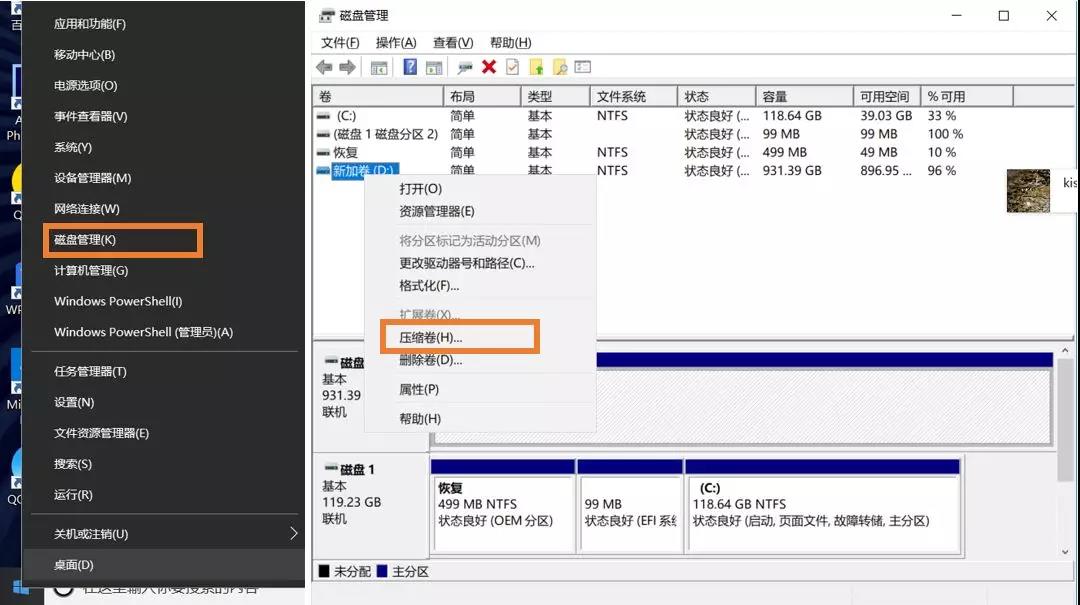
第二步、进行压缩卷
右键选择需要重新分区的部分,选择压缩卷,根据自己需求输入希望分出的容量大小。点击压缩就会出现一块未分配的自由空间。
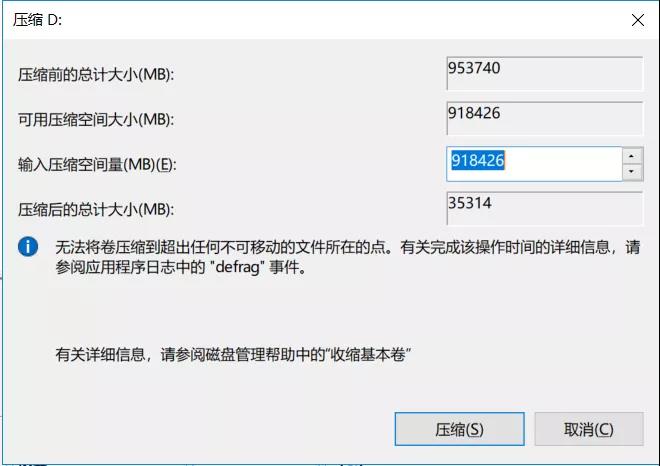
第三步、新建分区或给其他分区扩容
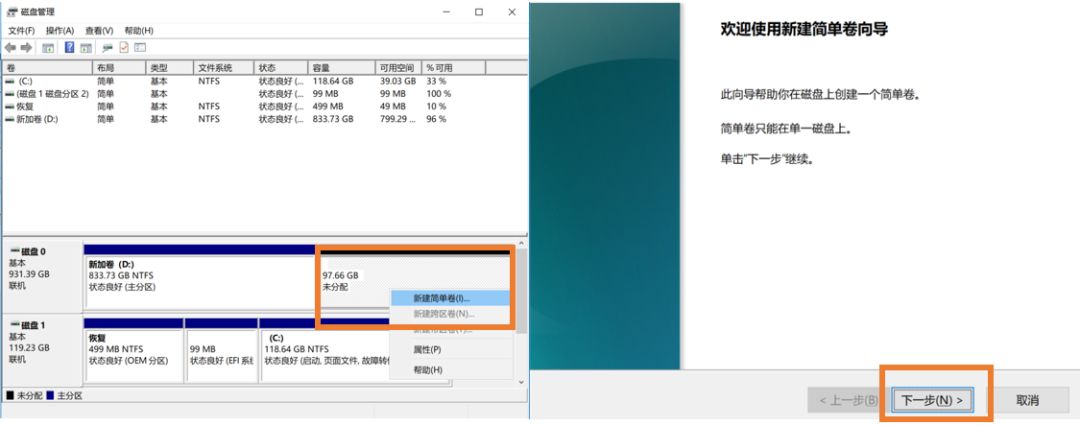
1、如果想新建分区,只需右键这部分自由空间,选择新建简单卷,一直点击下一步就可以啦。
2、如果希望给其他分区扩容,只需要右键想扩展的分区选择扩展卷,再一路下一步就可以完成操作啦。
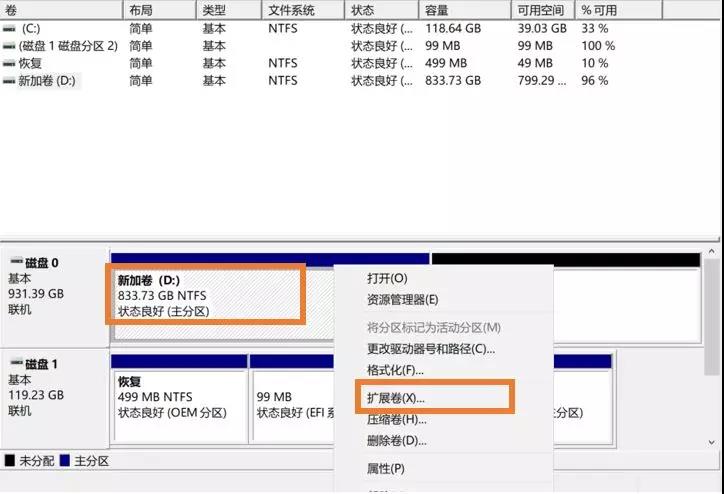
如果想取消分区,只需要删除卷再用扩容的方法将空间返还给原来的分区就好啦!是不是很简单!
除了分区软件,我们还有数据恢复软件,如果你遇到了数据丢失的情况,可以使用易我数据恢复工具来恢复数据!本文为原创,转载请注明原网址:https://fq.yiwodisk.com/qtjc/278.html
本文关键词:

