新加固态硬盘没有启动U盘,怎么进行硬盘分区操作


这两天呢,经常有网友问我说以前买的那个固态现在太小了啊,游戏都放不下去了,我自己加了一个机械硬盘,但是我没有U盘不会分区怎么办,没办法进PE,其实分区不用进PE的,你插上之后是在这个磁盘管理器里分一下就可以很简单。如果你不会来跟着我学习一下我们以这台win7的系统为例啊,不过win10和win7都一样,然后右键找到管理。然后,这有个磁盘管理,在这儿有个存储存储里面有个磁盘管理。
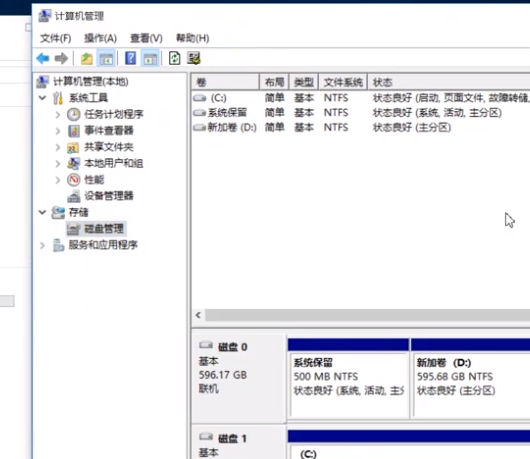
看一下他已经可以自动发现我们新装的硬盘了,咱们直接选MBR格式就可以了。因为这些不当主盘,然后点确定。然后你看这个。31G的未分配,然后新建简单卷直接点下一步,然后我们分两个区吧,然后把这个分区改成四八平均分吗。然后点下一步它这是盘符啊,离近一点盘符是e,然后直接点下一步,然后这这都不要动,直接点下一步就行完成,然后稍微等一下,等它格式化一下,然后呢,还有一个盘没有分然后一样新建下一步,这都不要动点下一步,这也不要动点下一步,然后点完成。等它格式化一下。哎,这样我们有ef2个盘都分好来,我们打开我的电脑看一下。计算机。就是我们新加的一个机械硬盘的盘符,这样就可以正常用了是不是很简单。
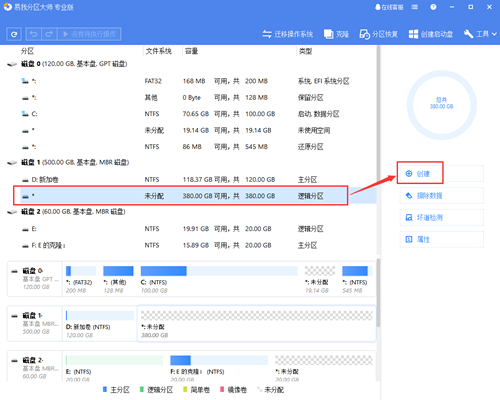
当然简单点的也可以通过易我分区大师来实现分区,具体操作如下:
(1)在磁盘上选择未分配的空间,然后从功能列表中点击创建。
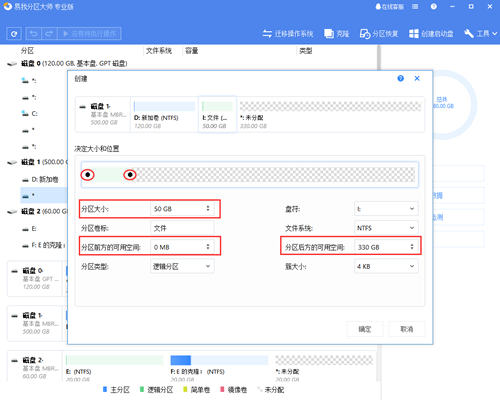
(2)在打开的窗口中,拖动分区两侧的黑色小圆点,或填写对话框中的分区大小、分区前方的可用空间、分区后方的可用空间以定义分区的大小和位置。
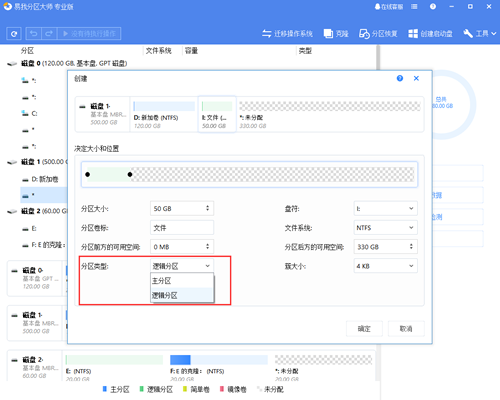
(3)选择一个分区类型,将此分区创建为主分区或逻辑分区。通常,如果创建的分区用于操作系统,则应选择主分区; 否则,您可以设置为逻辑分区。
(4)输入一个分区卷标以方便以后识别该分区,然后从下拉列表中分配一个空盘符以与此分区关联。
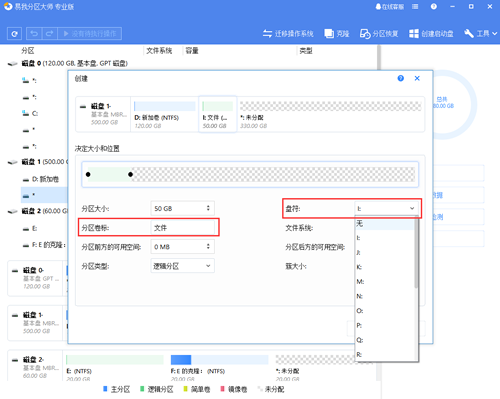
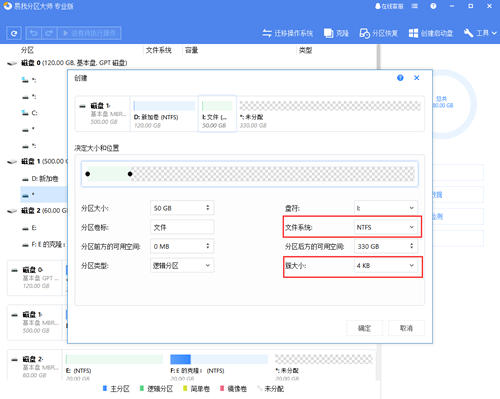
(5)选择所需的文件系统和簇大小,选择完成后,点击确定。
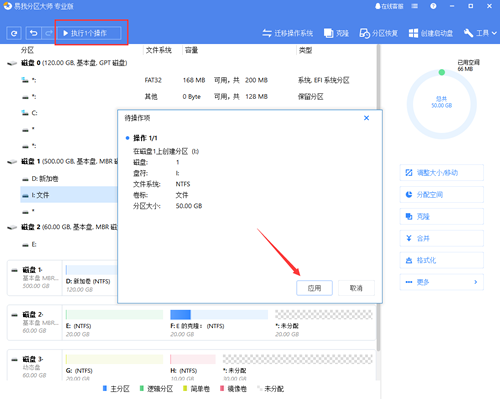
(6) 确认要执行该操作时,点击左上角待执行操作列表,选择应用即可完成操作。
以上即是移动硬盘怎么分区的两种方法了,选择你喜欢的方法操作即可。
本文为原创,转载请注明原网址:https://fq.yiwodisk.com/qtjc/280.html
本文关键词:

