如何快速迁移电脑系统?电脑系统迁移教程


易我分区大师是一款多合一的磁盘管理工具,它提供了克隆功能,使您可以克隆分区或磁盘,将操作系统迁移到更大的新磁盘上,并优化系统操作。
一些计算机用户非常担心更换固态硬盘或大容量硬盘时更换硬盘后重新安装系统和软件的问题。执行这些任务会为用户消耗大量时间和精力。在当今社会,时间就是金钱。每个人都在寻找一种无需重新安装系统和软件即可快速迁移其操作系统的方法。
多功能磁盘管理工具易我分区大师提供了克隆功能。您可以克隆分区或磁盘,将操作系统迁移到更大和更新的磁盘,并优化系统操作。可以创建,格式化和隐藏它。除了删除,删除和擦除分区外,您还可以轻松调整分区大小,合并分区并合理分配空间,以便用户可以充分利用Windows PC Server磁盘空间,甚至可以扫描和恢复丢失的磁盘。对磁盘进行分区,以解决由于意外删除分区而导致的数据丢失问题;即使启动创建系统无法正常启动,您也可以通过启动磁盘来启动和管理该磁盘!使用易我分区大师,您不必重新安装系统或软件,也不必一次快速迁移操作系统。对于工作量大,时间宝贵的工人来说,这是一个很大的帮助!
让我们看看下面的详细信息!
首先下载并安装易我分区大师。
然后按照以下步骤操作:
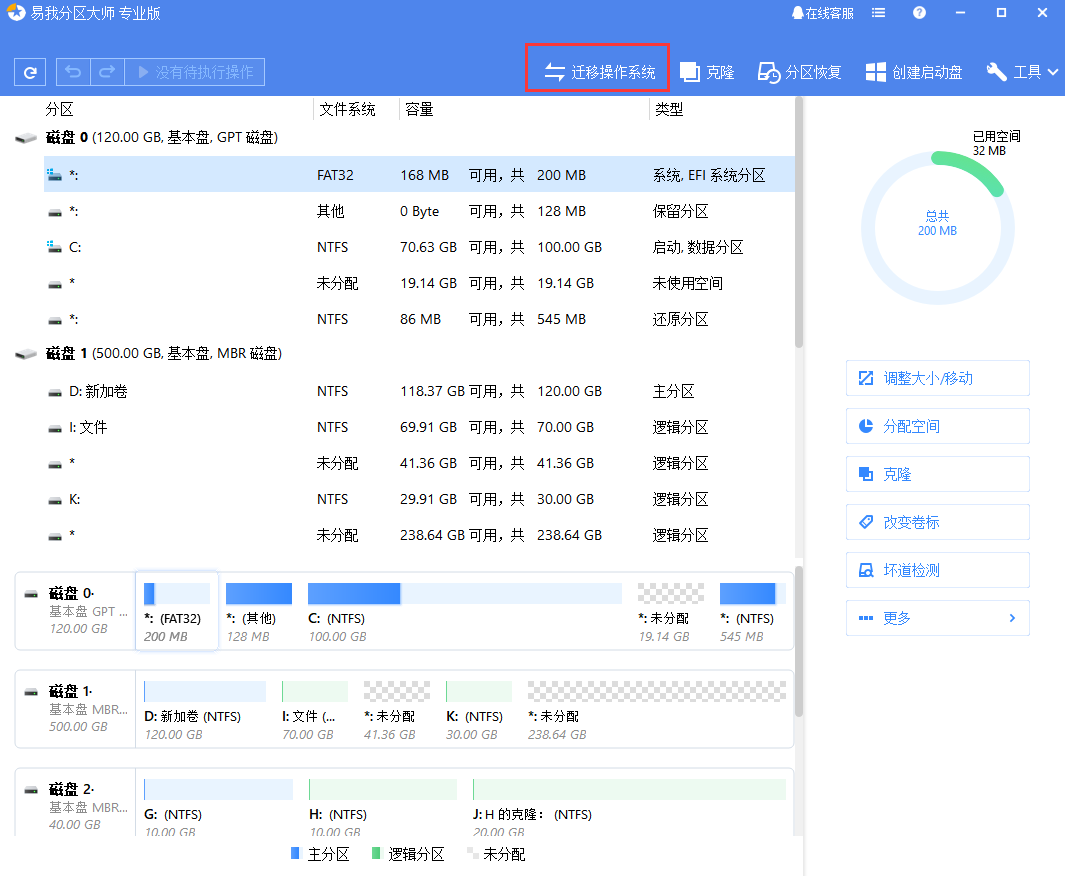
步骤1.选择迁移操作系统
启动Easeus Partition Master,然后单击软件右上方工具栏中的操作系统迁移选项,此功能使您可以将操作系统克隆到新硬盘上。该软件会自动选择引导和系统分区,以便目标磁盘在操作后可以正确引导。
步骤2.选择目标磁盘
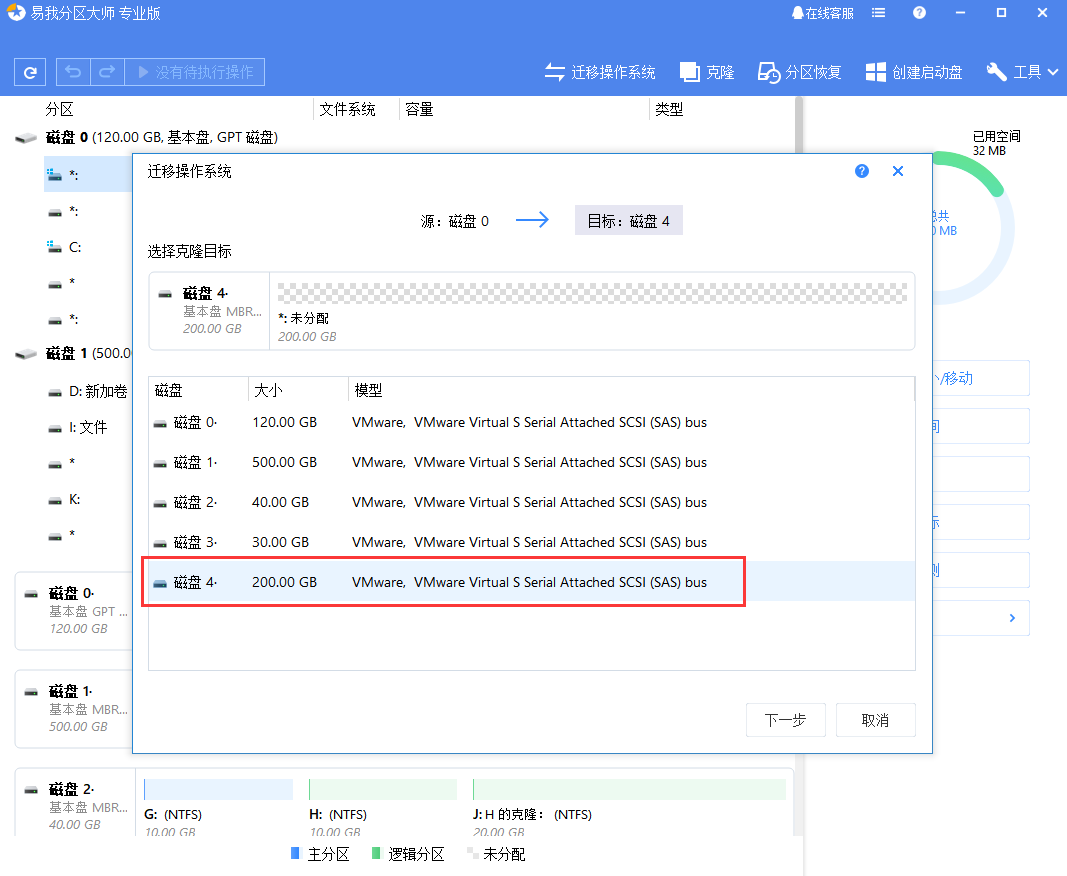
选择要将操作系统迁移到的目标磁盘。注意:如果目标磁盘前面没有足够的未分配空间,则软件将删除目标磁盘上的某些分区,并开始系统迁移。
步骤3.编辑目标磁盘上的分区大小,点击执行启动克隆。

步骤4.
如果其他人正在使用目标磁盘上的数据,易我分区大师将启动WinPE启动磁盘创建过程,然后重新启动计算机以继续在WinPE环境中克隆磁盘。否则,您可以直接在Windows环境中克隆它。
上面的方法是快速迁移操作系统的简便方法。你可以试试看!
除了分区软件,我们还有数据恢复软件,如果你遇到了数据丢失的情况,可以使用易我数据恢复工具来恢复数据!
本文为原创,转载请注明原网址:https://fq.yiwodisk.com/qtjc/296.html
本文关键词:

