UEFI引导问题怎么修复?Windows 10/8/7上的UEFI引导修复教程


UEFI引导问题,将导致电脑不能正常的进入系统,那Windows 10/8/7上的UEFI引导怎么修复呢?本文提供了两个详细而有效的解决方案,以帮助您轻松解决Windows 10/8/7计算机的UEFI引导问题。如果遇到无法在UEFI中启动的情况,并且Windows 10/8/7系统无法启动,请按照本文中的步骤轻松解决问题。
方法一.使用 DiskPart命令修复Windows 10/8/7上的UEFI 2.使用启动修复修复Windows 10/8上的UEFI本文将介绍修复Windows 10/8/7上的UEFI引导错误的解决方案。电脑方法。如果您遇到UEFI启动问题,那么不管您是Windows 10用户还是忠实的Windows 8/7风扇,都可以按照以下步骤轻松解决Windows 10/8/7上的UEFI启动问题。
方法 1. 使用「DiskPart 指令」修复Windows 10/8/7中的UEFI开机错误
如果您是Windows 10或8用户,并且想使用免费的解决方案来解决UEFI引导错误问题,则可以按照以下两种方法来解决此问题。
1.在高级设置中转到命令提示符
步骤1:将Windows 10/8/7安装CD或USB安装盘插入计算机从CD或USB启动。
步骤2:进入Windows Installer屏幕,单击修复计算机或按F8键。
步骤3:选择选项故障排除高级选项命令提示符字符。
2.运行硬盘分区命令diskpart来设置分区名称并指定驱动器号。
步骤1:输入以下命令,然后在每个命令上按Enter键:
diskpartlist disksel磁盘0
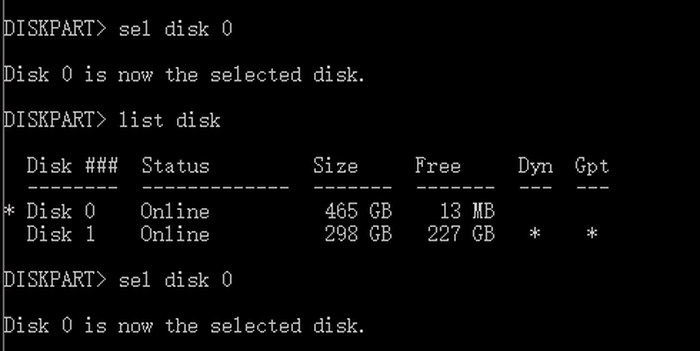
步骤2:当出现消息磁盘0是所选磁盘时,键入:list vol,然后按Enter。
DiskPart不会列出计算机上的所有卷列表。在列表中找到UEFI卷-UEFI分区将在第二个卷上。
步骤3:输入以下命令,然后按Enter:
sel vol 2set id=c12a7328-f81f-11d2-ba4b-00a0c93ec93b或SET ID=ebd0a0a2-b9e5-4433-87c0-68b6b72699c7
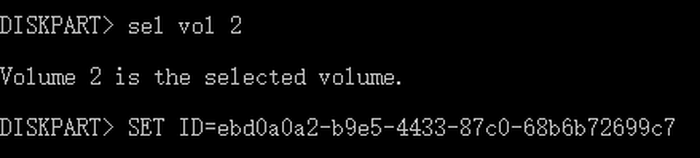
步骤4:输入以下命令以指定驱动器号,然后按Enter键:
分配字母=G:(注意:G必须是唯一不能使用的驱动器字母)。

3.修复引导扇区记录
步骤133 360打开命令提示符(系统管理员身份),然后输入以下命令:
cd/d G: EFI Microsoft Boot (注意:G是分配给UEFI分区的驱动器号。切记用UEFI分区代码替换G)。

完成后,输入:exit。
步骤2:要修复引导扇区记录,请打开命令提示符并输入以下命令:
bootrec /修复启动

执行完成后,输入:exit。 4.重建BCD
步骤1:输入每一行指令,然后按Enter:
任BCD BCD.oldbcdboot C: Windows/en-us/sG:/fALL(注意:c: 是用于安装Windows 10/8.1/8的磁盘驱动器)。

步骤2:执行完成后,在命令提示符下输入exit并重新启动计算机。
现在,UEFI引导已修复,Windows 10/8/7计算机也可以引导。
方法 2. 使用「启动修复」功能修复Windows 10/8/7中的UEFI
Windows启动修复功能是Windows计算机随附的工具,允许用户使用并尝试修复一些常见错误。您还可以使用以下方法来尝试修复Windows 10/8或7中的UEFI引导错误:
1.从安装媒体启动Windows。
步骤1:将Windows 10/8/7安装CD或USB安装闪存驱动器插入计算机。
步骤2:从CD或USB重新启动计算机。
2.启用启动修复选项
步骤1:在Windows安装程序屏幕上,单击修复计算机。
步骤2:选择选项故障排除高级选项启动修复。
步骤3:选择一个帐户后,会出现一个自动修复屏幕,等待执行完成。
完成后,重新启动计算机。启动完成后,您可以再次使用计算机!
总结:
UEFI引导错误通常在Windows 10/8和7上发生。如果遇到此问题,请放松并按照本文提供的两种方法来解决此问题。
建议上面是Windows 10/8/7中UEFI引导问题的所有解决方案。如果所有项目均未成功,则可以使用EaseUS可启动数据救援软件来取回数据。当无法打开计算机时,此软件可以帮助您抢救数据。但是在大多数情况下,这些方法可以解决此问题,因此您不必担心太多!
除了分区软件,我们还有数据恢复软件,如果你遇到了数据丢失的情况,可以使用易我数据恢复工具来恢复数据!本文为原创,转载请注明原网址:https://fq.yiwodisk.com/qtjc/301.html
本文关键词:

