固态硬盘该不该分区?固态硬盘分区软件推荐


说到SSD,很多朋友都知道它速度速度够快。它可以直接读取数据,所以读取时间比机械硬盘短得多。为了提高电脑的运行速度,越来越多的朋友换上了固态硬盘。但是,新的固态硬盘需要分区吗?
有人认为最好不要分区SSD,会影响其性能和寿命;而另一些人则认为可以分区。那么我们实际上应该怎么做呢?让我们和老毛桃子讨论一下。
事实上,如果对SSD进行分区,其性能与分区前没有太大差别。有人用CrystalDiskMark和AS SSD Benchmark做测试,发现单分区硬盘和多分区硬盘的连续读写性能和随机读写性能差别不大,大家不要太担心性能。但固态硬盘的使用寿命与机械硬盘分区原理一致,分区可以酌情操作。
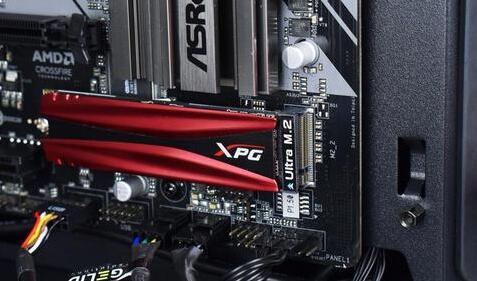
既然分区对SSD在性能或寿命上没有负面影响,那新买的SSD是否应该分区?
不知道大家有没有听过一句话?固态硬盘需要小分区和少分区!所谓小,就是不把固态硬盘的容量分干净。为什么?我们需要留出少量容量用于内部优化操作,如磨损平衡和坏块映射。而少就是少分区或者单分区。如果你的SSD只有120(128)G,那么它原来的容量并不大,你要把它分成几个分区,会浪费空间,导致分区错位,严重影响SSD的性能。
什么情况下可以分区SSD?如果你的电脑只有一个固态硬盘,老毛陶建议可以把它分成两个区域,一个作为系统盘,另一个用来存储文件。当然,这种情况下,只能在固态硬盘容量大的情况下才能做到!
其实SSD容量有很多种,从8GB到1TB不等。日常生活中,120G(128G)、240G(256G)与500G、1T机械硬盘一起广泛使用。不得不说,电脑不仅有固态硬盘,还有机械硬盘,真的是一个大家庭,一个完全作为系统盘,一个作为存储盘。
那么,SSD怎么分区呢?
第一步:下载u盘安装工具,制作u盘启动盘
第二步:将准备好的USB启动盘插入电脑的USB接口,重启电脑,出现启动画面时按USB启动快捷键,进入选择界面后选择带USB字样的选项,回车
第三步:在主菜单中选择[1],进入PE界面,打开分区工具易我分区大师
第四步:找到新买的固态硬盘,点击快速分区
第五步:默认分区表类型为MBR,设置分区号和分区大小,勾选将分区对齐为此扇区号的整数倍,进行4K对齐,最后点击确定
第六步:等待硬盘分区完成
除了分区软件,我们还有数据恢复软件,如果你遇到了数据丢失的情况,可以使用易我数据恢复工具来恢复数据!本文为原创,转载请注明原网址:https://fq.yiwodisk.com/qtjc/33.html
本文关键词:

