电脑硬盘分区:傻瓜式电脑硬盘分区操作教程


现在的大多数笔记本电脑和台式机,一旦电脑到手,硬盘是不分区的,电脑里只有一个非常大的C盘。
一个分区不适合我们日常的电脑使用,比如视频存储、图片存储、工作文件等。它们存储在磁盘上,不方便以后的内容搜索。因此,有必要对硬盘进行分区。
那么如何对硬盘进行分区呢?下面根据win10系统讲解硬盘分区。
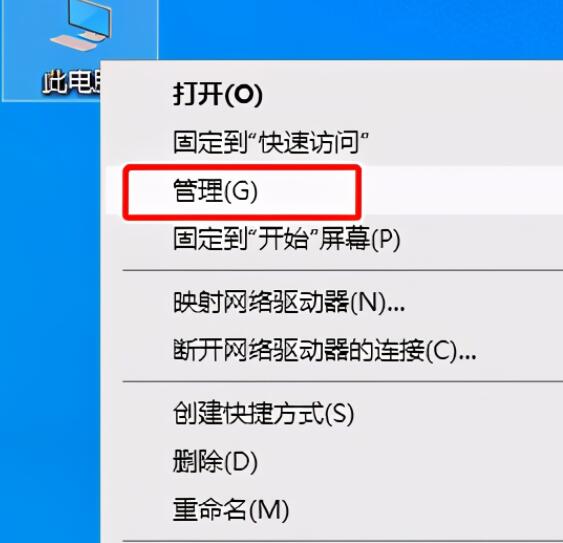
1、用鼠标点击电脑桌面上的此电脑图标,然后右击选择管理!
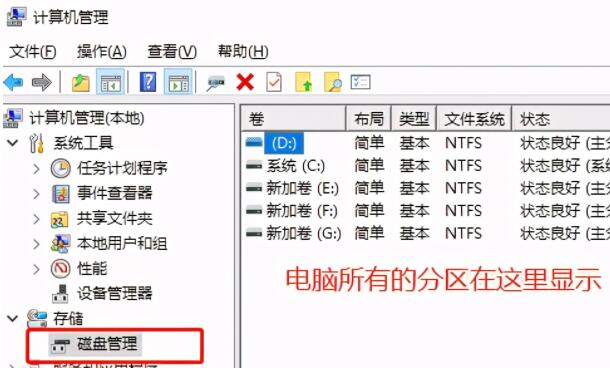
2、进入管理页面后,在左侧找到磁盘管理,双击磁盘管理,可以看到电脑上所有的分区磁盘。
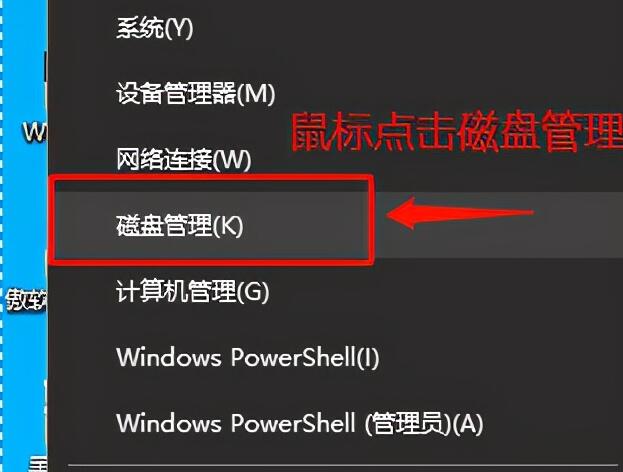
如果您在桌面上找不到此电脑图标,也可以右键单击角落里的Windows图标(也就是我们常说的开始)电脑左下角选择磁盘管理。转到上面的第二步。
3、进入磁盘管理页面,可以看到电脑上所有的硬盘分区。它分为4个区域,我的电脑。你可以在这个页面上看到它。
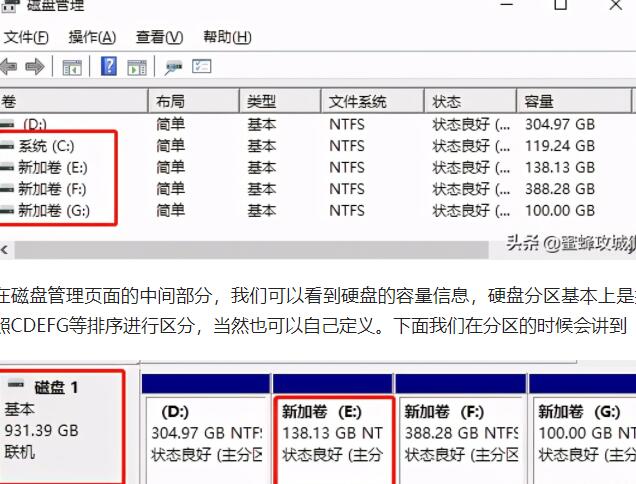
在磁盘管理页面的中央部分,我们可以看到硬盘的容量信息,硬盘的分区基本按照CDEFG的顺序进行分类等等,当然你也可以自己定义。接下来我们讲什么时候分区
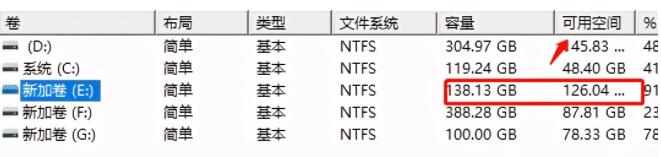
因为我的E盘有138Gs,还有126Gs的空闲空间,所以我以E盘为例,把它分成两个区域,添加一个新的50G盘。
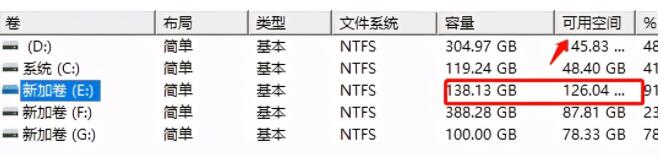
4. 右键单击磁盘E 并选择压缩卷(H)。 'H' 是下一个分区的名称,它会根据计算机上每个分区的字母数量而有所不同。
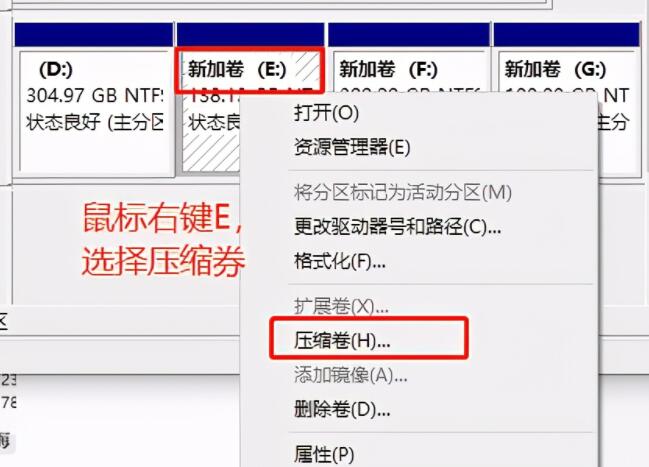
选择压缩卷后,电脑会查询当前正在分区的可用空间查询结果如下图所示,即总压缩大小和可压缩空间大小。然后我们输入新磁盘的大小。根据可用压缩空间的大小,分配特定值。比如我需要一个新的50GB磁盘空间,直接输入51200,或者你可以输入任何你想要的大小。
选择大小后,我们只需单击即可压缩。
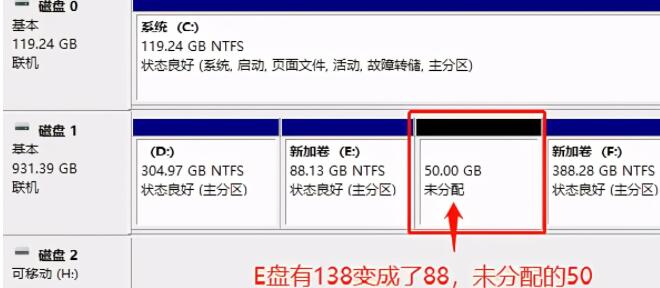
5、压缩完成后,我们回到磁盘管理页面,此时会有额外的50GB未分配空间。
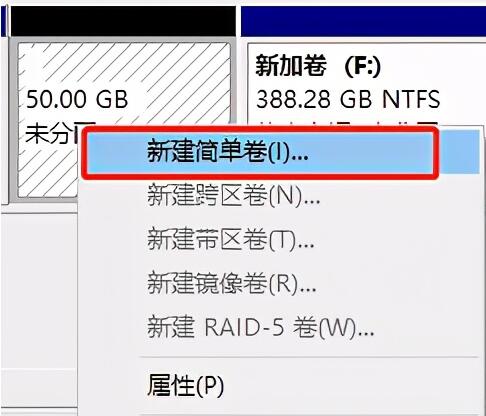
鼠标右键没有分配,点击新建简单卷。
在出现的页面上单击下一步。
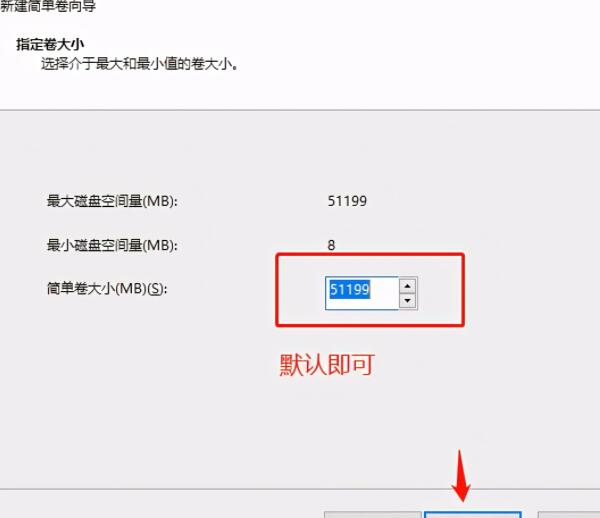
一般默认的简单卷大小是未分配的大小,点击下一步
选择一个字母作为新分区的驱动器号,通常默认就足够了。我这里默认是I,然后我继续下一步,
在新建页面可以选择是否格式化新分区的磁盘,一般默认就足够了。继续下一步
我们可以在上面看到我们的所有设置,只需单击即可完成。
6. 分区完成后,磁盘管理页面会多出一个卷盘I。至此,硬盘分区基本结束。
总结
还有另一种对硬盘进行分区的方法。安装系统时可以使用磁盘分区工具进行分区。由于这种操作方法不易用文字描述,学习成本较高,不建议非专业人士使用,安装系统时对硬盘进行分区。
除了分区软件,我们还有数据恢复软件,如果你遇到了数据丢失的情况,可以使用易我数据恢复工具来恢复数据!本文为原创,转载请注明原网址:https://fq.yiwodisk.com/qtjc/389.html
本文关键词:

