教你两种有效利用Win10未分配空间的方法


本文介绍了两种充分利用Windows10中未分配空间的方法,即1)格式化Win10中的未分配空间以创建新分区,2)将未分配空间添加到分区中。
我的Win10电脑有一个99GB :的未分配空间
我已经在我的Windows电脑上安装了两个硬盘,所以我从来不担心磁盘空间不足。目前c盘旁边有一个99GB的未分配空间。我不知道该怎么办。我想充分利用这个空间。能给点建议吗?」
有没有和以上用户一样的情况?未分配的空间显示在Windows 10计算机上。许多用户对这个未分配的空白区域感到困惑。什么是未分配空间?安装Win10电脑时,会要求您配置未分配的空间。如果没有配置,您将无法使用它。在某些情况下,计算机也有未分配的空间。
计算机将硬盘上不属于该分区的物理空间定义为未分配空间,此处不能存储任何程序。在使用未分配的空间之前,您需要创建一个新分区或扩展现有的磁盘分区。
免费下载支持Windows使用磁盘工具管理Windows 10中未分配的空间
无论你想通过哪种方式充分利用Win 10上的未分配空间,易师大师都可以为你做到!
方法1。在未分配的空间上创建分区
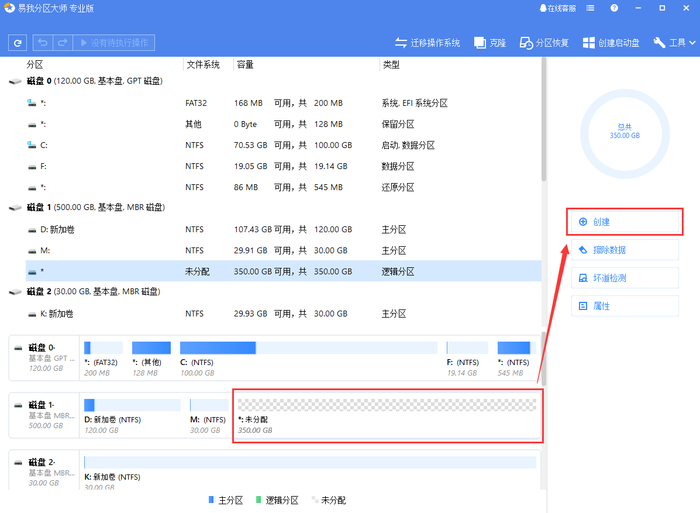
提醒:如果您想在空的USB、SD卡或外部硬盘上创建分区,请将设备连接到计算机。第一步。选择未分配的空间。
选择磁盘上未分配的空间,并在右侧功能列表中选择创建。
第二步。创建分区。
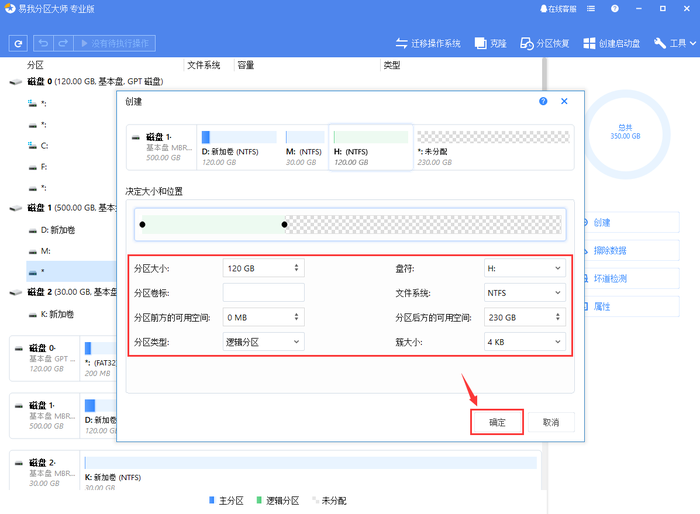
在弹出的创建窗口中,设置分区大小、驱动器号、文件系统和分区类型等信息。设置完成后,单击确定。注意:此操作不会立即执行,但会列在要首先执行的操作列表中。
第三步。执行操作。
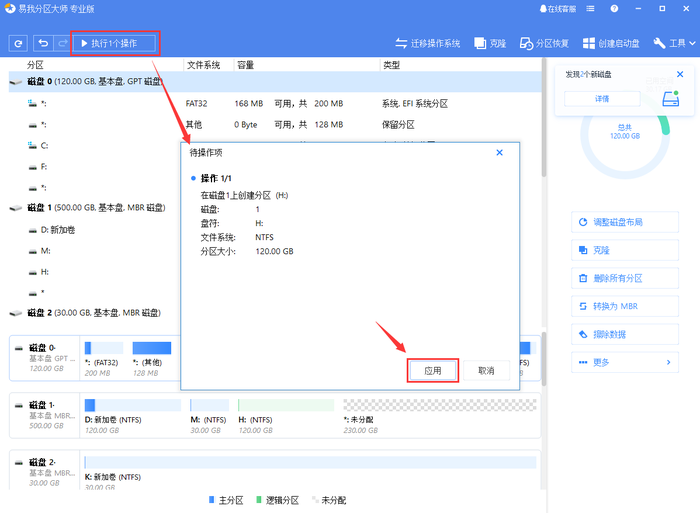
确认要执行的操作时,点击软件左上角要执行的操作列表,选择应用执行操作。
方法二。将未分配的空间分配给现有分区
这种方法既充分利用了未分配的空间,又解决了其他磁盘分区空间不足的问题。将未分配的空间分配给现有分区,您可以选择合并分区或调整分区大小。
第一步。再次开启易师大师

第二步。扩展分区
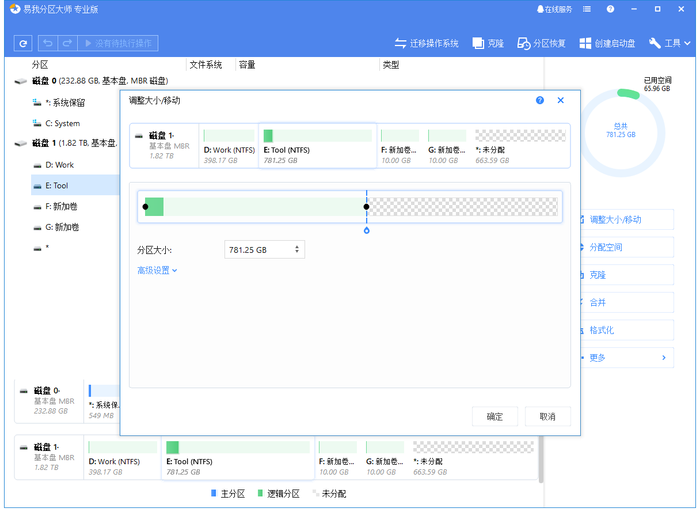
1.右键单击目标分区,然后选择调整大小/移动。
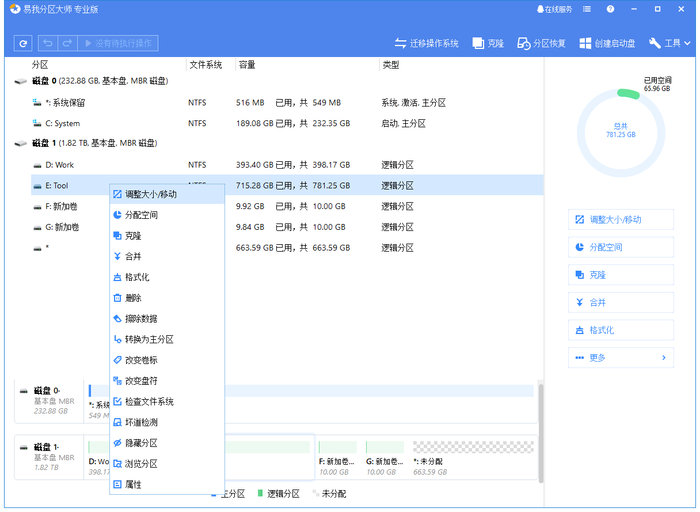
2.拖动目标分区以覆盖未分配的空间,从而扩展分区。
第三步。应用所有更改
点击执行一个操作按钮。然后,单击应用保存所有更改。

本文为原创,转载请注明原网址:https://fq.yiwodisk.com/qtjc/423.html
本文关键词:

