我的位置:首页>>帮助教程>>其他教程

硬盘管理:如何更改电脑硬盘的盘符

易我分区大师-免费版 分区软件下载

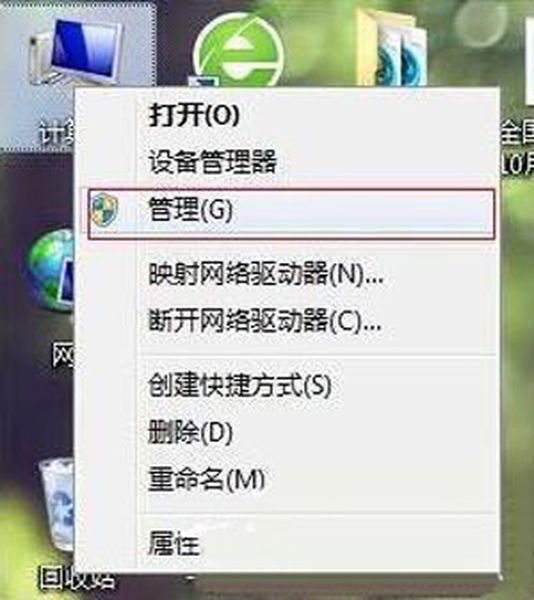
  1.以win7系统为例,右键单击计算机,然后选择管理。


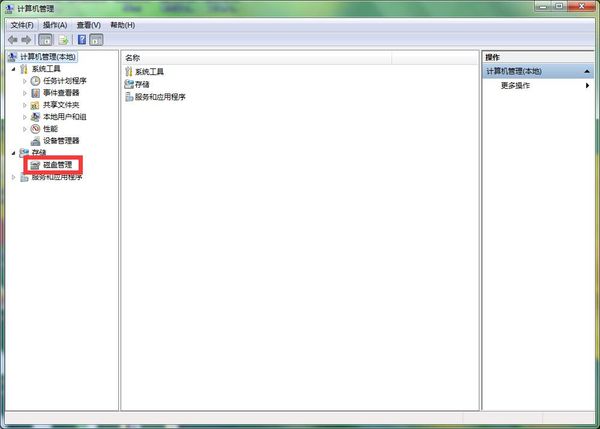
  2.选择计算机管理窗口左侧的磁盘管理。在窗口的右下角,将显示计算机的所有驱动器号。


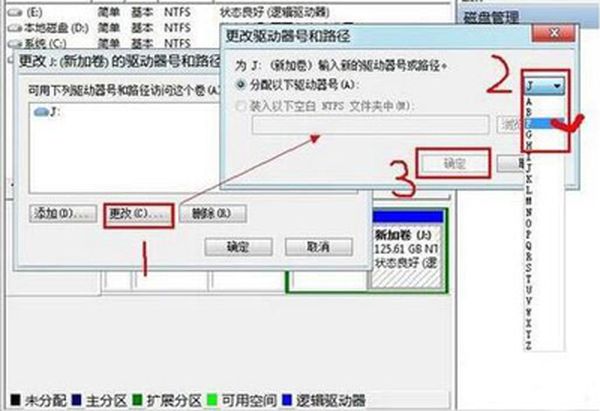
  3.单击选择要更改驱动器号的硬盘分区(在本例中,新添加的卷:J),选择后单击鼠标右键,然后从右侧选择更改驱动器号和路径单击菜单。

  4.在更改驱动器号和路径的窗口中,单击更改按钮。

  5.在弹出的对话框中,将下拉列表中的j改为f。然后点击确定,在弹出的确认框中直接选择是按钮,完成盘符更改。


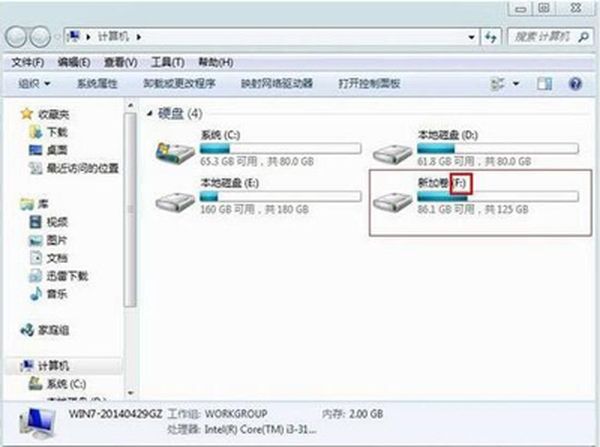
  6.好了,现在打开计算窗口,可以看到驱动器号J已经改成了F。
  

除了分区软件,我们还有数据恢复软件,如果你遇到了数据丢失的情况,可以使用易我数据恢复工具来恢复数据!

本文为原创,转载请注明原网址:https://fq.yiwodisk.com/qtjc/434.html

本文关键词:

易我分区大师-免费版 分区工具下载

上一篇:硬盘损坏的表现有哪些,丢失的文件可以恢复吗? 下一篇:Windows10/8/7电脑系统无法读取SD卡的修复办法

使用教程分类

标签

相关教程

  • Gpt分区_教你如何用GPT格式分区你的硬盘
  • 硬盘分区管理工具 :如果磁盘显示未分配怎么办?
  • 安装系统提示无法安装到这个磁盘,磁盘采用GPT分区怎么办
  • 图解Mac电脑磁盘工具分区和合并分区
  • u盘看不到第二个分区怎么解决
  • 电脑硬盘没有分区如何处理的解决方法
  • 如何将分区设置为活动分区
  • 如何将GPT转换为MBR
  • 磁盘有mbr分区安装不了系统怎么办
  • 安装win7系统磁盘分区需要什么格式

最新教程
