UEFI固件不支持Win10安装失败提示。


微软将迎大规模更新,越来越多开始使用最新的Win10系统。但是有很多用户遇到系统安装失败的故障。比如不支持UEFI固件,怎么办?以下小系列将教你如何解决Win10安装失败,说明不支持UEFI固件。
原因分析:
Win10系统新的UEFI检测机制,当BIOS打开UEFI时,如果硬盘分区表格式不是GPT,会提示Win10可以安装,即UEFI+GPT或者Legacy+MBR可以安装Win10。
解决方案1:关闭UEFI
1.重新启动系统,然后按DEL或F2进入基本输入输出系统设置。
2.以下面的BIOS为例,将引导模式改为旧版支持,先将引导优先级改为旧版,然后按F10保存退出。
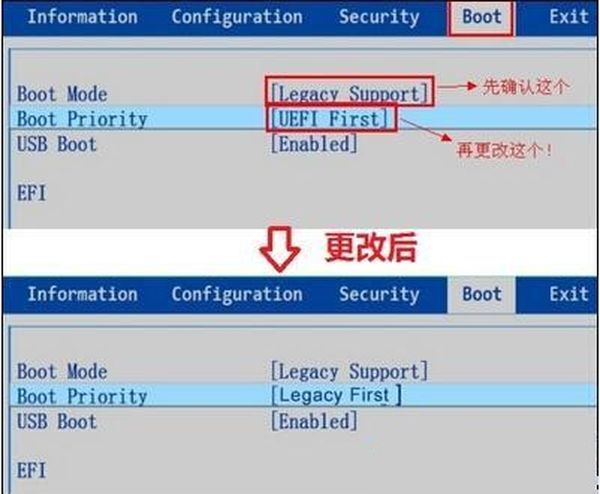
关闭UEFI启动在MBR硬盘安装Win10系统。
解决方案2:硬盘分区表改为GPT
1.进入u盘启动磁盘PE系统。
2.打开磁盘分区工具。例如,易我分区工具将硬盘分区表转换为GPT格式。
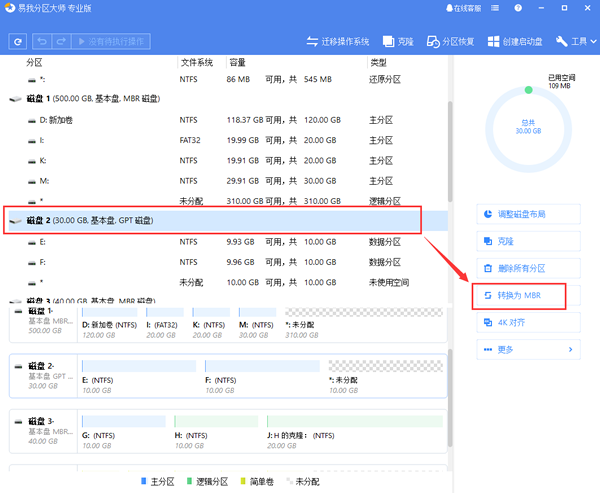
3.保持228MB可用空间,按Win+R,进入CMD打开命令提示符。
4.依次输入以下命令,然后按回车键。
diskpart。
列出磁盘
选择磁盘0(0是列表磁盘后显示的硬盘ID,通常为0和1)
创建分区的EFI大小=100
格式化快FS=FAT32
创建分区MSR大小=128
格式化快速文件系统=NTFS
出口
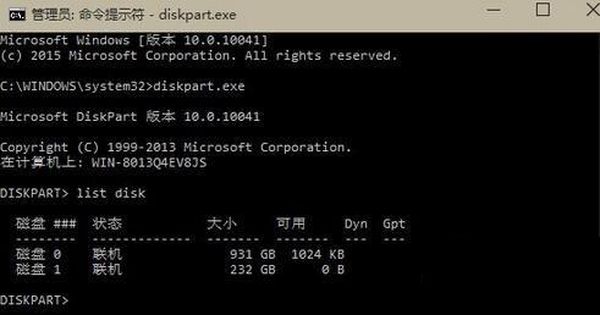
5,然后输入BCDBoot C:Windows/L EN-CN-cn,系统CD输入和C。
6.最后重启系统。
好了,以上Win10安装失败的提示不受UEFI固件支持的两种解决方案的限制。你学会了吗?
除了分区软件,我们还有数据恢复软件,如果你遇到了数据丢失的情况,可以使用易我数据恢复工具来恢复数据!本文为原创,转载请注明原网址:https://fq.yiwodisk.com/qtjc/448.html
本文关键词:

