MacOS释放磁盘空间和隐藏存储的技巧和技巧


随着我们的设备变得越来越强大,我们的苹果电脑往往比我们预期的要快。按照这四个提示来释放Mac存储空间和隐藏空间。
如果想快速释放Mac存储空间,可以随时选择将数据卸载到外置驱动器或iCloud Drive/其他云服务,但通常在Mac本地存储信息比较方便。
MacOS也可能有问题,其中隐藏的文件和文件夹似乎消耗了一些存储空间,可能很难发现发生了什么。我们将介绍几个选项来释放Mac存储空间,以及一些方法来查看哪些大文件和更多文件隐藏在您的计算机上。
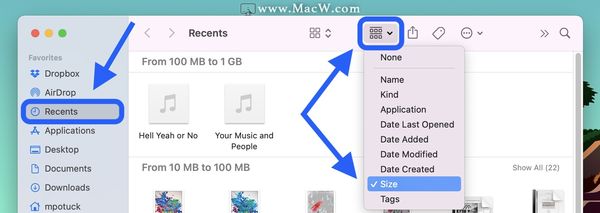
释放Mac存储空间和隐藏空间的提示和技巧内置macOS选项查找器在旧版本的macOS中,查找器中有一个我的所有文件位置。但是,由于大苏尔已经不存在了,有一个最近的选择。选择最近后,您可以按大小(六个方形图标)对文件和文件夹进行排序,然后开始删除不必要的数据。当然也可以手动查看其他位置,比如文档、下载。
关于本麦克
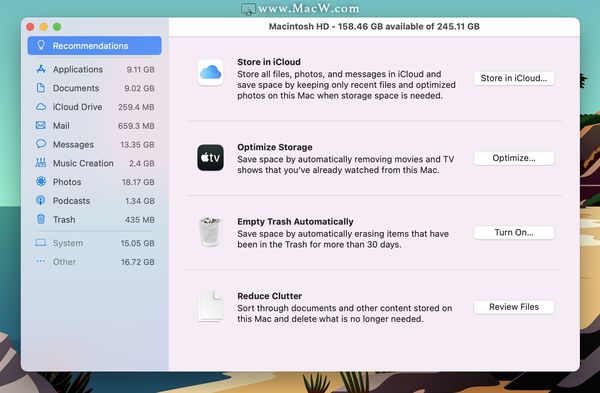
关于这台苹果电脑有存储功能,你可以查看你的存储使用情况的快照,但它也提供了一些释放空间和更多空间的建议。
转到关于这台电脑存储(顶部中间标签)。点击Mac HD右侧的管理。您首先会看到一个释放存储空间的建议列表
使用iCloud,自动清空垃圾桶,减少混乱等。
在处理完所有记录后,您可以点击左侧栏中的更多位置/应用程序来查看它们。在某些情况下,请在此处删除文件和数据(您可能需要为照片等应用程序打开特定的应用程序)。值得注意的是,这里苹果不允许访问系统和其他类别的数据。
您只能在这里访问您的苹果电脑的内部驱动器。
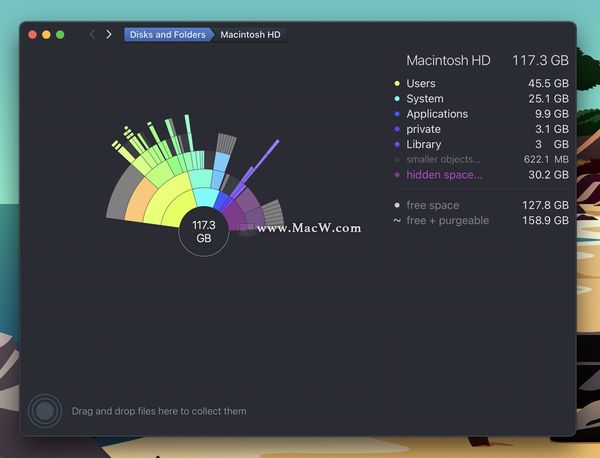
深入挖掘以释放Mac存储空间Daisy Disk虽然使用Finder和About This Mac很有帮助,但我最喜欢的排序方法是使用Daisy Disk,一个可视化的驱动器分析器。它提供了一个交互的UI,强大如美颜。您可以直接在应用程序中预览和删除文件。您还可以分析外部驱动器。
菊花磁盘可以更深入地查看您的存储,并显示临时和隐藏的文件,这样您就知道什么真正占用了磁盘空间。丰富多彩的用户界面使查找大型文件和文件夹变得快捷方便。
清洁我的苹果电脑和唤醒清洁我的苹果电脑X和唤醒是另外两个方便的选项,可以通过查找垃圾/可清理文件、卸载应用程序、优化性能等来帮助节省时间。它们没有像Daisy Disk的用户界面那样为您提供详细的磁盘分析器,但它们确实提供了许多有用的实用程序,包括存储管理。
除了分区软件,我们还有数据恢复软件,如果你遇到了数据丢失的情况,可以使用易我数据恢复工具来恢复数据!本文为原创,转载请注明原网址:https://fq.yiwodisk.com/qtjc/481.html
本文关键词:

