移动硬盘分区不显示盘符怎么办?解决方法详解!


最近,一些用户报告说他们遇到了问题。在Win10系统中,将移动硬盘连接到计算机。可以正常识别和检测移动硬盘驱动器,但不显示驱动器号。长时间启动后,没有解决方案。最近没有购买没有分区的我的移动硬盘。是否需要对新购买的移动硬盘进行分区。这是TI百科全书分享,用于移动硬盘可以识别但在Win10系统中不显示驱动器号的解决方案,让我们来看一下。
解决方法一:
让我们以win10系统为例。首先,我们单击开始菜单,然后单击设置按钮。
在Windows设置中,我们点击设备,
单击蓝牙和其他设备,在右侧窗口中找到检测到的移动硬盘,单击删除设备,重新插入移动硬盘,驱动器号即可正常显示在计算机上。
解决方案二:
这个解决方案有点奇怪,但是经过测试,它是完全可行的。此问题的具体原因未知。也就是说,请勿将移动硬盘驱动器的USB端口完全插入计算机的USB端口,而只需插入3/4。这种方法也解决了许多用户的问题,
解决方案三:
备份文件,格式化重新分区,教程如下

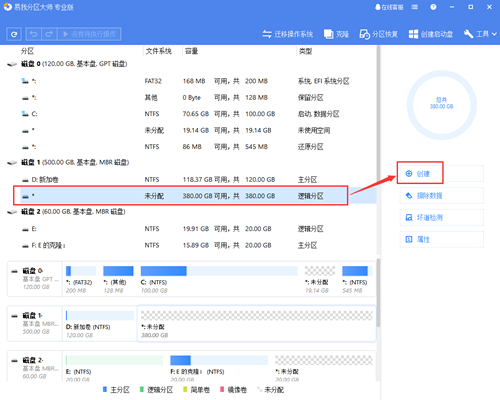
(1)在磁盘上选择未分配的空间,然后从功能列表中点击创建。
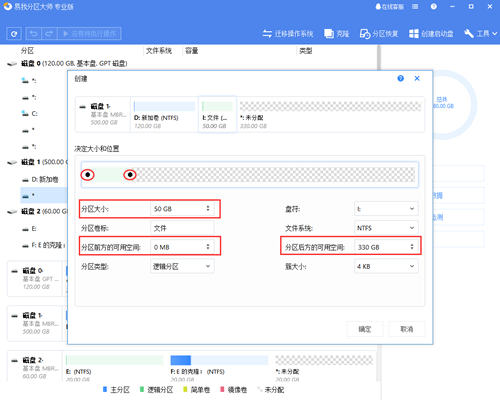
(2)在打开的窗口中,拖动分区两侧的黑色小圆点,或填写对话框中的分区大小、分区前方的可用空间、分区后方的可用空间以定义分区的大小和位置。
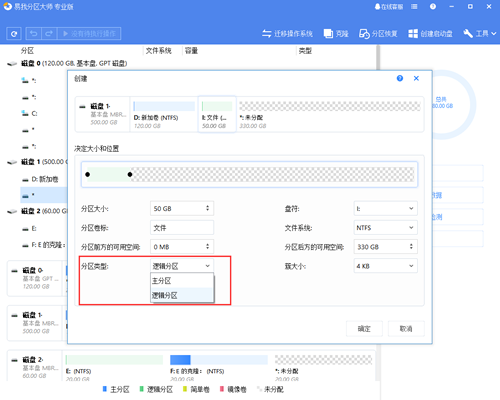
(3)选择一个分区类型,将此分区创建为主分区或逻辑分区。通常,如果创建的分区用于操作系统,则应选择主分区; 否则,您可以设置为逻辑分区。
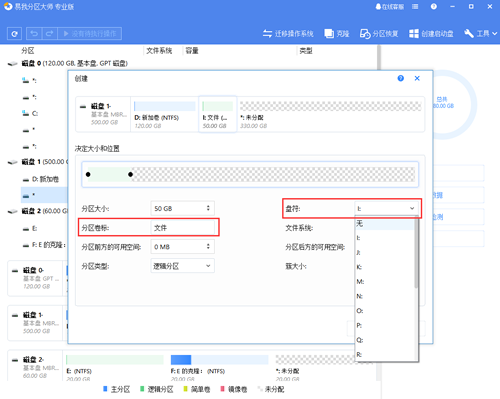
(4)输入一个分区卷标以方便以后识别该分区,然后从下拉列表中分配一个空盘符以与此分区关联。
(5)选择所需的文件系统和簇大小,选择完成后,点击确定。
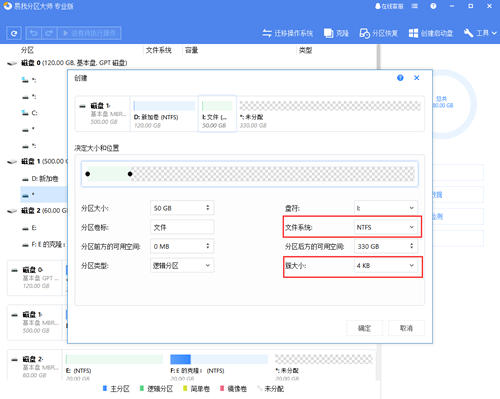
(6) 确认要执行该操作时,点击左上角待执行操作列表,选择应用即可完成操作。
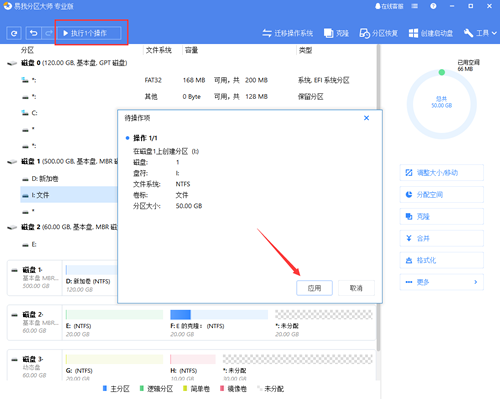
以上是移动硬盘可以识别但不显示驱动器号Win10系统的解决方案。
除了分区软件,我们还有数据恢复软件,如果你遇到了数据丢失的情况,可以使用易我数据恢复工具来恢复数据!本文为原创,转载请注明原网址:https://fq.yiwodisk.com/ydyp/109.html
本文关键词:

