电脑硬盘分区常见误区,移动硬盘分区方法


像以往咱们买了新电脑一般会分4个区,C、D、E、F,方便更合理的分类使用,比如把工作放为D盘,娱乐影音放为E盘,游戏放为F盘,C盘为系统盘。不过渐渐地发现,很多工作文件特别大,分区就放不下,又或者某些3A游戏很大,上百G的容量,分区后导致放不下。直接接触过一台笔记本就是个案例,总共256G硬盘分4区,导致每个盘几十G,文件稍微一大就装不了,所以这台笔记本只能作为备用。
所以呢?硬盘容量本来就不大,如500G硬盘就不建议分4区,2区就可以了。工作或游戏以一个大文件夹放置即可,快捷方式放入桌面,这样桌面文件就不是系统盘,不占用系统盘空间。1T以上的电脑可以分4区。
那移动移动硬盘要不分区呢?
首先来看看分区与不分区的优势和劣势有哪些?
不分区优势:在备份,镜像和恢复时,方便管理,易于操作。移动硬盘也是同样的道理,而且现在文件,越来越大,在不同的分区间移动,速度很慢。所以建议不分区,采用文件夹管理。
分区优势:使用方便,分类清晰,便于管理,分区之后,对于重要的文件可以单独加密,而不重要的可以不加密使用。
建议:如果硬盘大(1T及以上),有多需求,如工作和游戏都有,此时可以分区,工作一个区,游戏一个区。
4T分区错误示范
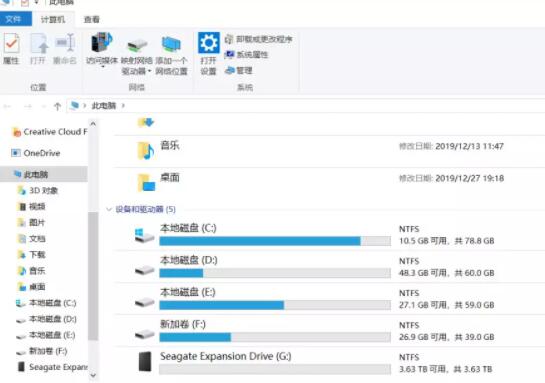
硬盘可用大小为3.63T,准备分2区,分别为1T和2.63T。
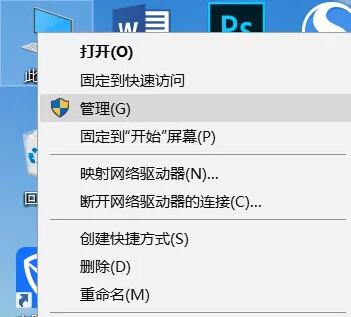
点击电脑右键,弹出管理,点击进入。

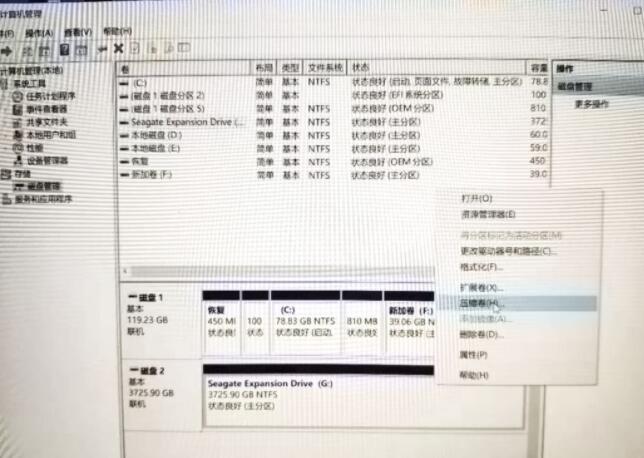
进入磁盘管理。找到要分区的3.63T硬盘,鼠标右键,点击压缩卷进入。(图为手机拍摄,这窗口无法截屏,见谅)
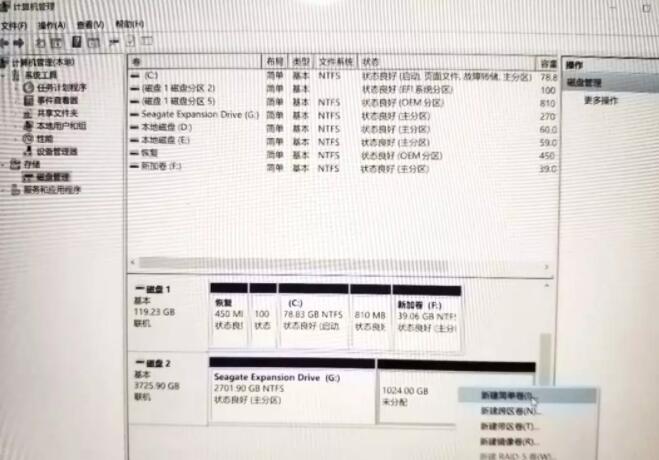
选择压缩空间大小。这里注意:1T=1024G,1G=1024M,所以1T=1048576M,所以就输入了这个。然后点击压缩。
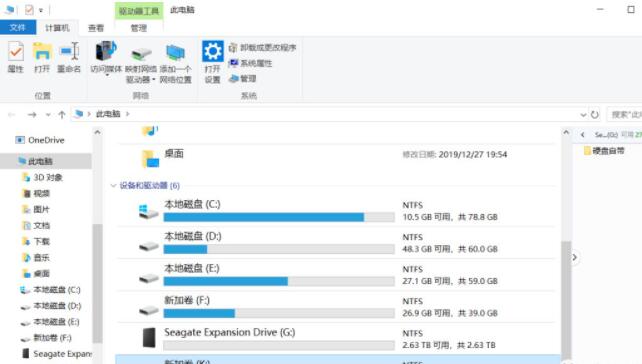
然后可以看到已经分区,1024G未分配,重复上面操作进行分配即可。
分区工具移动硬盘分区操作教程:
(1)在磁盘上选择未分配的空间,然后从功能列表中点击创建。
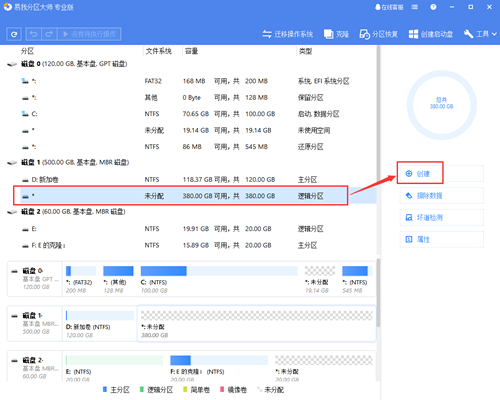
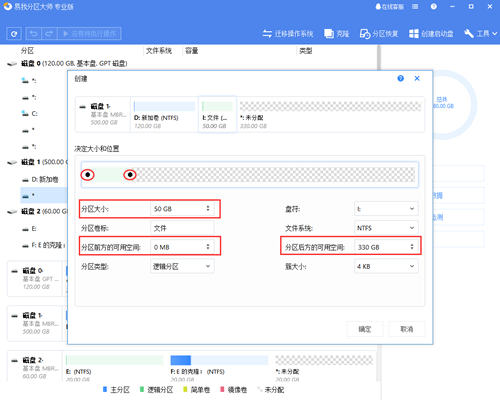
(2)在打开的窗口中,拖动分区两侧的黑色小圆点,或填写对话框中的分区大小、分区前方的可用空间、分区后方的可用空间以定义分区的大小和位置。
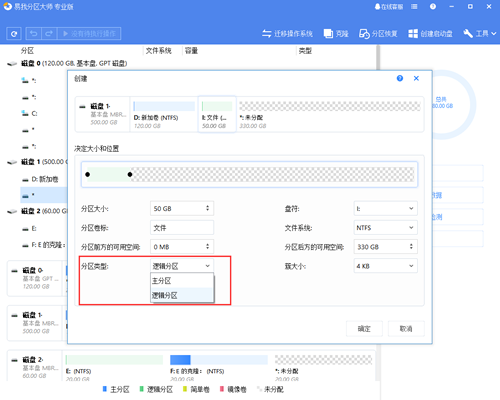
(3)选择一个分区类型,将此分区创建为主分区或逻辑分区。通常,如果创建的分区用于操作系统,则应选择主分区; 否则,您可以设置为逻辑分区。
(4)输入一个分区卷标以方便以后识别该分区,然后从下拉列表中分配一个空盘符以与此分区关联。
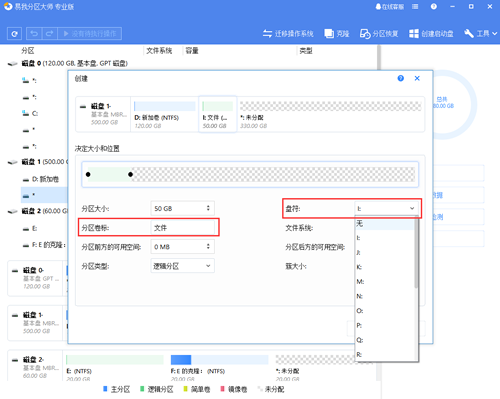
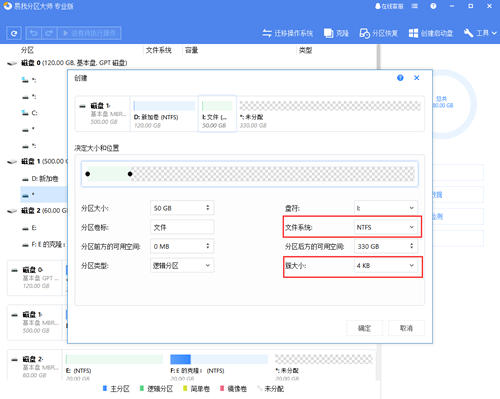
(5)选择所需的文件系统和簇大小,选择完成后,点击确定。
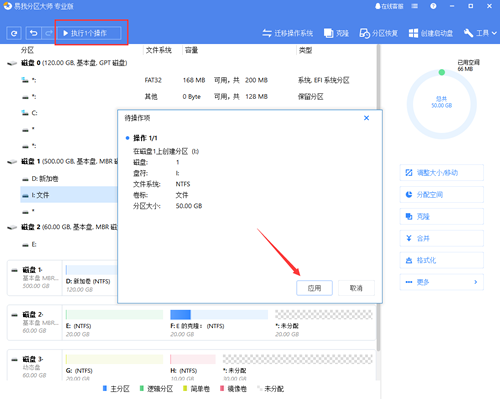
(6) 确认要执行该操作时,点击左上角待执行操作列表,选择应用即可完成操作。
最后得到了0.99T,我的天啦!这也太狗血了吧!好尴尬,还好不是强迫症,不然真受不了0.99。
也不知道这些厂商到底在干嘛呢?4T却只有3.63T容量!厂商宣传是4T,用户购买却只有3.63T,虽然技术与协议有一个差值,但缩水也太多了,1T好歹有930G呢。何况咱们用户花的是4T的钱买的却是3.6T,既然技术或协议这样,那怎么不设置一个容量设置为4.3T,用户买到就是4T了。1T容量设置为1.1T,买到就是1T容量了。
虽然知道这是不可能的事,但还是要说。这是广大用户的心声!
除了分区软件,我们还有数据恢复软件,如果你遇到了数据丢失的情况,可以使用易我数据恢复工具来恢复数据!本文为原创,转载请注明原网址:https://fq.yiwodisk.com/ydyp/199.html
本文关键词:

