硬盘分区:移动硬盘怎么分区?如何正确操作?


移动硬盘通常有两种,一种是买了已经分区的,一种是没有分区的。如果移动硬盘没有分区,插入我电脑的USB接口时,它的盘符不会出现在我的电脑中。此时可以使用Windows自带的分区工具在硬盘上新建一个分区,也可以使用第三方分区工具对移动硬盘进行分区。
很多时候,虽然卖家在购买移动硬盘的时候给我们做了分区,但有时候并不是我们想要的分区。比如一个500GB的硬盘分区成一个分区,其实我想在一个500GB的移动磁盘上创建三个分区。对此我们该怎么办?实际上,这是重新分区,需要将500GB的分区压缩到100GB,然后在释放的空间中创建两个分区。简要介绍了两种解决移动硬盘分区问题的工具。
Windows自带的磁盘管理器
如果不想下载一些其他的分区工具,可以使用Windows自带的分区工具对移动硬盘进行分区。目前,我们自己的工具可以解决一个基本的分区操作,比如创建、删除和格式化分区。但是,如果您想压缩分区、扩展分区和对齐分区的扇区,您无能为力。我们先来看看如何进入Windows的磁盘管理器:
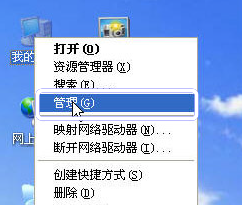
第一步:右键单击桌面上的我的电脑,然后选择管理,如下图:
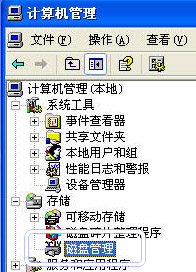
步骤2:然后将打开一个名为计算机管理的窗口,如下所示。此时,中点击在此窗口中选择了磁盘管理选项。
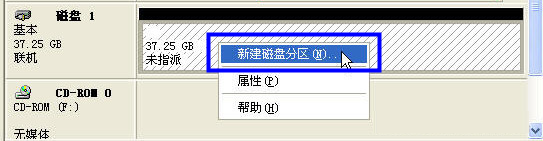
第三步:点击磁盘管理,在窗口右侧会看到如下界面。然后右键单击该磁盘1,并选择新建磁盘分区选项。
第四步:然后,会打开一个向导窗口,窗口中会出现很多提示文字。可以根据提示词依次点击下一步,直到创建分区。需要注意的是,如果你是新手,可以在向导窗口中按默认设置。创建后,我的电脑中会出现一个驱动器号。通过点击这个驱动器号,比如H驱动器,你就可以访问你的移动硬盘或者在你的硬盘上存储数据。
使用易我分区大师软件实现移动硬盘分区操作
(1)在磁盘上选择未分配的空间,然后从功能列表中点击创建。
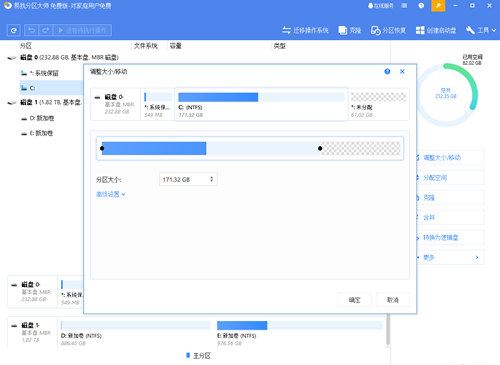
(2)在打开的窗口中,拖动分区两侧的黑色小圆点,或填写对话框中的分区大小、分区前方的可用空间、分区后方的可用空间以定义分区的大小和位置。
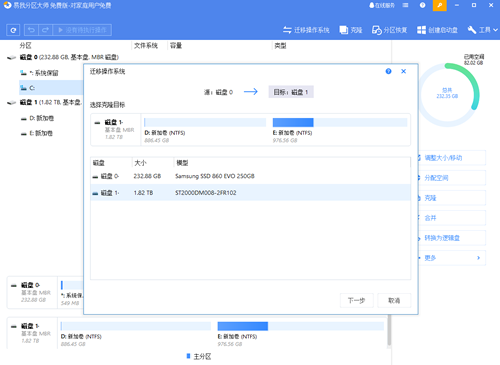
(3)选择一个分区类型,将此分区创建为主分区或逻辑分区。通常,如果创建的分区用于操作系统,则应选择主分区; 否则,您可以设置为逻辑分区。
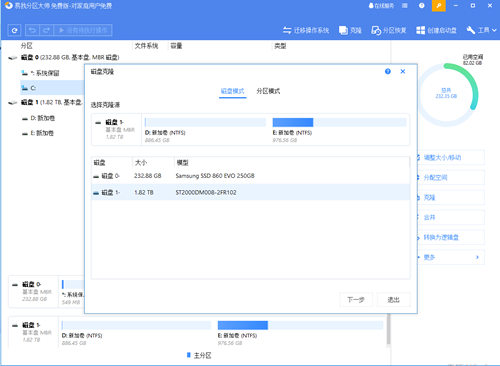
(4)输入一个分区卷标以方便以后识别该分区,然后从下拉列表中分配一个空盘符以与此分区关联。
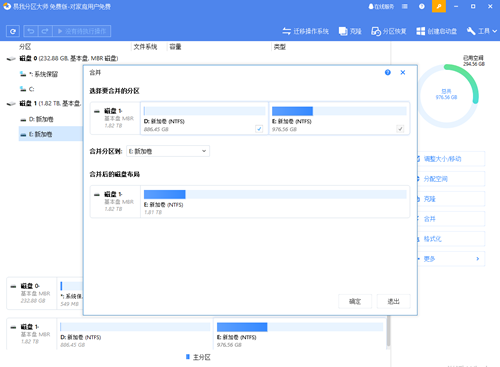
(5)选择所需的文件系统和簇大小,选择完成后,点击确定。
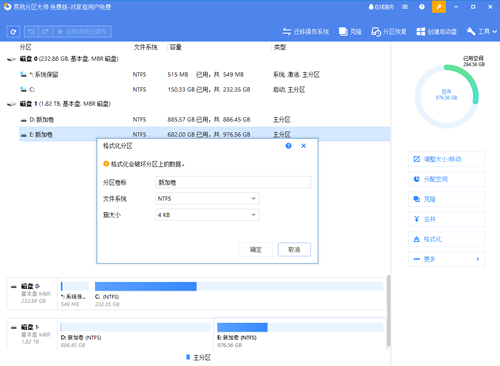
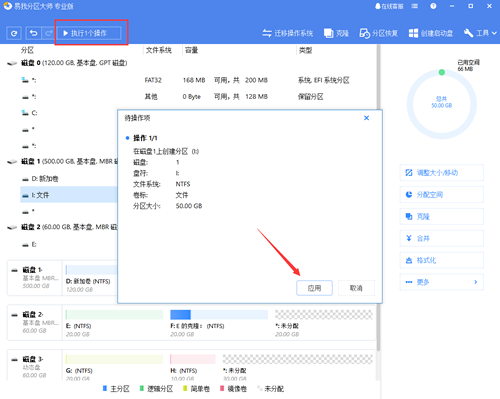
(6) 确认要执行该操作时,点击左上角待执行操作列表,选择应用即可完成操作。
本文为原创,转载请注明原网址:https://fq.yiwodisk.com/ydyp/36.html
本文关键词:

