『磁盘分区』Win10系统磁盘分区详细教程


『磁盘分区』Win10系统磁盘分区详细教程,我们将给大家持续分享Win10安装全流程教程,包括U盘制作、镜像介绍、Win PE启动、BIOS设置、硬盘安装、驱动补丁、磁盘分区、系统激活等,读者朋友们将具备独立完成安装操作系统的能力,技术水平将会有质的飞跃,少走几个月的弯路。
我们安装好了Win10操作系统后,桌面空空荡荡,仅有一个回收站。所以,我们需要做的第一步是调整出计算机/我的电脑、网络等桌面图标,然后进行磁盘分区,本文将带领大家依次完成这两个操作。
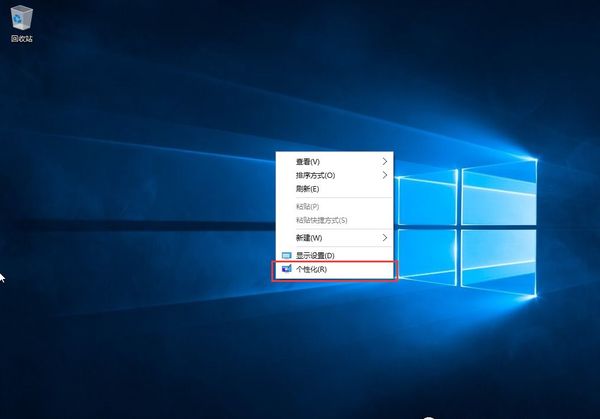
首先我们调整出桌面图标,桌面单击鼠标右键,选择个性化。
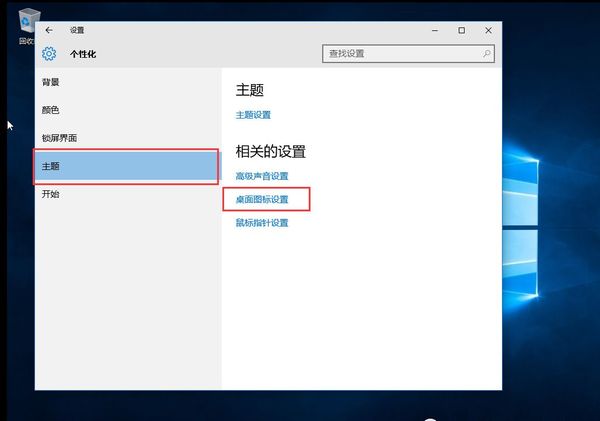
选择主题,点击桌面图标设置。
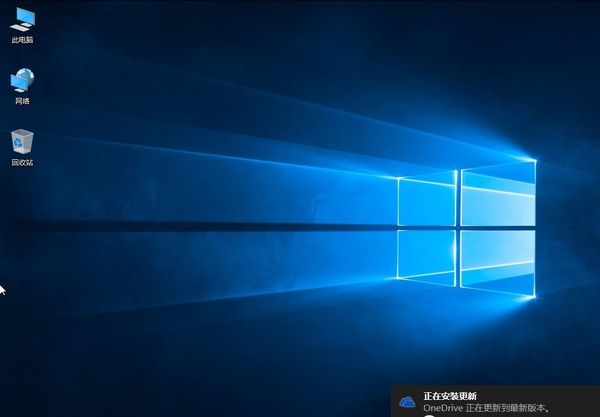
然后,勾选我们需要的计算机、网络。

勾选之后,我们的桌面就出现了这两个熟悉的图标。
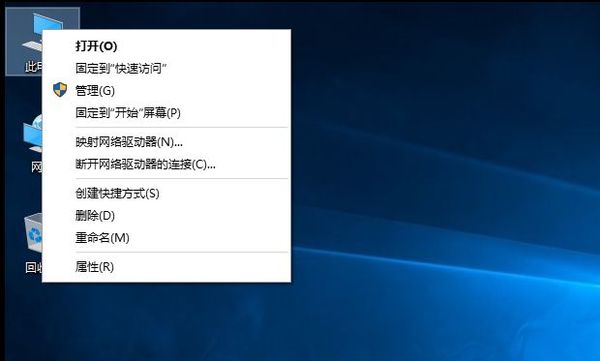
接下来我们开始磁盘分区,在此电脑(我的电脑/计算机)上右击,选择管理。
选择存储->磁盘管理。
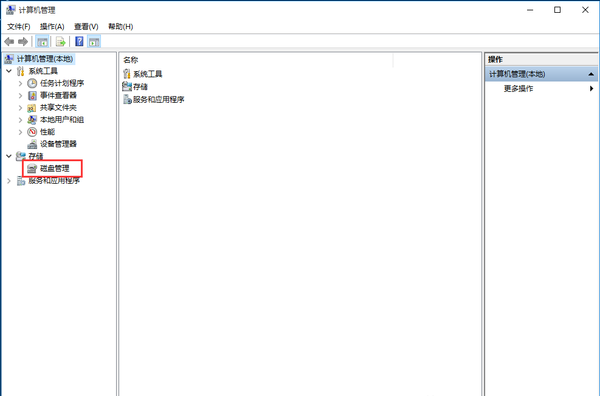
这时候我们就能在磁盘管理中看到两个盘符了,这里只有一个C盘,我们现在想多划分出一个盘符,比如D盘、E盘。
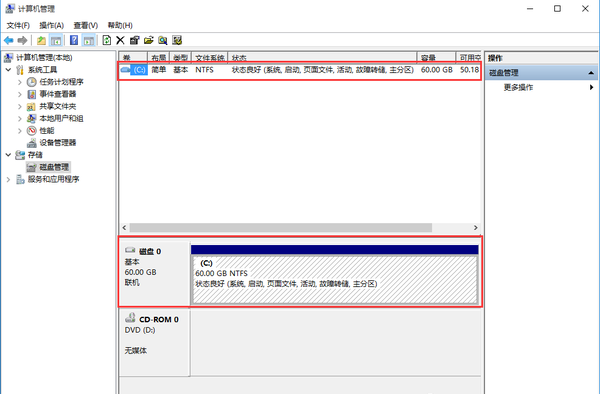
鼠标右击,选择压缩卷。
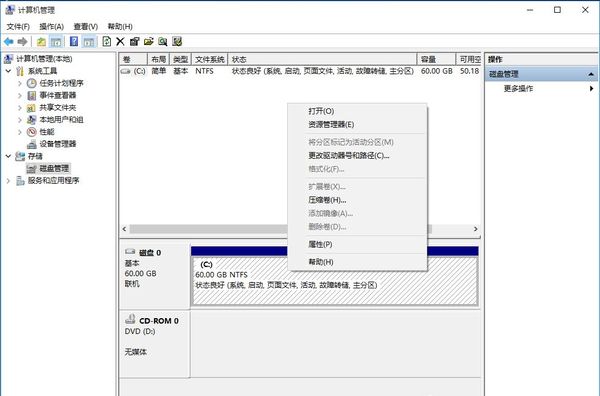
输入压缩空间,编者这里输入20000,初始目的是想划出一个20G的盘来,点击压缩。
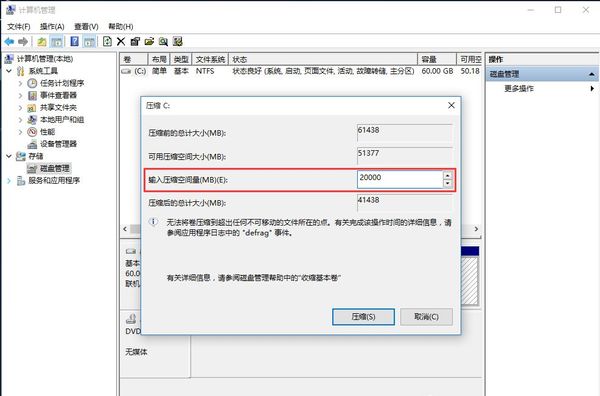
然后我们就看到这里多了一块新的磁盘空间,但现在这块磁盘空间是没有挂载盘符的,属于完全未使用的状态,我们甚至可以在这块磁盘上再单独安装Linux操作系统(双系统安装技术,我们将来给大家推送)。
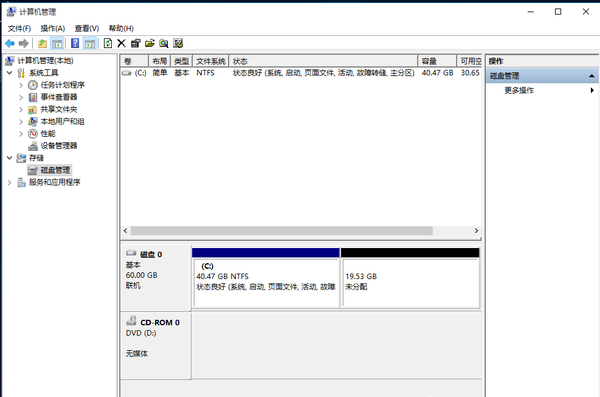
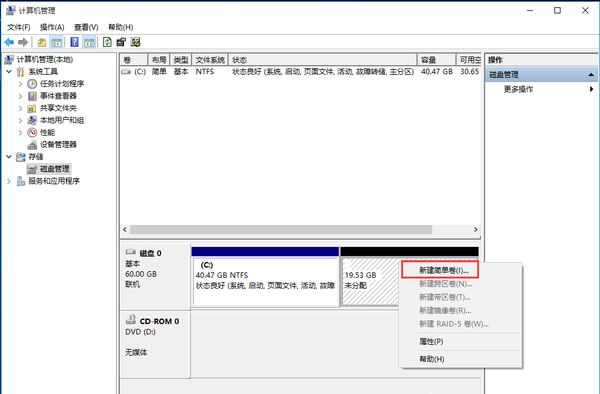
我们在未分配的硬盘空间上鼠标右击,点击新建简单卷。
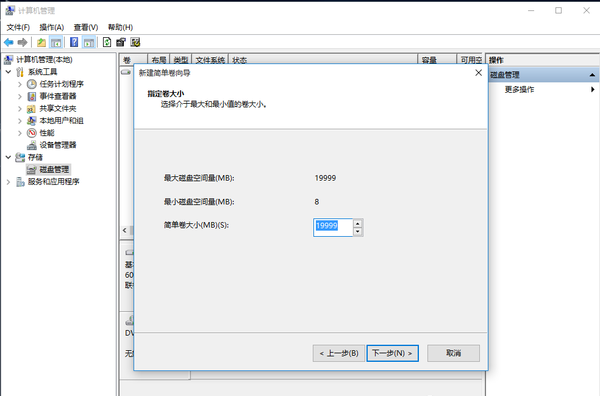
点击下一步。

再点击下一步。
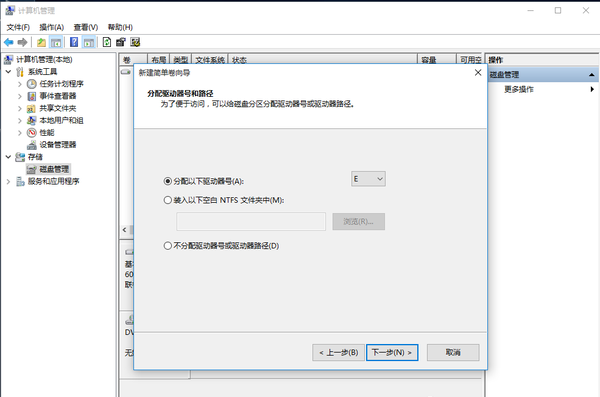
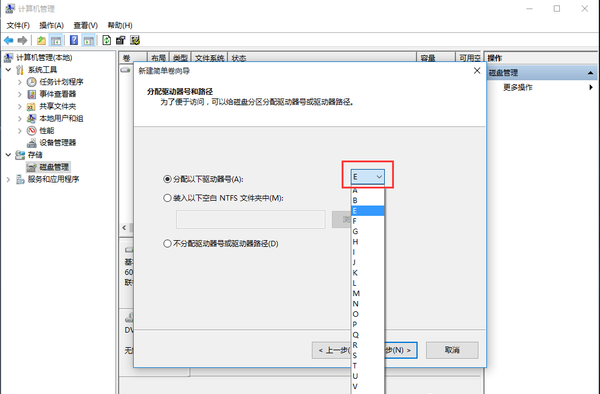
然后我们设置盘符,编者这里盘符从字符E开始(D盘符在这里被DVD RW驱动器占用,C盘符已存在),剩下的盘符大家可以随意选择,然后点击下一步。
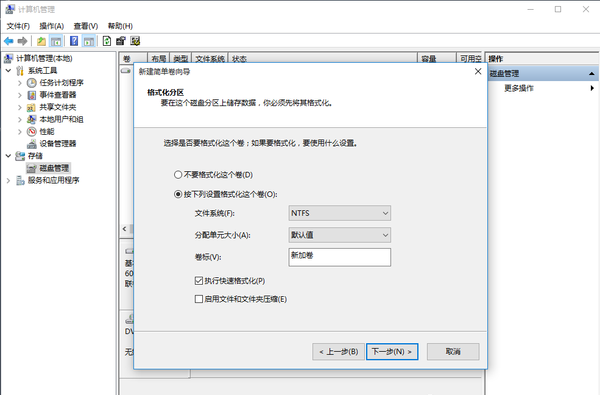
我们选择格式化此空间,点击下一步。
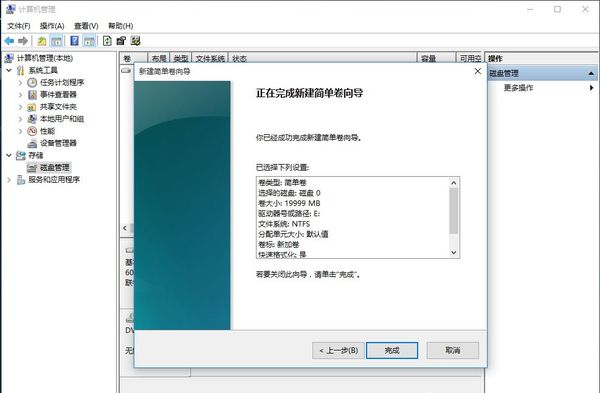
点击完成。
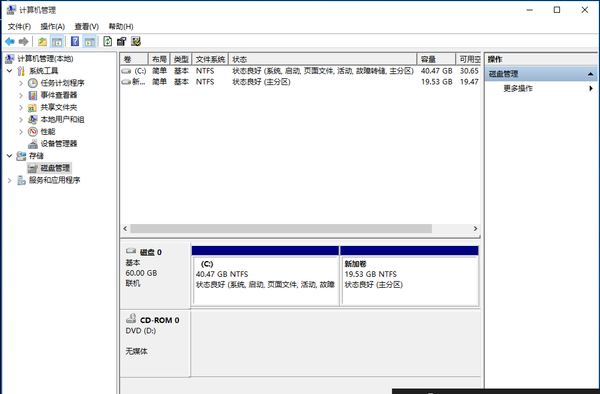
这时候我们就能在磁盘管理中看到两个盘符了。
我们双击此电脑,回到大家熟悉的文件管理器,这里我们看到一个新的盘符已经划分好了。
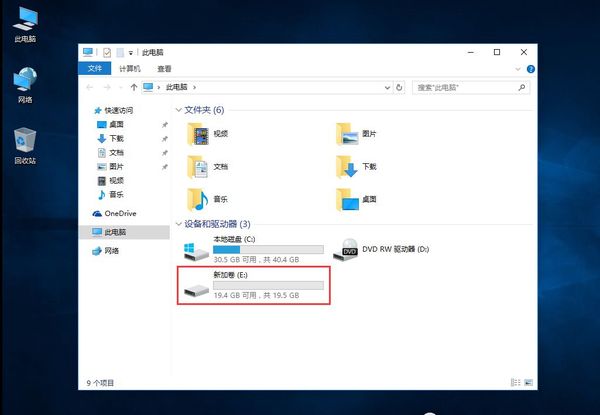
细心的朋友可能已经发现了,编者最初划分了20000M的磁盘空间,为何到这里只有19.5G了,不应该是20G吗?因为数学上我们是按照1000计算,但计算机是用1024计算的,这也解释为什么我们买的U盘总是容量比预期小,以为是商家坑我们,实则不然。今天的文章编者就给大家分享到这里了,感谢大家的阅读,我们下期再见。
除了分区软件,我们还有数据恢复软件,如果你遇到了数据丢失的情况,可以使用易我数据恢复工具来恢复数据!本文为原创,转载请注明原网址:https://fq.yiwodisk.com/ydyp/404.html
本文关键词:

