Win10系统硬盘分区教程,如何快速给磁盘分区


现在的新电脑基本都是自带win10的系统,硬盘只有一个c盘分区,我们用起来肯定不方便。今天,小编将告诉你一些分享在win10系统下硬盘分区的小技巧。
Win10系统下的硬盘分区
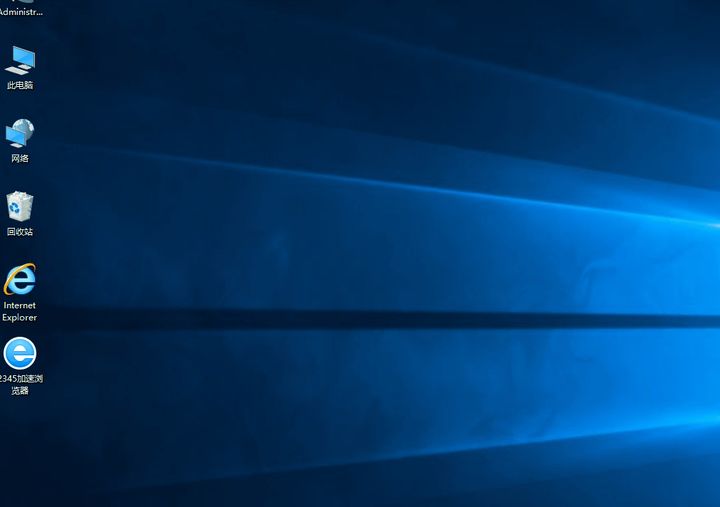
首先,在电脑桌面找到这台电脑图标,右键点击,点击弹出菜单中的管理选项,弹出电脑管理对话框,找到左边的磁盘管理,点击,如下图
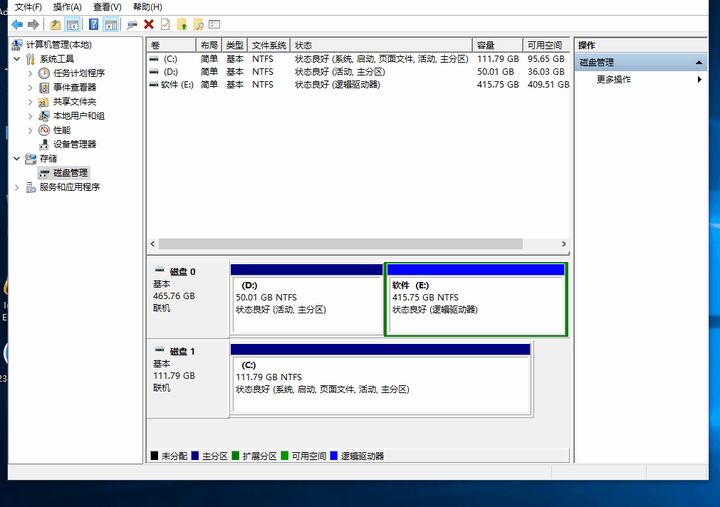
进入磁盘管理列,找到需要分区的硬盘。这里我们以E盘为例,右击E盘,选择压缩卷,在输入的压缩空间中输入需要分区的硬盘容量。如果我们需要对300G的硬盘容量进行分区,我们会在里面输入30万,然后点击压缩,这样就会有一个额外的硬盘没有在硬盘管理栏中进行分区。
更改Win10系统下的硬盘分区名称
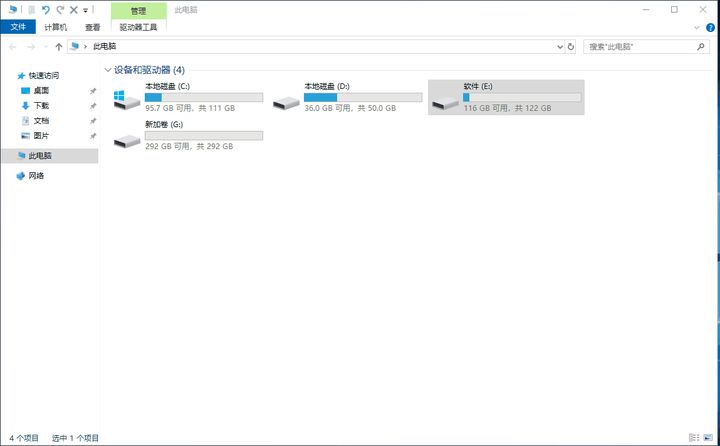
一般情况下,我们电脑的c盘名字是系统盘,D盘是软件盘,E盘是文档盘。如果我们不想要这些名字,我们就想到一个个性的名字,我们可以如下图操作。
在win10系统下更改硬盘分区盘符
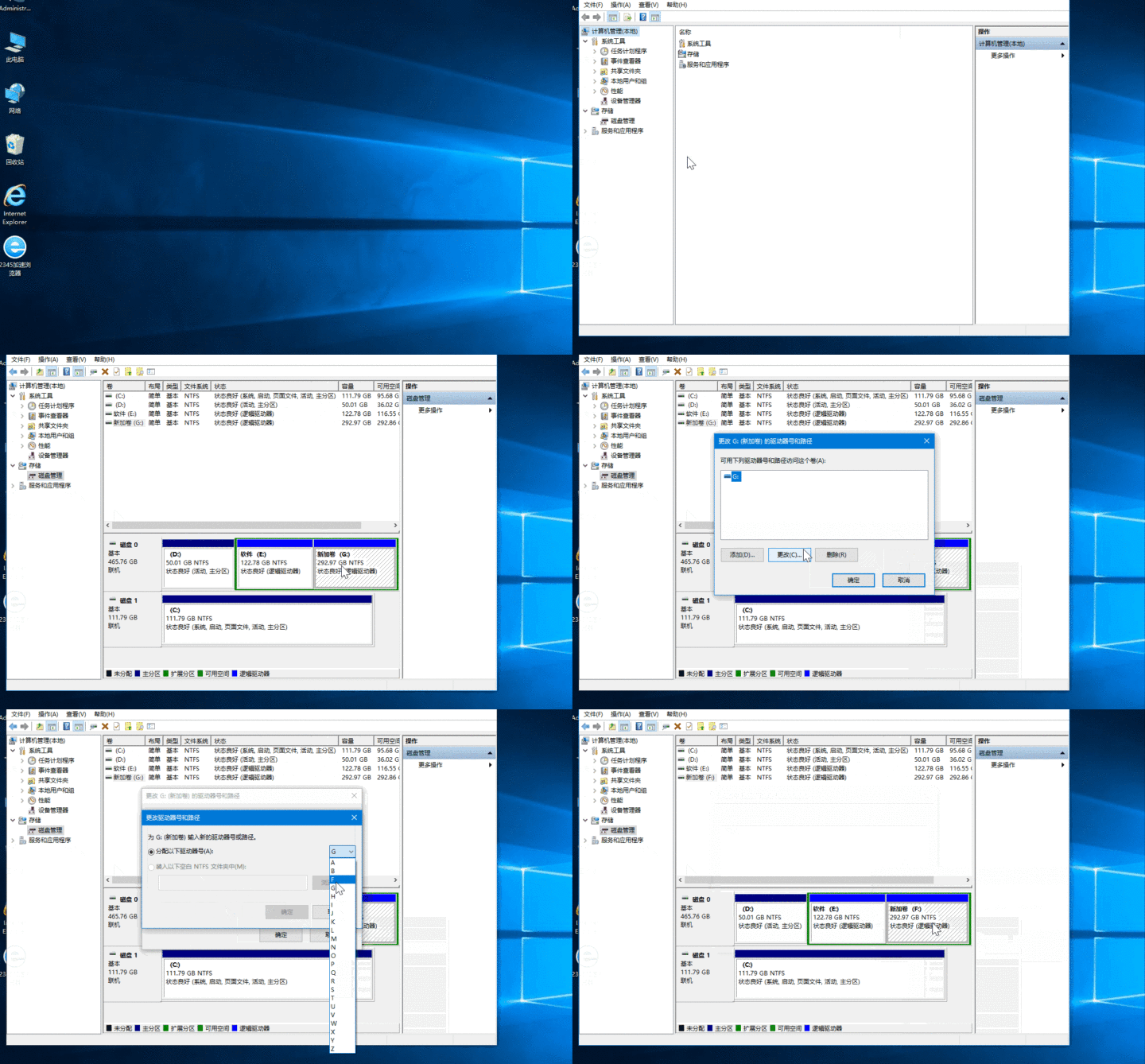
我们的电脑硬盘分区盘符一般是c盘、D盘、E盘、F盘,但是由于某些原因,我们的硬盘分区盘符的顺序出了问题,所以我们可以修改如下
简单的win10硬盘分区教程:
以上的操作比较的繁琐,如果你像快速的给磁盘分区,推荐你使用易我分区大师,一款专业的磁盘分区管理工具,以下是操作步骤:
硬盘分区操作教程:
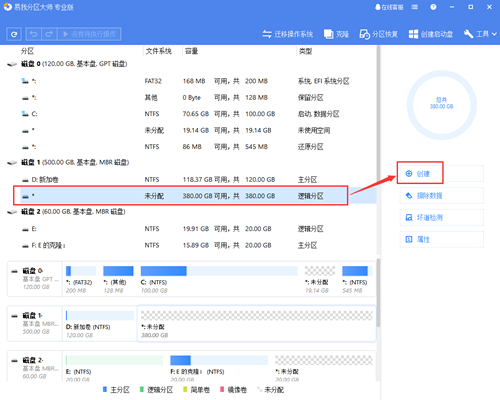
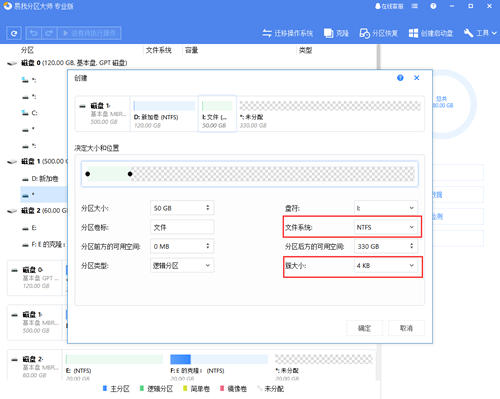
(1)在磁盘上选择未分配的空间,然后从功能列表中点击创建。
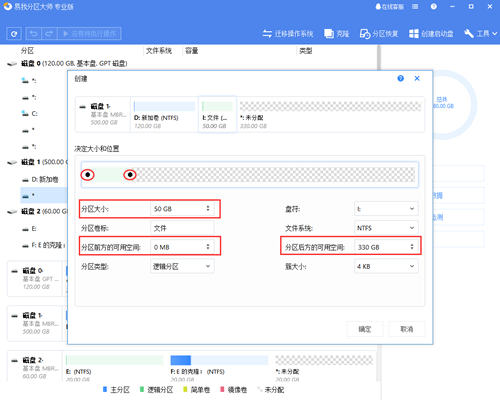
(2)在打开的窗口中,拖动分区两侧的黑色小圆点,或填写对话框中的分区大小、分区前方的可用空间、分区后方的可用空间以定义分区的大小和位置。
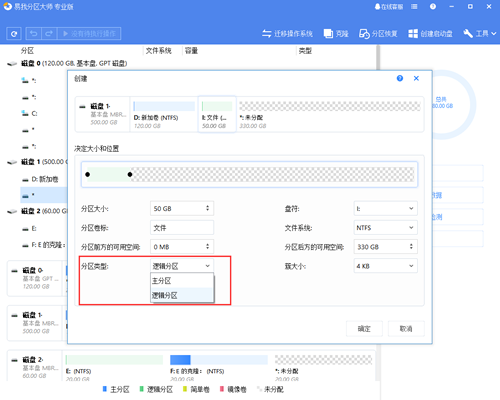
(3)选择一个分区类型,将此分区创建为主分区或逻辑分区。通常,如果创建的分区用于操作系统,则应选择主分区; 否则,您可以设置为逻辑分区。
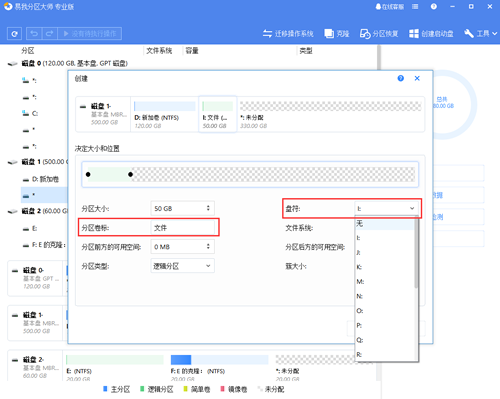
(4)输入一个分区卷标以方便以后识别该分区,然后从下拉列表中分配一个空盘符以与此分区关联。
(5)选择所需的文件系统和簇大小,选择完成后,点击确定。
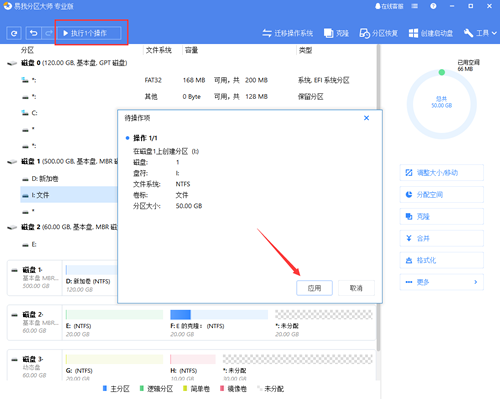
(6) 确认要执行该操作时,点击左上角待执行操作列表,选择应用即可完成操作。
本文为原创,转载请注明原网址:https://fq.yiwodisk.com/ypfq/191.html
本文关键词:

