硬盘怎么合并分区:怎样把C盘空间分一点给D盘?


易我分区大师是一款强大而且专业的硬盘分区工具,可以支持大容量(最大16TB)的磁盘,支持:擦除或格式化分区、创建分区、删除分区、调整/移动分区、合并/分割分区。让您更好地利用硬盘空间。可创建启动盘,支持用启动盘进行分区管理而无需进入系统;可以很轻松的在GPT和MBR磁盘之间相互转换而无须担心在此过程中发生数据丢失的情况。
我的D盘快满了。怎么才能把c盘空间分到D盘?很多人都遇到过这样的问题。电脑硬盘容量小。尤其是很多Windows10用户使用的是固态硬盘。固态硬盘分区时,分为c盘和D盘。随着时间的发展,D盘不仅安装了软件,还存储了大量的文档和资料。渐渐地,可用空间越来越小。那么Windows 10是怎么把c盘空间分割成D盘的呢?
如果你想把现有的一部分分区空间分配给其他分区,可以很容易的使用专业的分区工具,比如易我分区大师,易我分区大师是怎么把c盘的空间分配给D盘的?下面网络小编会给你详细讲讲。
支持Windows首先你需要做的是下载安装易我分区大师然后运行易我分区大师根据自己的实际情况按照以下步骤操作:
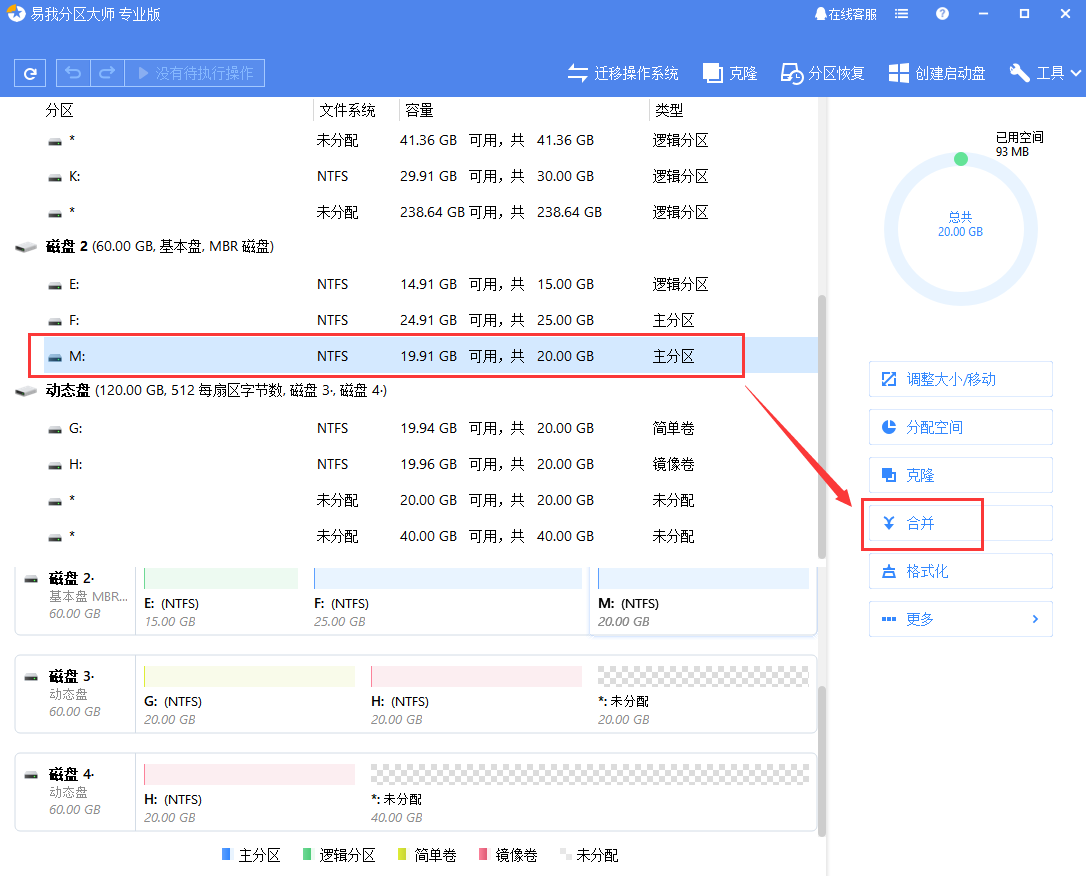
步骤1.选择分区
选择一个分区,然后从右侧的功能列表中点击“合并”。
步骤2.合并分区
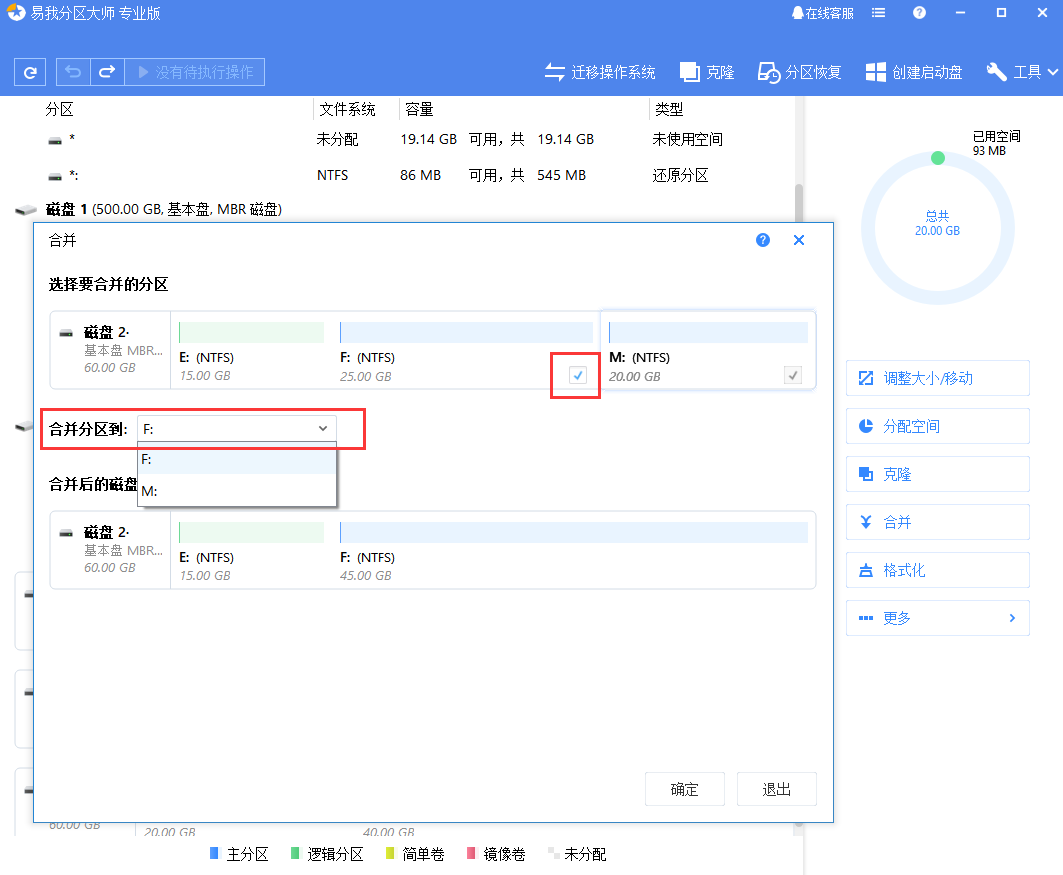
选择一个要合并的相邻分区,将空间合并到2个指定分区中的1个。建议您将数据较少的分区合并到另一个分区,以节省时间和精力。合并之后,另一个分区上的所有内容将放置在结果联合分区上的文件夹中。
准备就绪后,点击确定。该操作不会立即执行,而是先被列入待执行操作列表。
步骤3.执行操作
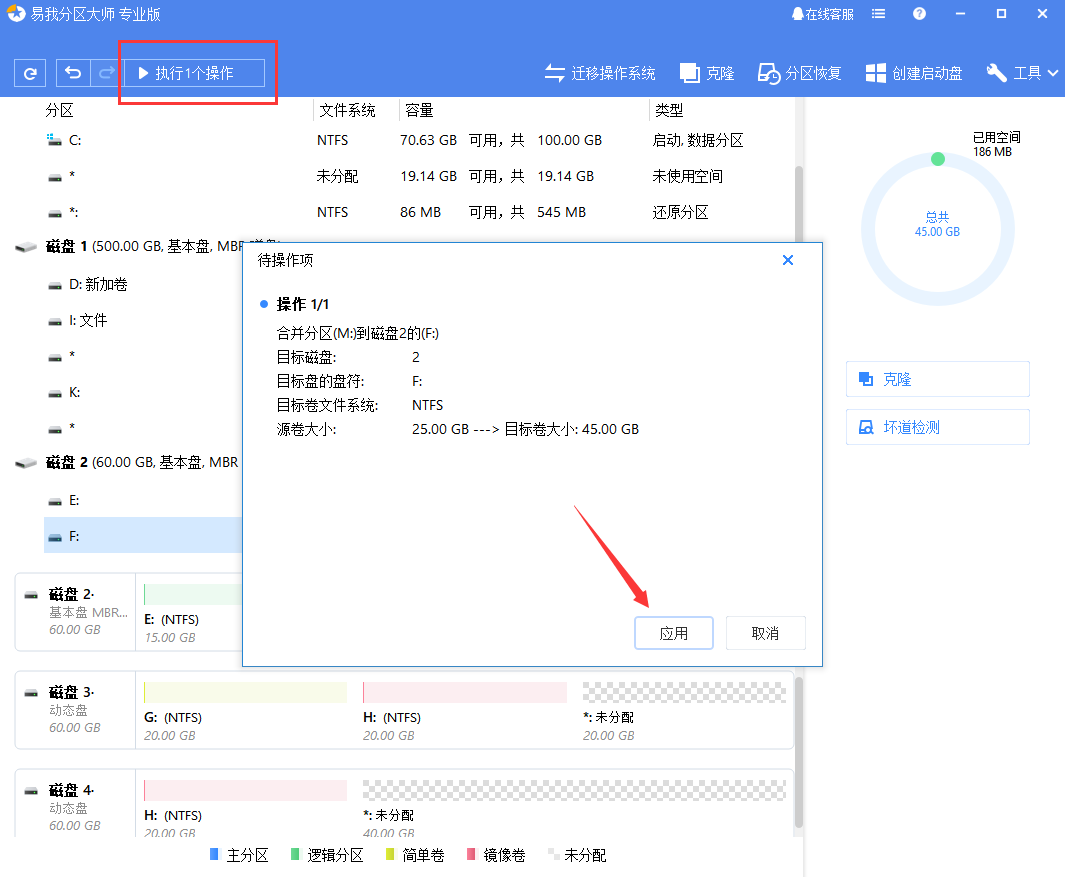
确定要执行时,点击左上角“执行X个操作”列表,选择“应用”。
以上是Windows 10如何将c盘的空间划分为D盘。易我分区大师可以帮你一键搞定。

除了分区软件,我们还有数据恢复软件,如果你遇到了数据丢失的情况,可以使用易我数据恢复工具来恢复数据!
本文为原创,转载请注明原网址:https://fq.yiwodisk.com/ypfq/20.html
本文关键词:

