适合新手:最专业的磁盘分区工具

易我分区大师-免费版
分区软件下载
无论您是电脑老手还是系统新手,您在日常学习和任务中总是会遇到奇怪的计算机问题。有些是由于操作不当引起的,或者有些是由于系统的累积更新引起的,有些是软件中的错误。
此时,当您将计算机送至修理厂时,维护人员倾向于建议重新安装系统,这也是最简单有效的方式,重新安装系统可以解决大部分的计算机问题。
重新安装系统之前,最重要的步骤之一是对计算机的硬盘进行分区(重新安装系统后,还可以对非系统磁盘进行分区)。因此,今天分享提供了专业且最常用的分区工具[易我分区大师]。

我们将使用单个文件版本作为分区描述的示例。
实际上,对硬盘进行分区并不像您想象的那么复杂。打开分区工具后,手动选择要分区的硬盘(1个磁盘列表或2个长磁盘)。
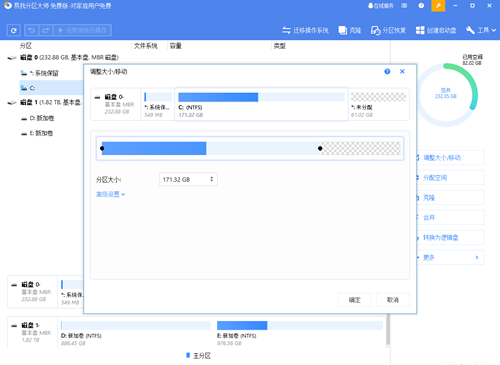
在弹出对话框中单击快速分区或新分区,然后自定义所需的分区数。分区的默认磁盘格式为NTFS(U盘使用exFAT和FAT32,NTFS(FAT32支持的最大单个文件大小为4G))
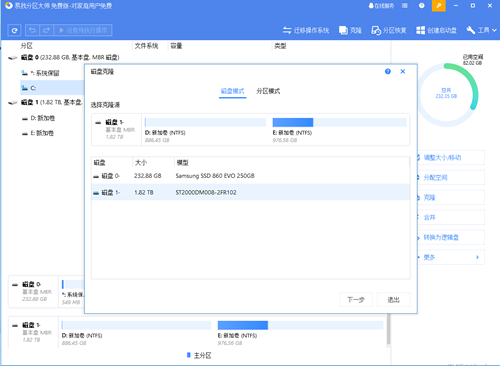
如果它是系统磁盘,则需要检查ESP和MSR分区(用于引导和保留系统的分区)。如果它不是系统磁盘,则无需检查它。、
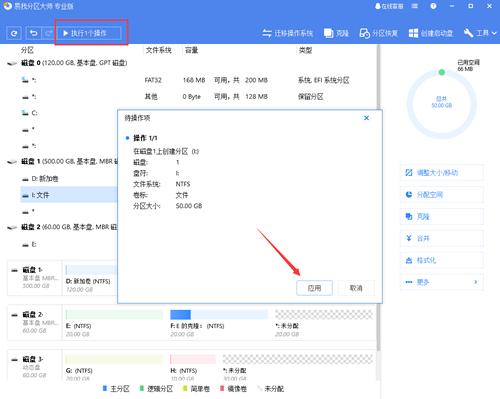
此时,如果您的硬盘驱动器是固态驱动器(SSD),则将需要进行4K操作以实现最佳性能。 4K对齐实际上选择将分区对齐到4096个扇区。如果是常规机械硬盘,请选择默认的2048个扇区。
除了分区软件,我们还有数据恢复软件,如果你遇到了数据丢失的情况,可以使用易我数据恢复工具来恢复数据!本文为原创,转载请注明原网址:https://fq.yiwodisk.com/ypfq/227.html
本文关键词:
易我分区大师-免费版
分区工具下载

