win7/win8/win10系统怎么给硬盘分区扩容?教程详解


许多朋友在使用计算机时遇到这样的问题。即使您卸载软件,移动文件并清理缓存垃圾,但是分区的容量依然不够用,一段时间后又变满了。有什么办法可以解决这个问题? win7/win8/win10如何扩展分区容量?在这里小编告诉大家一种非常简单的即时学习方法!
要扩展分区,您需要使用专业的分区管理软件易我分区大师。它是一个多合一的磁盘管理工具,可让您创建,格式化,隐藏,删除和擦除分区,轻松调整分区大小,合并分区以及合理分配空间,以便用户可以充分使用它。其他克隆功能可以克隆分区或磁盘,将操作系统迁移到更大和更新的磁盘,并优化系统操作。您也可以扫描磁盘上丢失的分区,然后还原它们以解决问题。由于意外删除分区而导致数据丢失;创建可引导磁盘即使系统无法正常启动,您甚至可以通过启动磁盘来启动和管理磁盘!
win7/win8/win10系统硬盘分区扩容:
1.分区的连续位置是未分配的空间。
这种情况非常简单,您可以自己扩展分区。
2.一个分区的相邻位置是另一个分区。
(1)减少需要扩展以释放一些未分配空间的分区上连续分区的容量。如果相邻分区上的数据不重要,或者您不需要该相邻分区,则也可以自己删除该分区。
(2)再次扩展分区。
无论分区容量是在缩小还是在扩展,都可以使用Easeus Partition Master的调整大小/移动功能来:
阶段1。分区选择
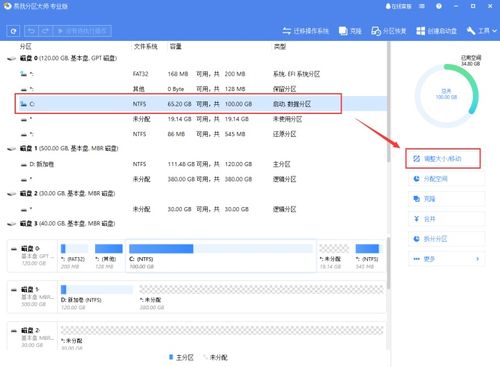
选择需要调整大小或移动的分区,然后从右侧功能列表中选择调整大小/移动。
步骤2.调整大小/移动
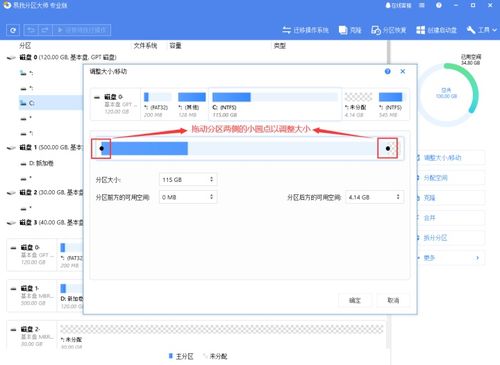
在弹出的调整大小/移动的窗口中,拖动分区两侧的黑色小圆点,或通过设置分区大小、分区前方可用空间和分区后方可用空间,以调整分区大小或移动其位置。设置完成之后,点击确定。注意:该操作不会立即执行,而是会先被列入待执行操作列表。

步骤3.执行操作
确定要执行操作时,点击软件左上角的待执行操作列表,选择应用以执行该项操作。
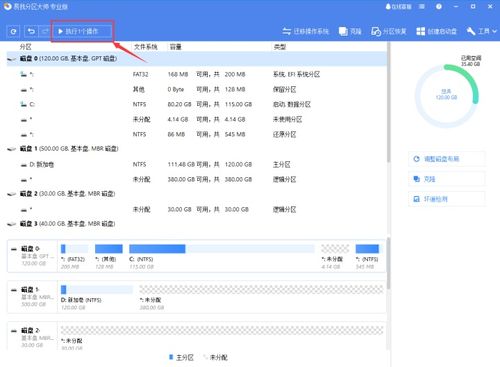

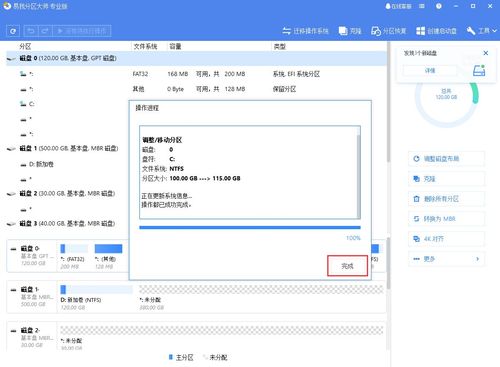
PS:如果要调整C分区的大小,则在执行此操作时可能必须重新启动计算机。首先,您需要保存数据!
如果你还在为win7/win8/win10系统上扩展磁盘分区容量的问题?可以尝试以上教程!
除了分区软件,我们还有数据恢复软件,如果你遇到了数据丢失的情况,可以使用易我数据恢复工具来恢复数据!本文为原创,转载请注明原网址:https://fq.yiwodisk.com/ypfq/232.html
本文关键词:

