硬盘分区突然变raw格式_分区变成RAW格式怎么办?


硬盘分区突然变raw格式_分区变成RAW格式怎么办?移动硬盘、u盘、硬盘、SD卡都是常用的数据存储设备。用户在平时使用这些设备时,由于各种原因,不可避免地会遇到一些问题,如分区变成RAW格式、不可访问、提示格式化、误删等。在这种情况下,用户将无法读取数据,从而面临数据丢失的风险。其实分区变成RAW格式的时候,不用太紧张,因为只要方法得当,RAW问题就能完美解决。现在来介绍一下如何正确处理RAW分区。
分区成为RAW格式失败的现象
有时,移动硬盘或u盘等可移动存储设备在使用过程中会突然无法打开。在资源文件管理器中双击该磁盘会提示未格式化,系统会询问是否格式化。如果您打开磁盘管理,您将看到该磁盘的文件系统类型不再是NTFS或FAT32,而是RAW格式。
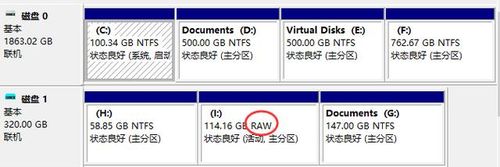
除了文件系统在磁盘管理中以RAW格式显示外,不同情况下会出现各种错误提示,如:
磁盘未格式化。驱动器G:中的磁盘未格式化。您想现在格式化它吗?在使用之前,您需要格式化驱动器F:中的光盘。您要格式化它吗?无法访问F:该卷不包含可识别的文件系统。请确保加载了所有请求的文件系统驱动程序,并且该卷没有损坏。该位置不可用。无法访问H:文件或目录结构已损坏且不可读。该位置不可用。无法访问J:参数错误。
说到RAW不要慌,更不要误格式化RAW分区。如果这个分区里有非常重要的数据,尽量保护好站点。在大多数情况下,数据可以完全恢复。但是,如果格式化,会不同程度地影响数据恢复效果。
为什么分区变成RAW格式
移动硬盘或u盘等设备的数据丢失,变成RAW格式的原因有很多。以下是一些常见的原因:
卸下移动硬盘或u盘时,没有点击安全删除硬件并弹出介质,直接拉出磁盘。未能完成读写操作会导致文件系统损坏或信息混乱,例如,硬盘正常读写数据时,直接关闭或重启系统。移动硬盘或电脑USB口供电不稳定导致磁盘I/O错误。磁盘的坏磁道(坏扇区)、文件系统或分区表关键位置的坏磁道将导致分区无法正常读取。磁盘老化。在一定程度上,硬盘等存储设备也有较长的使用寿命,长时间使用后很容易出现各种问题。硬件质量问题,使用假u盘,劣质硬盘盒等。会导致数据存储问题,如存储寻址错误、写入信息混乱等。病毒或恶意软件会破坏分区上的一些关键数据。调整分区或合并分区等操作中的错误也会导致文件系统错误。硬盘读写数据时磁盘掉落或晃动,导致磁头不稳定或损坏。移动硬盘/U盘分区改为RAW格式的解决方案
处理RAW分区的正确过程是先恢复数据,再修复分区问题。当然,如果分区中没有重要数据,或者数据已经备份,可以保存数据恢复过程,直接恢复RAW。
需要注意的是,网络上的一些教程建议用户在RAW分区上执行CHKDSK操作,试图以这种方式恢复数据。但是,对损坏的分区执行CHKDSK操作是非常危险的。因为很多时候,这个命令并不能得到想要的结果。结果,原始分区被过度修复,文件系统被进一步损坏,并且可以容易恢复的数据被损坏。此外,在恢复数据之前,不要格式化原始分区,修复坏磁道,等等。
下面,我们来看看正确的处理流程:
第一步:将要还原的磁盘与计算机连接。下载并运行原始数据恢复软件易我分区大师。
这里选择易我分区大师软件是因为它可以更有效地从原始分区恢复数据。在某些情况下,软件可以直接列出分区中的数据,而无需扫描,这样可以节省时间和精力。
第二步:在易我分区大师中选择这个RAW分区,然后点击软件中间的‘浏览文件’标签,如下图。
如果分区没有严重损坏,可以直接在软件里看到数据。如果可以看到数据,只需将所需文件复制到另一个正常分区。如果软件中没有显示数据,请继续下一步。
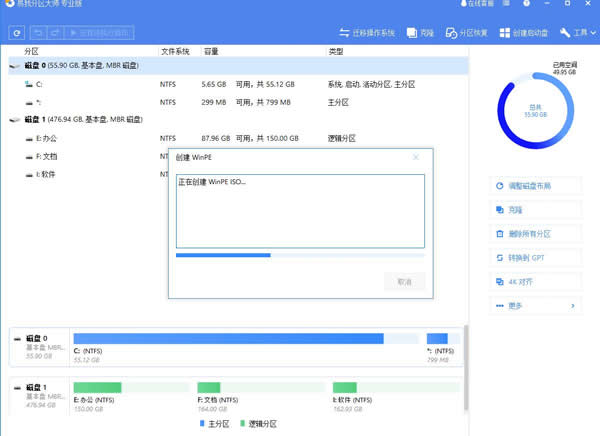
第三步:智能加载NTFS分区:选择需要恢复数据的分区,然后点击‘工具’-‘智能加载当前分区’,如下图所示。
提醒:此功能是专门为损坏的NTFS分区设计的。在大多数情况下,损坏的NTFS分区,如无法打开的分区,提示格式化,并更改为RAW格式,可以尝试使用此功能来恢复数据。如果分区没有严重损坏,这个功能可以直接列出损坏分区中的数据,节省扫描数据的时间。
如果此函数中没有列出数据,或者要恢复的分区在损坏前不是NTFS格式,则需要尝试下一步。
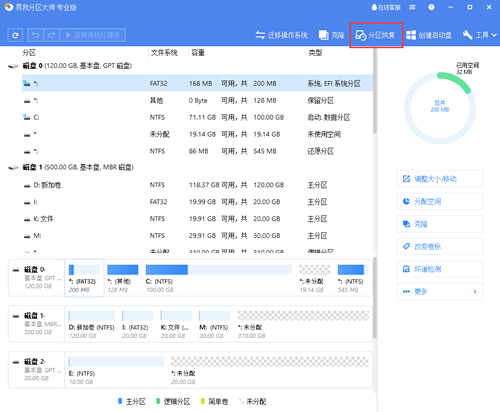
第四步:选择RAW分区,然后点击工具栏上的还原文件按钮,弹出还原文件窗口。选中完全恢复选项,然后单击开始按钮,让软件开始搜索丢失的文件,如下所示。
注意:
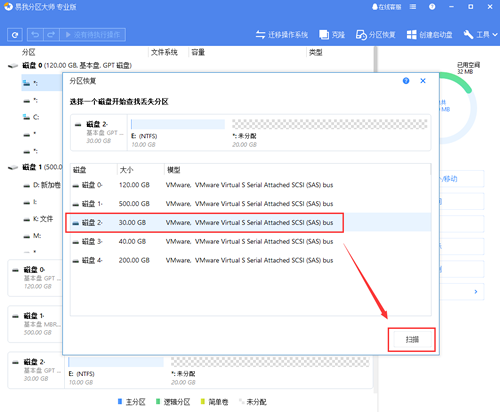
分区变成RAW格式,分区没有丢失,而是损坏了,需要从损坏的磁盘恢复文件。搜索分区的功能是用来查找丢失的分区的,所以这里的搜索分区功能不适合。
如果您仍然希望在分区成为原始分区之前检索已删除的文件,您可以同时选中恢复已删除的文件选项。
还应检查已知文件类型的附加扫描选项,尤其是当分区损坏严重时,例如目录结构部分严重损坏,则必须检查该功能,以便尽可能找到可恢复的数据。
第五步:预览文件。
扫描时,软件会实时列出找到的文件,看到后进行预览。通过预览文件,您可以找到所需的文件,并检查文件是否损坏。
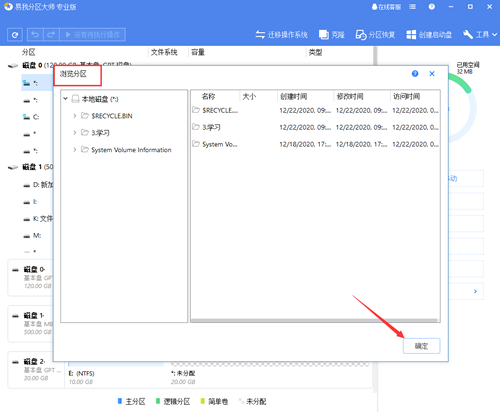
步骤6:将所需文件复制到其他磁盘。如果您想最终完成恢复过程,请选中要恢复的数据,然后右键单击鼠标并选择复制到指定文件夹选项。
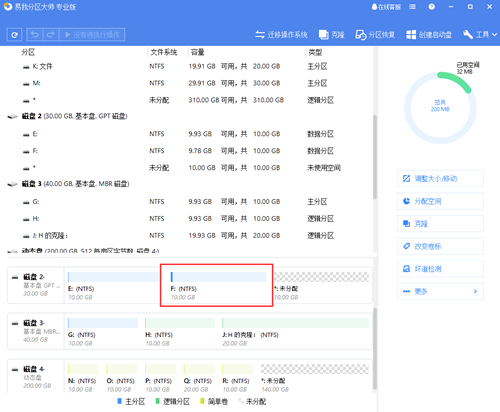
步骤7:检查恢复的数据,查看是否所有文件都已成功恢复。确保文件没有问题,然后格式化原始分区。可以用Windows系统或者易我分区大师格式化。
总结
把移动硬盘改成RAW格式看似是一个很复杂的问题,其实很好解决。当存储设备变成RAW格式时,只要没有严重的硬件故障,用户就可以轻松使用软件成功恢复数据。需要注意的是,为了保证恢复效果,在恢复数据之前,不要对RAW分区进行格式化或CHKDSK。
除了分区软件,我们还有数据恢复软件,如果你遇到了数据丢失的情况,可以使用易我数据恢复工具来恢复数据!本文为原创,转载请注明原网址:https://fq.yiwodisk.com/ypfq/251.html
本文关键词:

