电脑系统命令模式磁盘分区的划分教程详解

易我分区大师-免费版
分区软件下载
电脑系统命令模式磁盘分区的划分教程详解
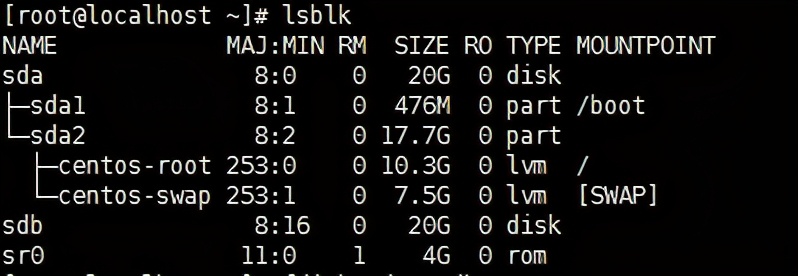
(1)在分区之前我们需要先创建一个磁盘,这里我们已经创建完了。用lsblk查看一下,会有一个sdb的磁盘。
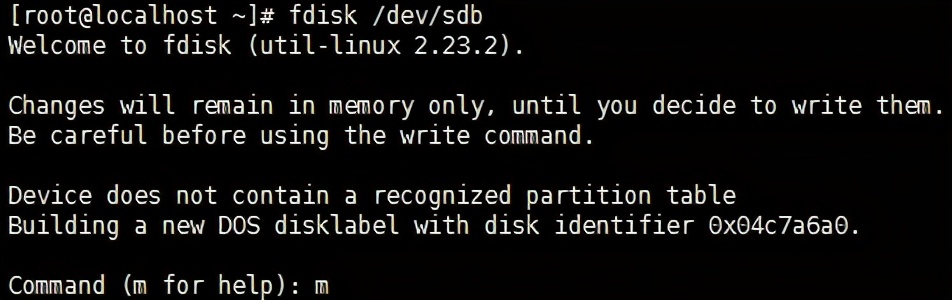
(2)对sdb开始分区,用fdisk /dev/sdb对sdb盘进行分区。
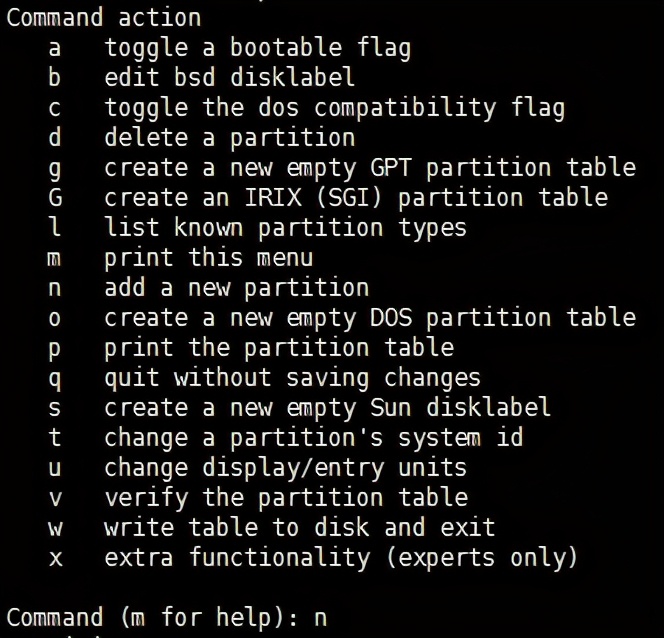
(3)输入m寻求一些命令的帮助。
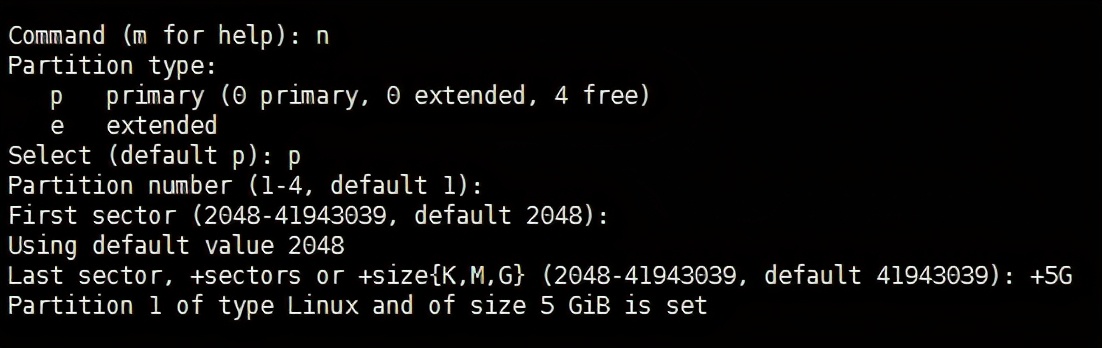
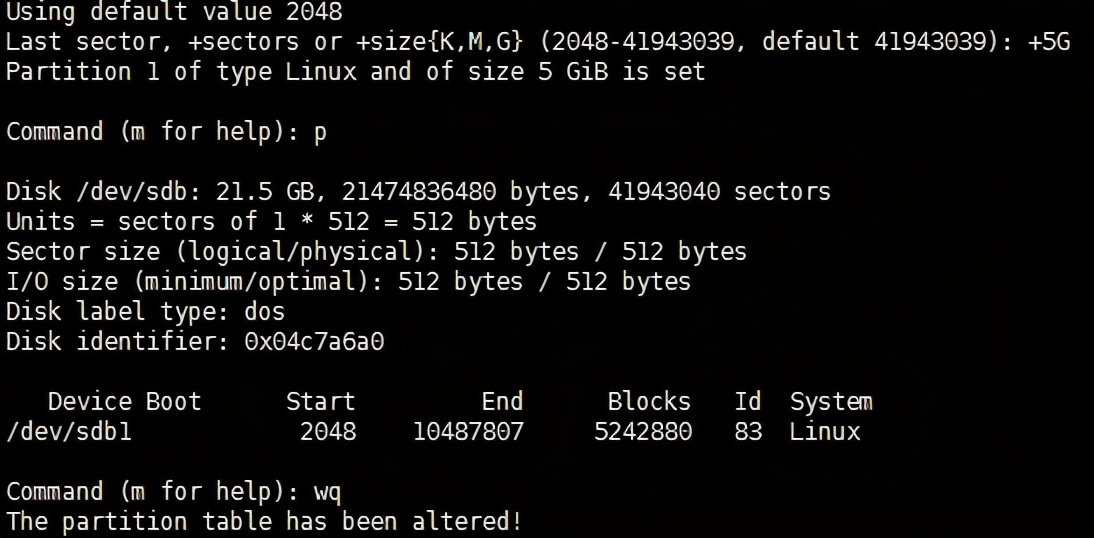
(4)输入n,开始建立新的分区。p代表主分区,e代表扩展分区。再输入p,第一个是分区号 ,默认为1;起始扇区默认为2048;最后一个是扇区的数值,我给他5G。
(5)然后打印分区 ,输入p,查看是否成功。用wq保存退出一下。(w:保存;q:退出)
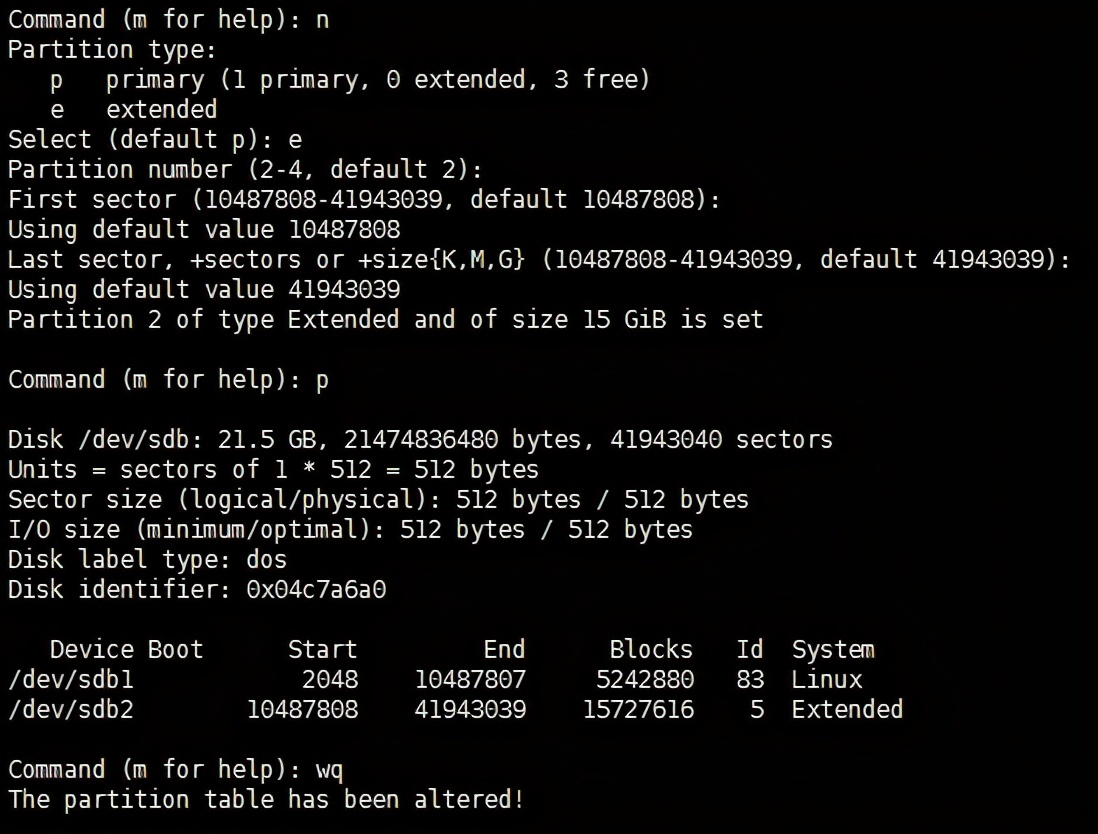
(6)再用相同的步骤划分扩展分区。
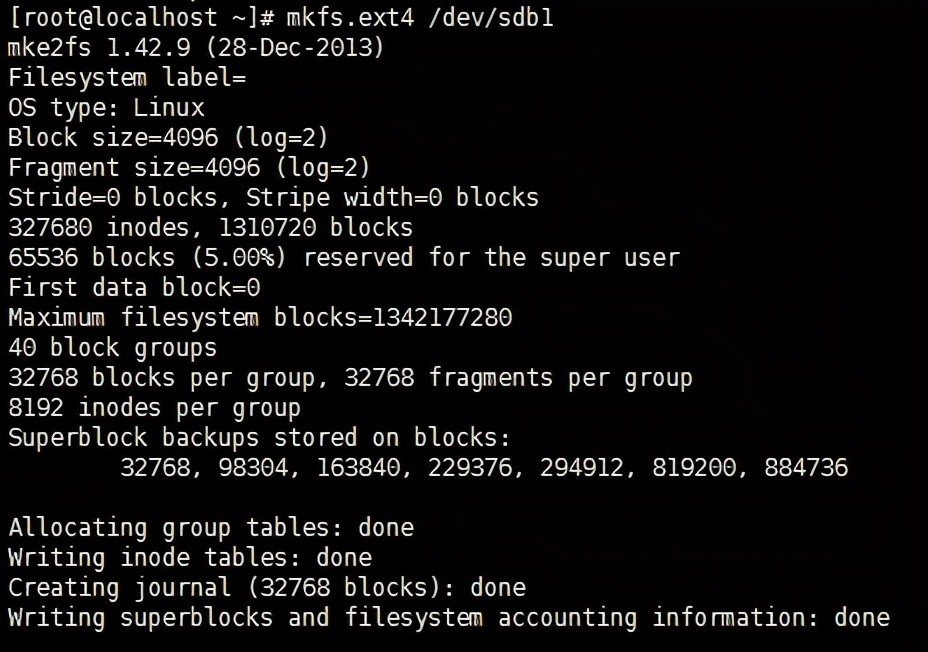
(7)扩展分区和主分区划分好之后,还不能用,需要先对硬盘进行格式化。用mkfs.ext4 /dev/sdb1命令格式成ext4。
(8)格式化成功之后进行挂载,进行挂载之前先用mkdir创建一个目录,将磁盘挂载到新创建的目录当中。用df -h查看已挂载的磁盘。
(9)卸载分区umount /dev/sdb1,卸载完之后还可以挂载。
除了分区软件,我们还有数据恢复软件,如果你遇到了数据丢失的情况,可以使用易我数据恢复工具来恢复数据!本文为原创,转载请注明原网址:https://fq.yiwodisk.com/ypfq/255.html
本文关键词:
易我分区大师-免费版
分区工具下载

