Windows10新版系统如何对固态硬盘分区?


固态硬盘,简称SSD(固态硬盘在英文)中的缩写。与传统的机械硬盘HDD相比,它使用闪存存储数据,打破了传统机械硬盘的机械结构,读写速度更快,更耐用,更耐摔。
目前基于NVME协议的固态硬盘速度可以达到1GB/s以上,比普通机械硬盘快10倍!
因此,为了达到更好的性能,SSD现在得到了广泛的应用。随着SSD容量的不断增加,很多用户想知道SSD是否应该分区。
可能有人向你暗示过,都是Windows 10,为什么还要分区?一个分区c完成。
那么,在实际使用中,需要分区吗?需要!为什么?
固态硬盘分区有许多优势:
允许您在一台计算机上安装多个操作系统SSD分区可以将系统数据与其他个人数据分开。如果您想运行不同版本的Windows或Windows和Linux系统,分区是一种方便的方法。
您可以在系统分区上安装Windows和各种程序,并将游戏、文档、图片、音乐和视频文件存储在一个新分区中。如果系统无法启动,必须重新安装,重新安装后,除系统分区外,其他数据仍然存在,降低了数据丢失的风险。
接下来,让我们比较一下如何使用磁盘管理器和分区助手对固态硬盘进行分区。
方法1:使用磁盘管理对SSD固态硬盘分区
此方法通过压缩现有分区,然后使用未分配的空间来创建分区。如果固态硬盘尚未分区,您可以直接在其上创建分区。
第一步:首先打开磁盘管理,你会看到连接的硬盘列表。
步骤2:右键单击固态硬盘分区,然后选择压缩卷。输入您想要缩小的空间量,然后点按缩小按钮。(将创建未分配的空间)。
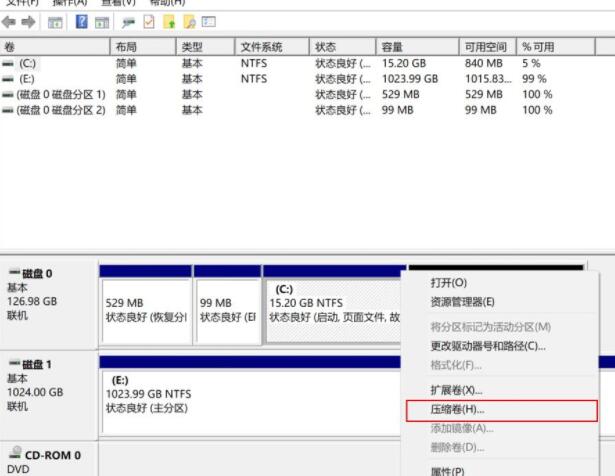
步骤4:单击下一步进入新建简单卷向导界面,并指定卷大小。该大小是新的SSD分区大小。

步骤5:分配一个驱动器号或路径,然后将分区格式化为默认文件系统NTFS。单击完成以完成在Windows 10中创建新分区。
分区软件(易我分区大师)操作教程:
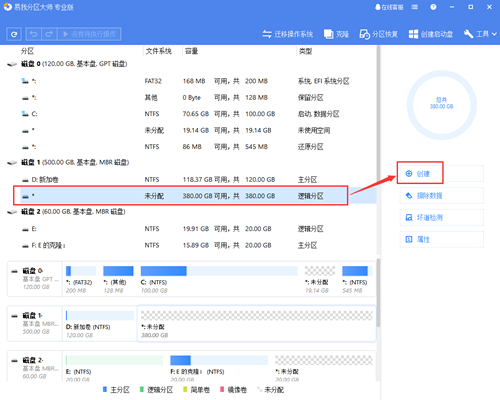
(1)在磁盘上选择未分配的空间,然后从功能列表中点击创建。
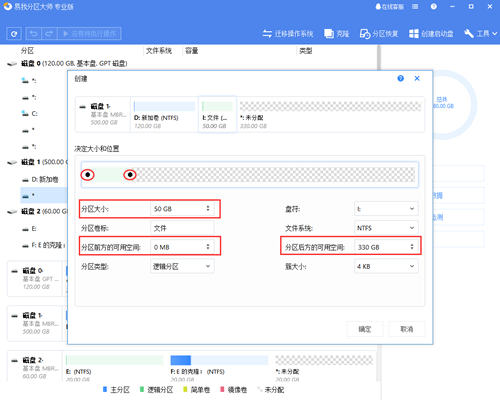
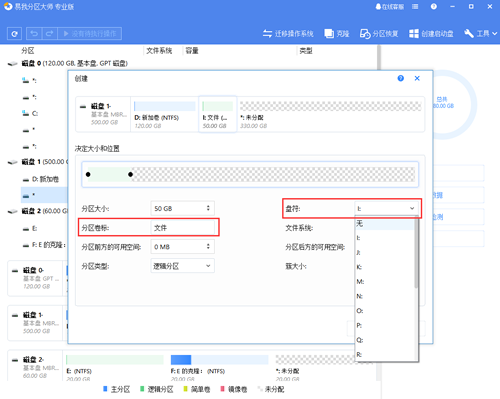
(2)在打开的窗口中,拖动分区两侧的黑色小圆点,或填写对话框中的分区大小、分区前方的可用空间、分区后方的可用空间以定义分区的大小和位置。
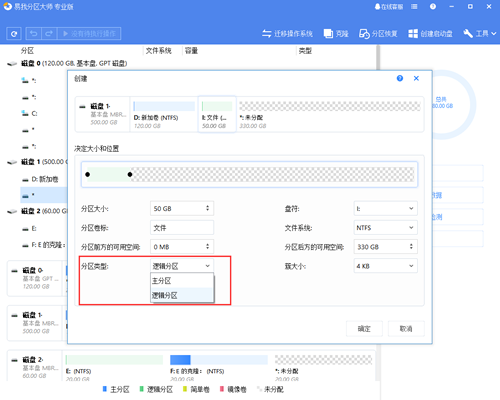
(3)选择一个分区类型,将此分区创建为主分区或逻辑分区。通常,如果创建的分区用于操作系统,则应选择主分区; 否则,您可以设置为逻辑分区。
(4)输入一个分区卷标以方便以后识别该分区,然后从下拉列表中分配一个空盘符以与此分区关联。
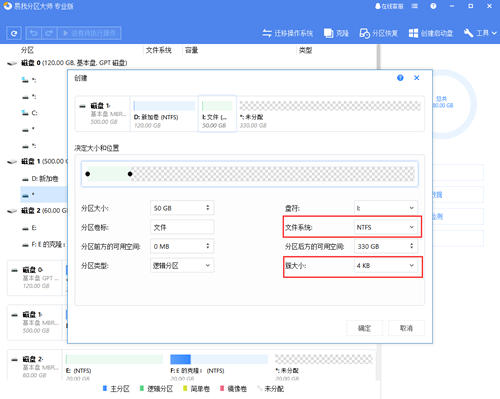
(5)选择所需的文件系统和簇大小,选择完成后,点击确定。
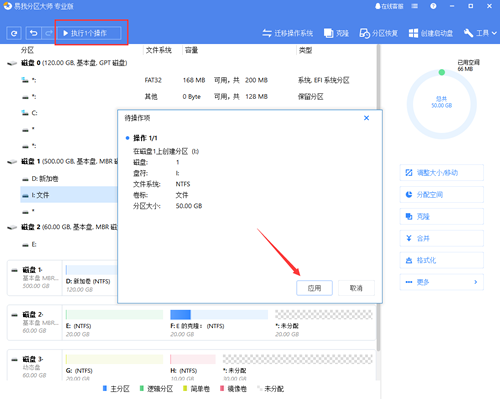
(6) 确认要执行该操作时,点击左上角待执行操作列表,选择应用即可完成操作。
本文为原创,转载请注明原网址:https://fq.yiwodisk.com/ypfq/265.html
本文关键词:

