硬盘容量不够用 教你如何合并磁盘分区

易我分区大师-免费版
分区软件下载
为什么要合并分区?比如,当你给磁盘多分了一个区,而其它分区由于数据太多,容量不够用了,此时就可以用上合并分区了。那么具体如何设置呢?一起来看看吧。
注意:
1、合并分区只能在相邻的分区进行,比如,C、D盘或者D、E盘等
2、合并分区会清空分区数据,比如将E盘数据合并到D盘,那么E盘数据就会被清空,除E盘以外的其它分区数据则不受影响。建议合并之前备份重要数据。
3、合并磁盘分区只能从右往左进行,比如E-D、D-C,不能D-E。
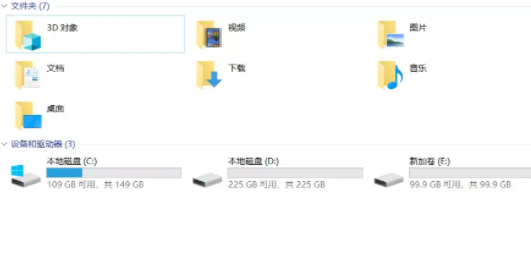
演示机器有三个分区,分别是C、D、E盘,教程演示将E盘合并到D盘。
1、右击此电脑-管理-磁盘管理
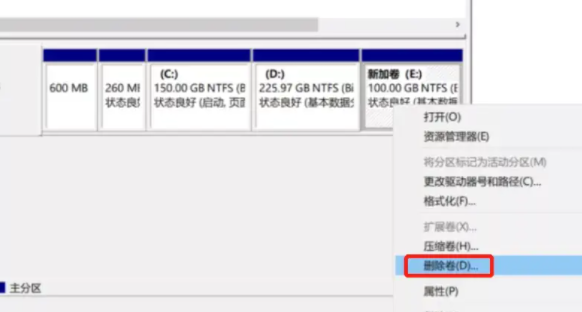
2、由于演示机器E盘没有重要数据,所以直接删除E盘。右击E盘,选择删除卷。再次提醒,如果分区有重要数据,一定要备份数据。
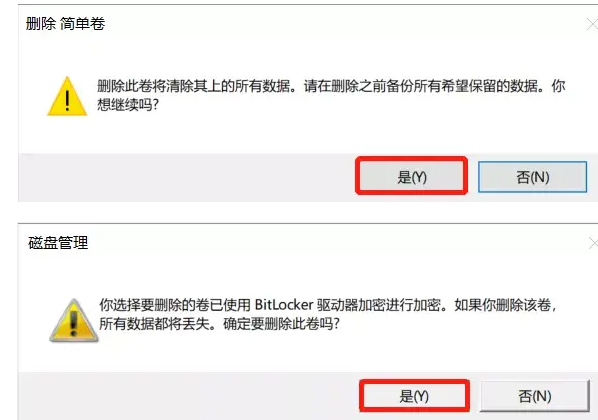
3、选择删除卷后系统会提示将清空该分区的所有数据,如果没有重要数据,选择是即可
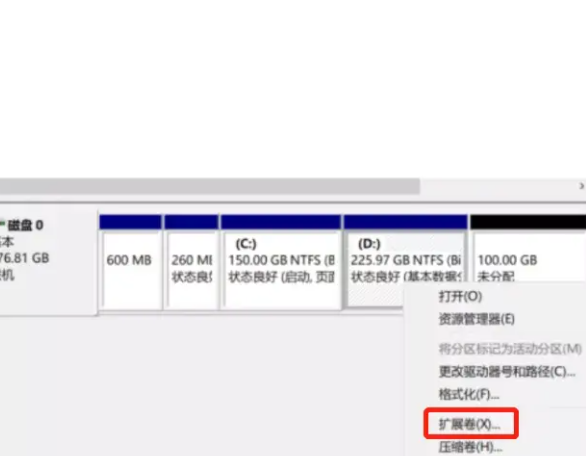
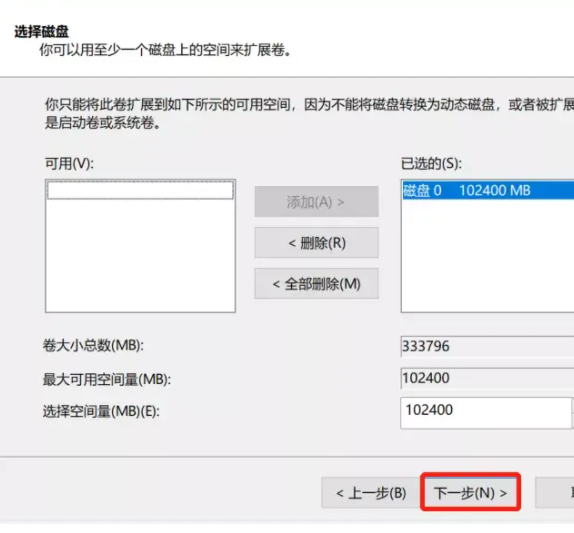
4、删除分区之后,之前的E盘就是现在的未分配分区。此时右击D盘选择扩展卷,之后一直下一步即可
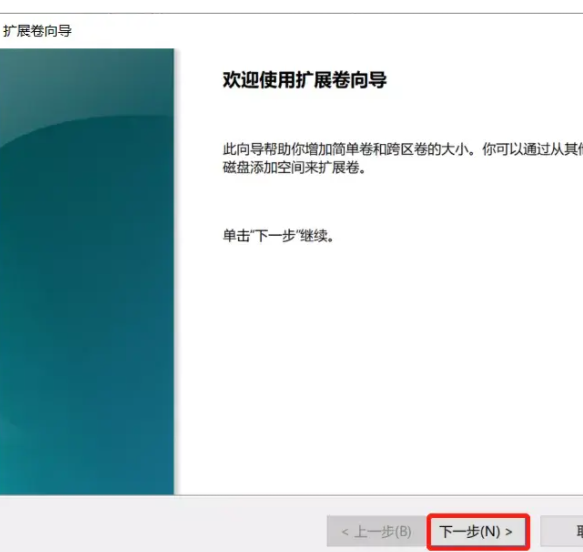
5、点击完成,这样就成功将E盘合并到了D盘。打开此电脑会发现只有两个分区,且D盘容量已经实现扩容
本文为原创,转载请注明原网址:https://fq.yiwodisk.com/ypfq/269.html
本文关键词:
易我分区大师-免费版
分区工具下载

