1TB硬盘分区怎么最合理?怎么进行分区操作?


大家都知道,如果要正常运行电脑,必须要有一个安装系统的电脑分区,分区本质上讲就是电脑硬盘的一个格式化和信息标注,只有这样硬盘才能正常的存储数据,通常所说的分区都是逻辑分区逻辑分区可以看作是特殊的文件夹,并不是物理的存储空间,硬盘分区的原则,当然是越少越好,毕竟分区多了会减少硬盘的可用剩余空间,尤其是容量比较小的SSD,如果容量只有120到240GB的话,装系统C盘要预留60到100级里面的空间,所以最好分为两个区,如果是大容量机械硬盘,为了能更好地管理文档,分三到四个区也是合理的,包括四个。
怎么进行硬盘分区:
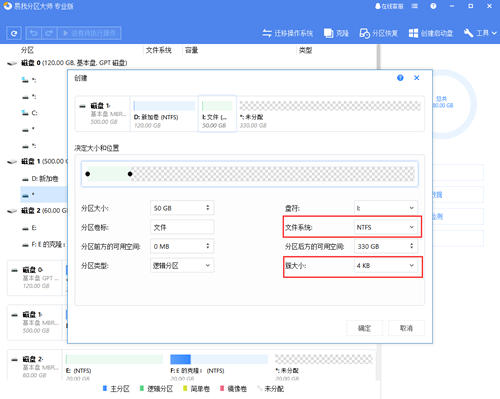
(1)首先我们需要下一个分区软件(易我分区大师)安装完成,双击运行后,在磁盘上选择未分配的空间,然后从功能列表中点击创建。
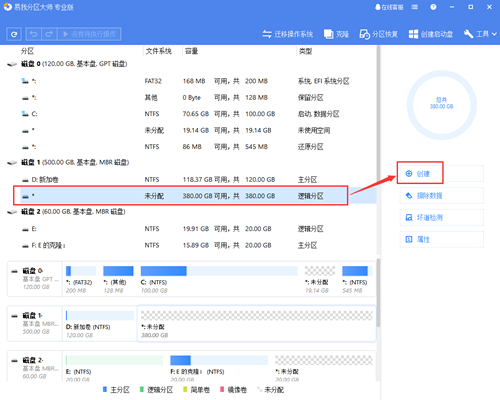
(2)在打开的窗口中,拖动分区两侧的黑色小圆点,或填写对话框中的分区大小、分区前方的可用空间、分区后方的可用空间以定义分区的大小和位置。
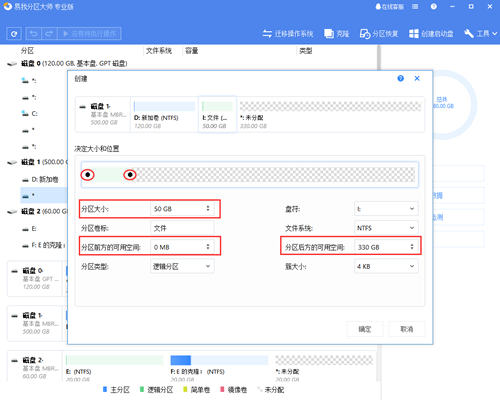
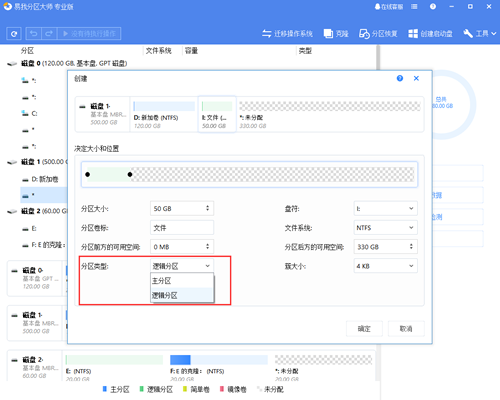
(3)选择一个分区类型,将此分区创建为主分区或逻辑分区。通常,如果创建的分区用于操作系统,则应选择主分区; 否则,您可以设置为逻辑分区。
(4)输入一个分区卷标以方便以后识别该分区,然后从下拉列表中分配一个空盘符以与此分区关联。
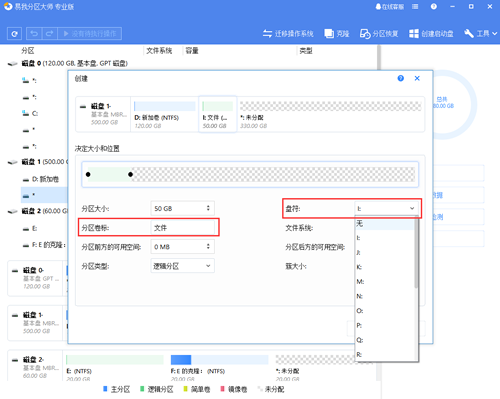
(5)选择所需的文件系统和簇大小,选择完成后,点击确定。
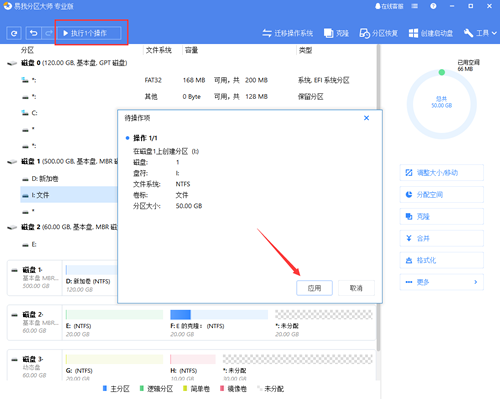
(6) 确认要执行该操作时,点击左上角待执行操作列表,选择应用即可完成操作。
以上即是1TB硬盘分区怎么最合理?怎么进行分区操作的详细介绍,内容仅供参考学习。
本文为原创,转载请注明原网址:https://fq.yiwodisk.com/ypfq/283.html
本文关键词:

