Win10系统硬盘分区大小用自带程序如何调整


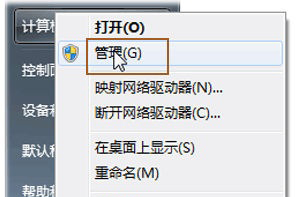
现在买新电脑时会预装Win10系统,通常只有C盘的硬盘分区,这样使用起来太不方便,需要对硬盘重新分区。事实上,在Win10中,您不需要使用任何第三方软件,也不需要输入命令提示符敲击各种命令。在Windows界面中,可以使用系统自带的工具进行分区。单击开始按钮,右键单击开始菜单中的计算机选项,然后从弹出的菜单中选择管理。
Win10系统硬盘分区大小如何调整
1. 打开计算机管理菜单
如果当前用户使用的是标准帐户,则会要求用户输入管理员帐户凭据。
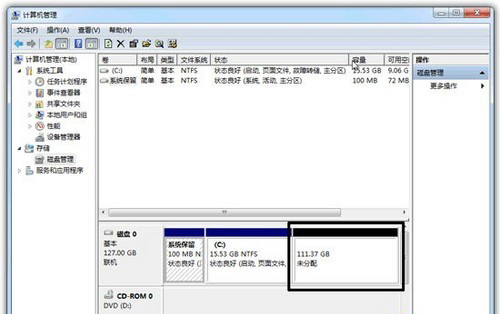
在弹出的计算机管理窗口中,在左侧导航栏中展开存储页签,单击磁盘管理选项,在右侧窗格中加载磁盘管理工具。
2、打开硬盘管理
单击磁盘0(或第二块硬盘的磁盘1)上的未分配空间,右键单击,选择新建简单卷。新建简单卷向导对话框如下图所示。
3.创建简单卷向导
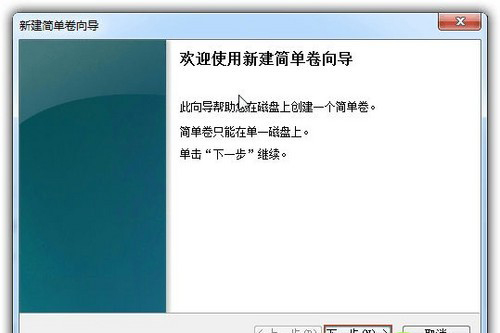
在新建简单卷向导的欢迎界面,点击下一步按钮,会弹出分区大小设置页面,如下图所示。
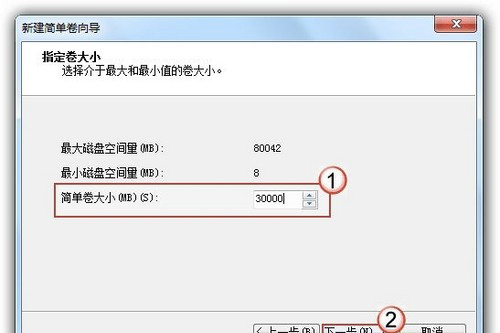
4. 设置分区大小
Windows允许用户创建一个最小空间为8MB且没有空间上限的分区(如果有足够的空间分配的话)。在本例中,单位为MB,用户可以根据已分配的磁盘空间和个人需求进行分配。
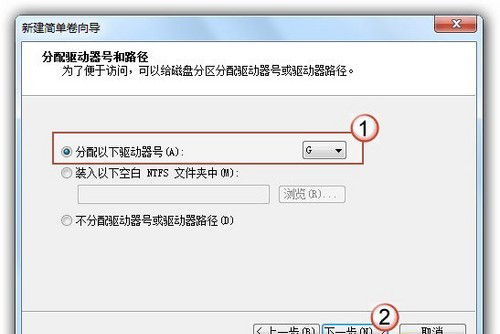
设置好分区大小后,点击下一步按钮。将出现分配驱动器号和路径页。用户需要设置磁盘字符或路径。
5. 分配驱动器字母
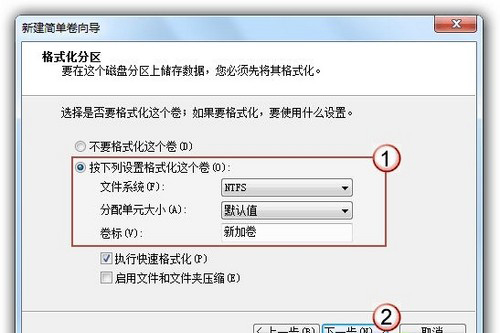
分区分配方式设置完成后,点击下一步按钮,进入分区格式化页面。要使分区可用,必须格式化分区。您可以在此步骤中进行简单的格式化设置。
6. 格式设置
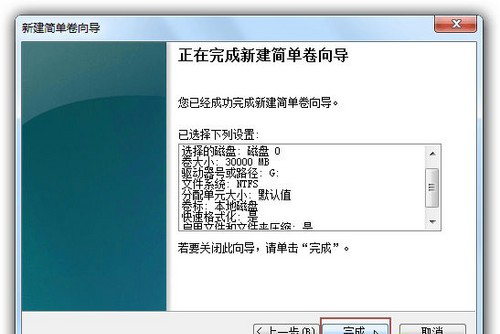
一旦您设置了格式选项,单击下一步按钮,新建简单卷向导完成页面将出现。显示用户为创建分区所选择的Settings。
7. 完成分区创建
如果设置不正确,点击返回按钮,返回相应步骤进行重置。
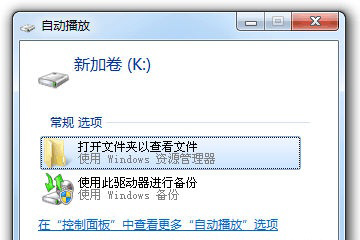
确定之后,单击Finish按钮,就为物理磁盘创建了分区。分区创建完成后,系统会自动连接新分区,并弹出如图所示的对话框。用户可以根据需要选择操作或关闭对话框。
8、检查新磁盘分区
在某些情况下,你可能需要调整C盘的总容量,比如新购买的安装了Windows 7的笔记本电脑。如果只有一个C盘分区,由于该分区太大,导致其他分配的磁盘空间减少,可以通过磁盘管理工具中的压缩特性来解决。
在磁盘管理界面中,选择C磁盘分区,右键单击,选择Compress Volume选项。
9. 压缩卷
此时,Disk Tools将自动检查所选分区的可用压缩空间、所花费的时间以及计算机的硬件性能和磁盘空间。

10、查询压缩空间
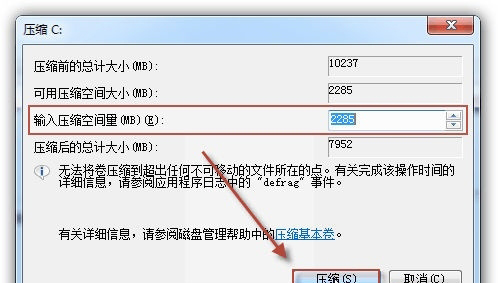
检查完成后,Compress对话框会显示当前分区的总大小、可用的压缩空间、输入的压缩空间和压缩后的总大小。
11、输入压缩空间
默认情况下,磁盘管理工具会自动在输入压缩量输入框中填写可用于压缩的最大空间。你可以自己改变这个。确定要压缩的空间大小后,单击压缩按钮,磁盘管理工具将对该分区进行压缩。
过一会儿,您可以看到压缩分区和由压缩分区释放的未分配空间等于压缩期间设置的压缩空间量。
以上是关于Win10系统硬盘分区大小如何调整的详细说明。有关电脑技能的更多信息,请关注我们的PConline太平洋电脑网络。
除了分区软件,我们还有数据恢复软件,如果你遇到了数据丢失的情况,可以使用易我数据恢复工具来恢复数据!本文为原创,转载请注明原网址:https://fq.yiwodisk.com/ypfq/288.html
本文关键词:

