如何使用计算机磁盘分区工具对硬盘进行分区?


对于计算机硬盘分区,一般分为两种情况,一是硬盘分区,需要创建一个新的分区;其次,硬盘上也有分区,并且已经存储了数据,但是每个分区的磁盘大小不是很合理,需要将保留的数据重新对计算机硬盘进行分区。例如,有些用户一开始分配C盘的容量太小,而其他数据盘的容量又太大,后来发现C盘的空间不够,想减少其他磁盘的容量,对C盘进行扩容。第一种情况下的使用Windows与磁盘管理器可以完成,但创建一个分区的步骤有点乏味,怕麻烦的小伙伴,小编还是建议使用第三方的电脑分区工具来创建一个分区,如易我分区大师,操作简单。对于第二种情况,磁盘管理器不是很合适,因为要不破坏数据,并且要调整分区大小,只有通过专业的计算机分区工具才能解决这个问题。那么如何使用计算机分区工具对计算机硬盘进行分区呢?
今天的小编主要是针对这种情况,给大家分享一下计算机分区工具易我分区大师
操作教程:
(1)选择一个卷,然后从功能列表中点击调整大小/移动。
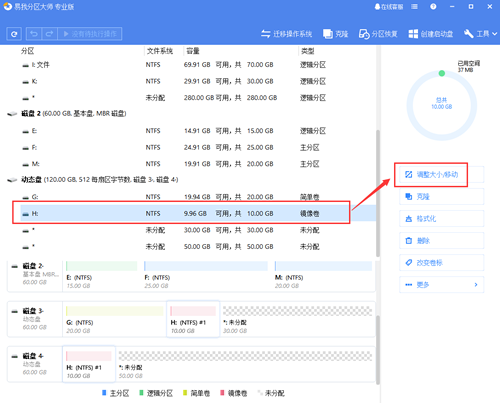
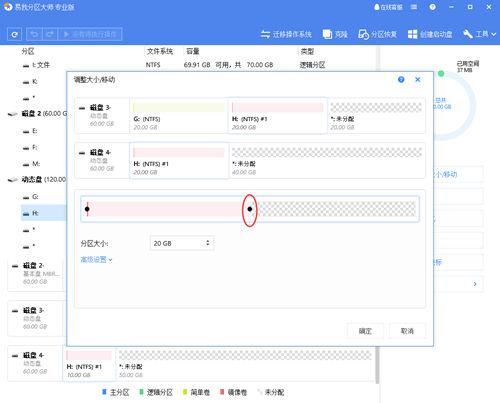
(2)拖放卷右边框以定义其大小和位置,选择完成后,点击确定。
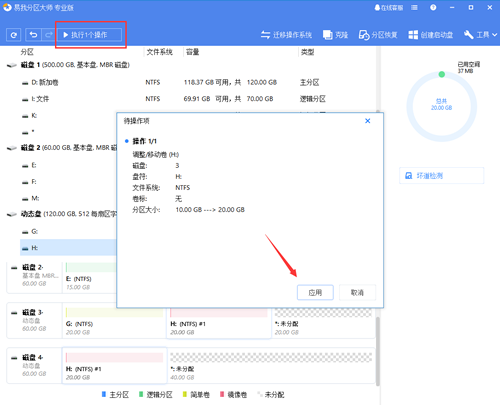
(3)确认要执行该操作时,点击左上角待执行操作列表,选择应用即可完成操作。
提示:
◆易我分区大师只能调整在同一台计算机上创建的卷的大小。
◆如果将简单卷空间增加到多个动态磁盘,它将变为跨区卷。
◆将跨区卷缩小到单个动态磁盘后,它将变为一个简单卷。但是,这不适用于带区卷。
◆易我分区大师仅支持调整NTFS,ReFS和FAT(FAT16 / FAT32)文件系统的动态卷大小。
除NTFS卷外,其他3个文件系统上的所有系统动态卷只能使用同一硬盘上卷右边界附近的未分配空间进行扩展。
本文为原创,转载请注明原网址:https://fq.yiwodisk.com/ypfq/327.html
本文关键词:

