win7/win8/win10怎么给磁盘分区扩容?试试这个方法!


使用电脑的时候大家基本都会遇到这样的问题:看到一个分区的容量越来越不足,即使你卸载软件,移动文件,清理缓存垃圾,或者只有一点空闲空间,过一会儿就会被填满。可以做什么来解决这个问题?最后Win7 / Win8 / Win10分区如何扩容?这里小编告诉大家一个很简单很包的方法,你一定会学到的!
如果想要扩展分区容量,就需要使用一个专业的分区管理软件易我分区大师。创建,格式,隐藏,删除,擦除分区,轻松调整分区大小,合并分区,并分配空间,以确保您的Windows PC和服务器磁盘空间的最大利用。附加克隆功能,可以克隆分区或磁盘,将操作系统迁移到更大更新的磁盘,优化系统运行;还可以对磁盘上丢失的分区进行扫描和恢复,解决因意外删除分区而导致的数据丢失问题;创建一个引导磁盘引导和管理磁盘,即使系统不能正常启动!
那么该怎么做呢?大致分为几种情况:
1. 分区的邻近位置是未分配的空间
在这种情况下,直接展开分区很简单。
2. 分区与其他分区相邻
(1)减少需要扩容分区的相邻分区的容量,留下一部分未分配的空间。如果该相邻分区中的数据不重要或不需要该相邻分区,也可以直接删除该分区。
(2)扩容分区。
为了减少或增加分区的大小,我们可以使用易我分区大师的调整大小/移动功能来实现:
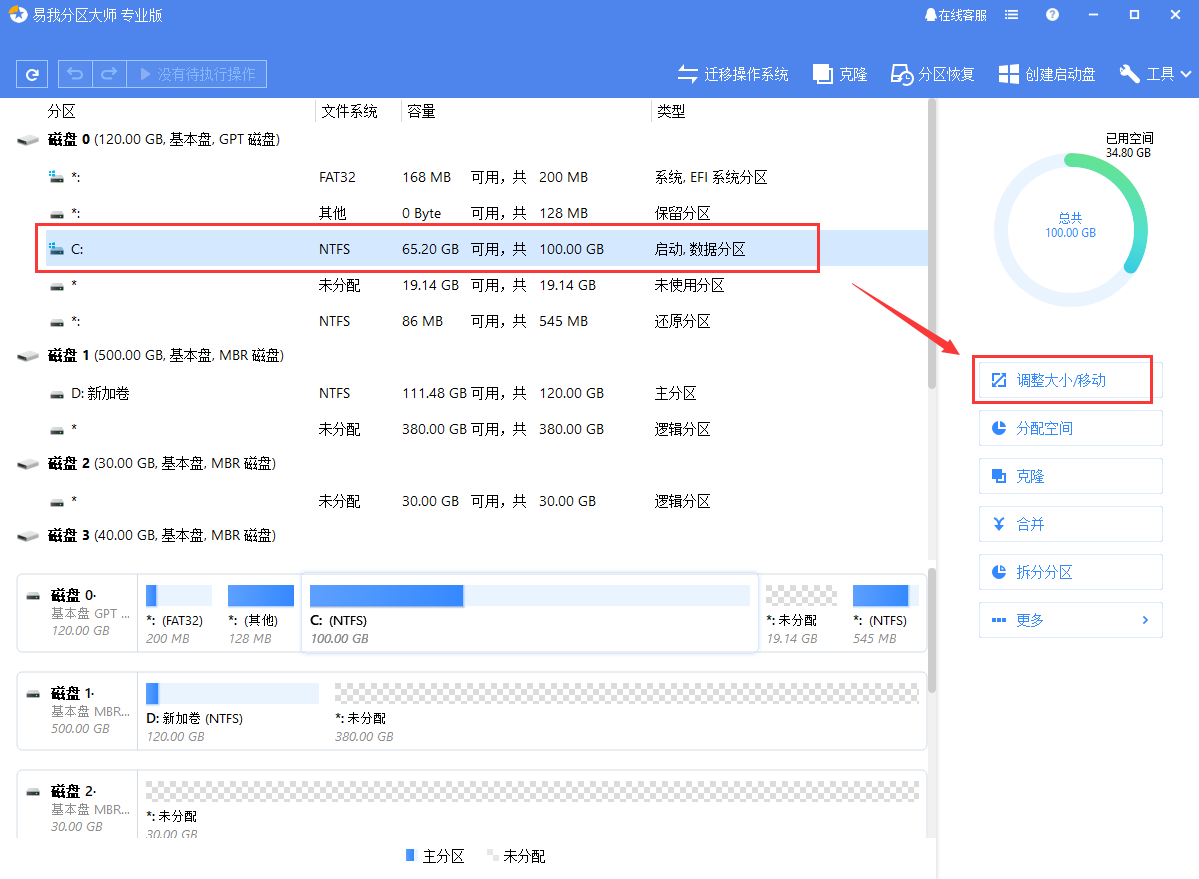
步骤1。选择分区
选择需要调整或移动的分区,在右侧功能列表中选择调整/移动。
步骤2.调整大小/移动
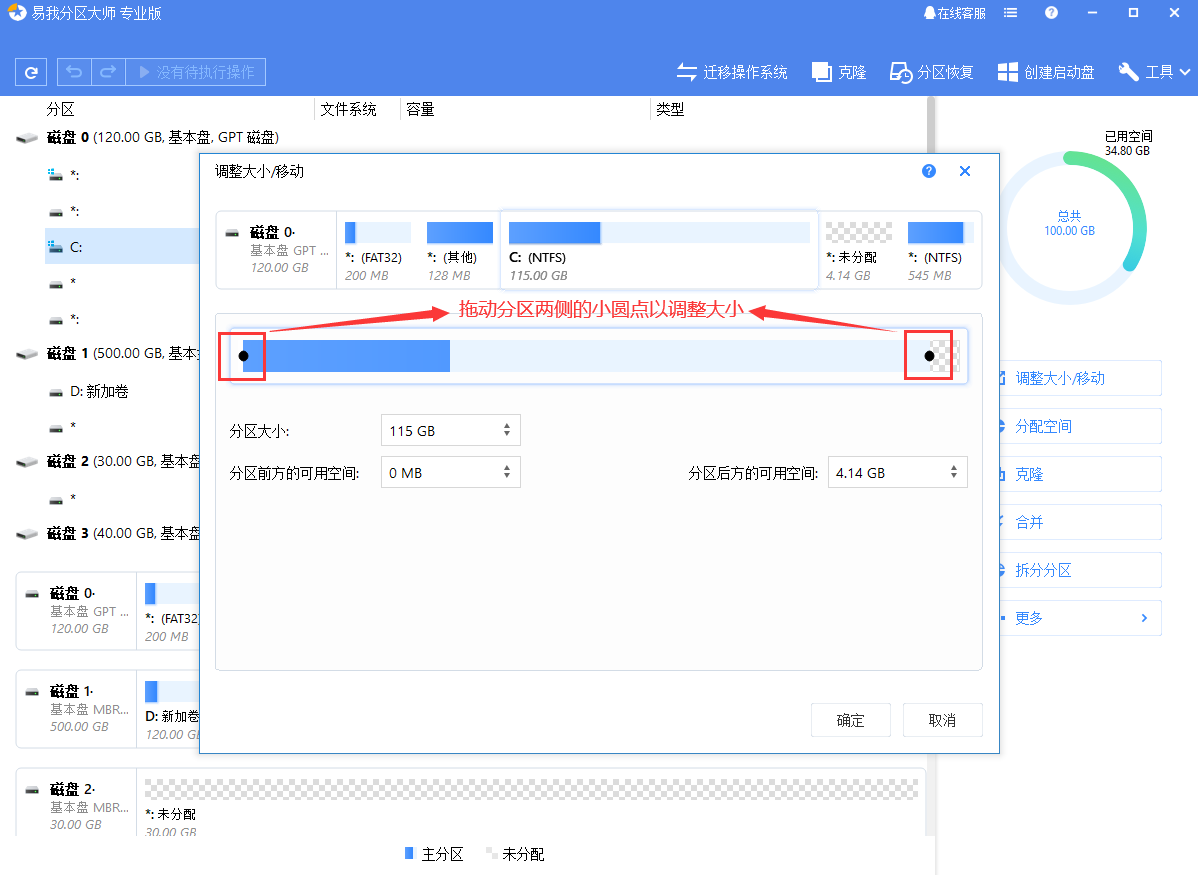
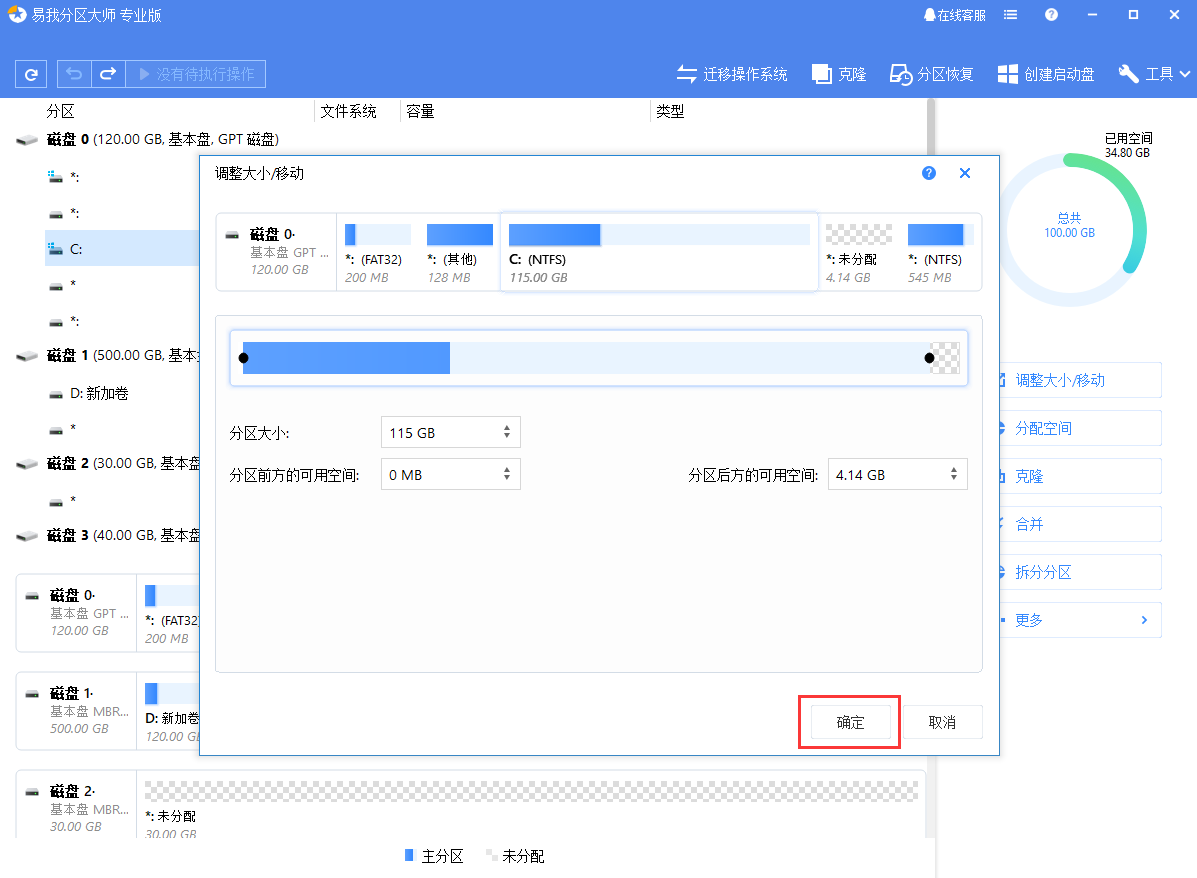
在弹出的调整大小/移动的窗口中,拖动分区两侧的黑色小圆点,或通过设置分区大小、分区前方可用空间和分区后方可用空间,以调整分区大小或移动其位置。设置完成之后,点击确定。注意:该操作不会立即执行,而是会先被列入待执行操作列表。
步骤3.执行操作
确定要执行操作时,点击软件左上角的待执行操作列表,选择应用以执行该项操作。
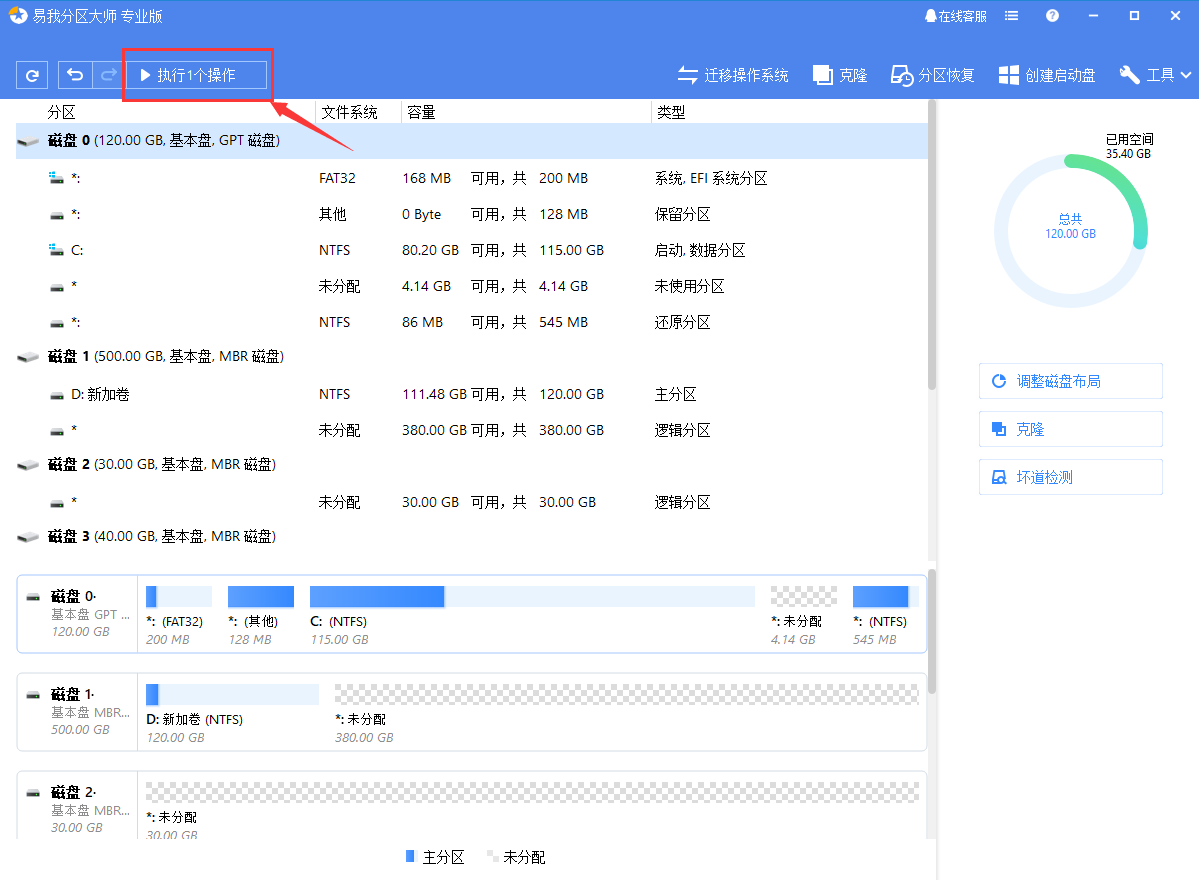
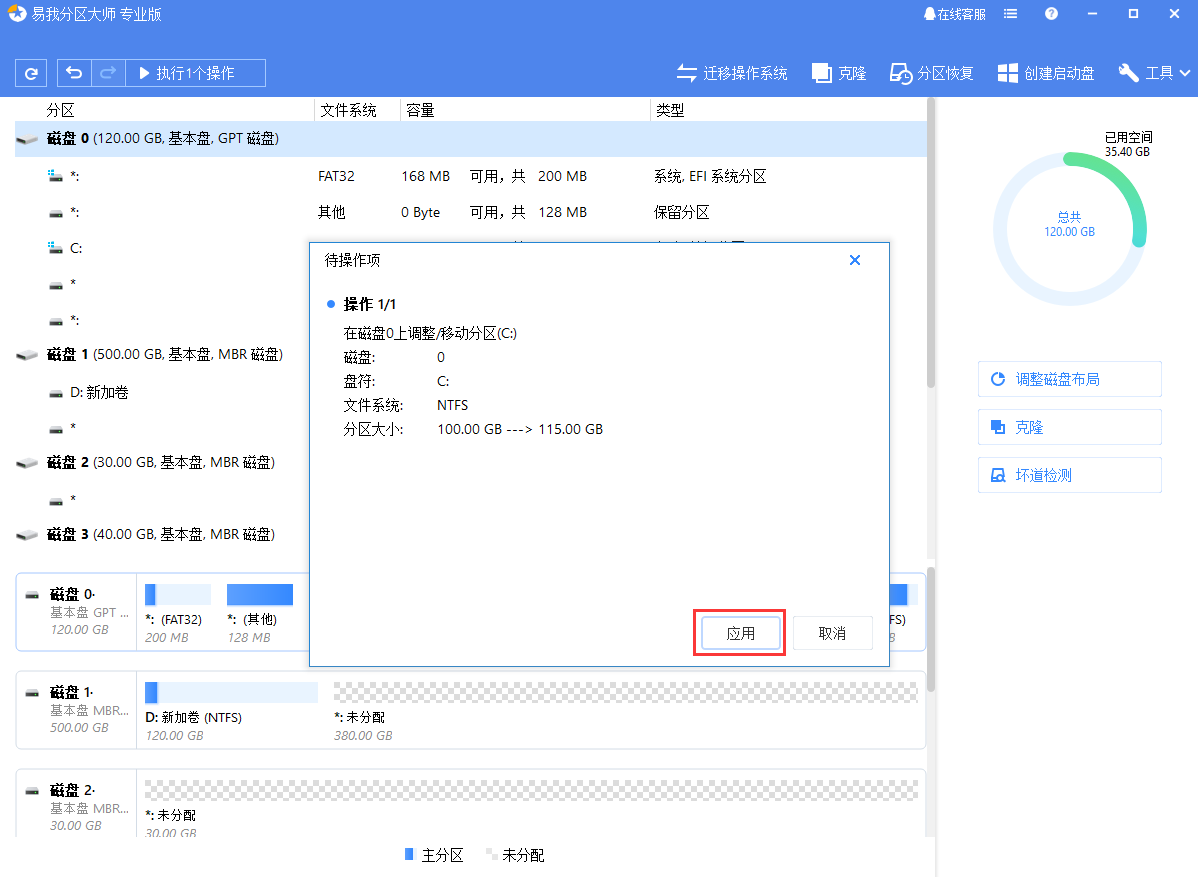
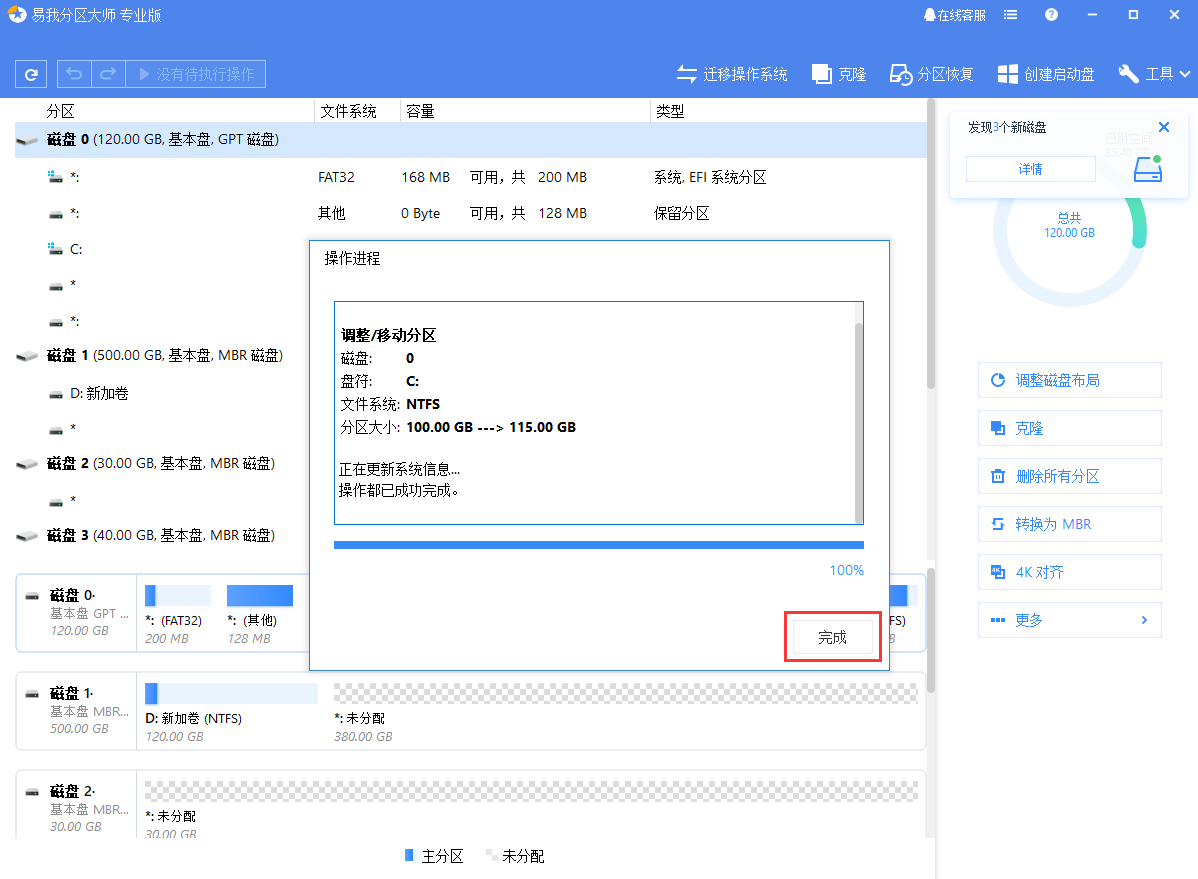
ps:如果是要调整C分区的大小,那么执行该操作时可能会需要重启计算机,大家记得先保存好自己的资料哦!
现在大家是不是感觉在win7/win8/win10电脑上给分区扩容也不是什么难题了呢?赶紧来试试吧!
本文为原创,转载请注明原网址:https://fq.yiwodisk.com/ypfq/342.html
本文关键词:

