易我分区软件两种克隆磁盘流程详解


复制磁盘可用于将数据从旧磁盘复制到新磁盘,从而替换旧磁盘。例如,如果您的旧磁盘大小不够或上面有物理坏磁道,您可以使用复制磁盘功能将旧磁盘用作源磁盘,新磁盘用作目标磁盘,然后将源磁盘中的所有分区(包括系统分区,即c盘)快速复制到目标磁盘,从而避免从零开始安装Win10操作系统和应用程序。
易我分区软件提供了两种克隆磁盘的方法,如下所示:
快速克隆磁盘:此方法仅将源磁盘上已使用的扇区复制到其他磁盘,并支持在复制过程中调整目标磁盘上的分区大小。这样你甚至可以把大磁盘复制到小磁盘上。扇区到扇区克隆磁盘:这种方法将源磁盘的所有扇区复制到目标磁盘,无论是否使用扇区。选择目标磁盘时,目标磁盘的容量必须大于或等于源磁盘的容量。使用易我分区大师的克隆硬盘功能时需要注意的几点:
目标磁盘上的所有数据都将被源磁盘上的数据覆盖。不能删除动态磁盘和脱机磁盘,或者磁盘上丢失的文件只能通过扇区到扇区复制的方式复制到目标磁盘
易我分区软件复制磁盘操作步骤
分区克隆复制操作步骤:
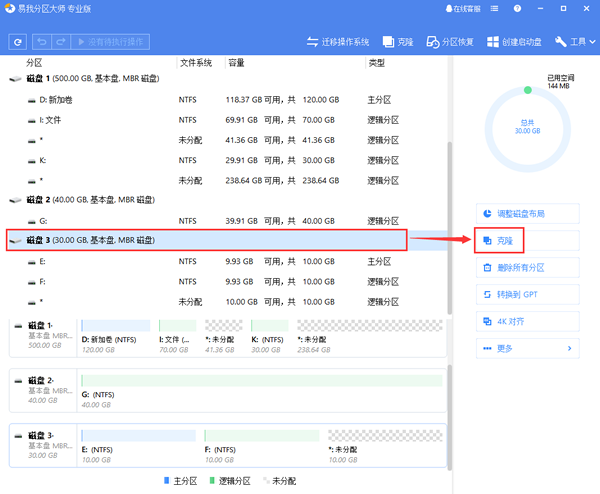
(1)选择一个源磁盘,从功能列表中点击克隆。
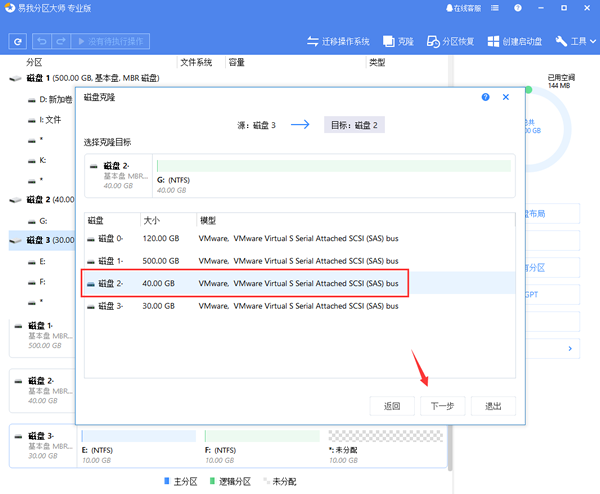
(2)选择目标磁盘,并点击下一步。
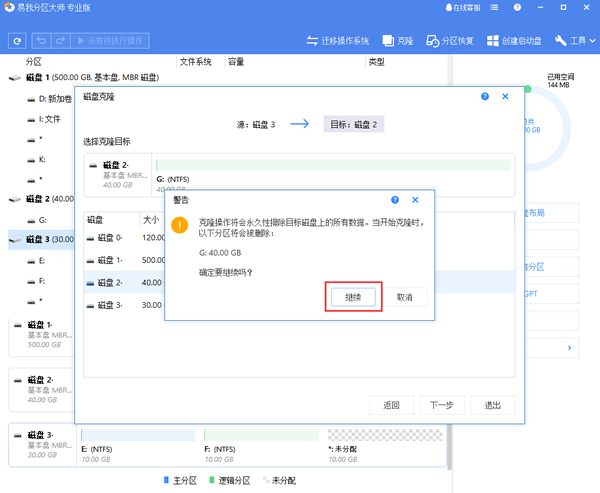
(3)确认擦除目标磁盘上的分区和数据,点击继续。
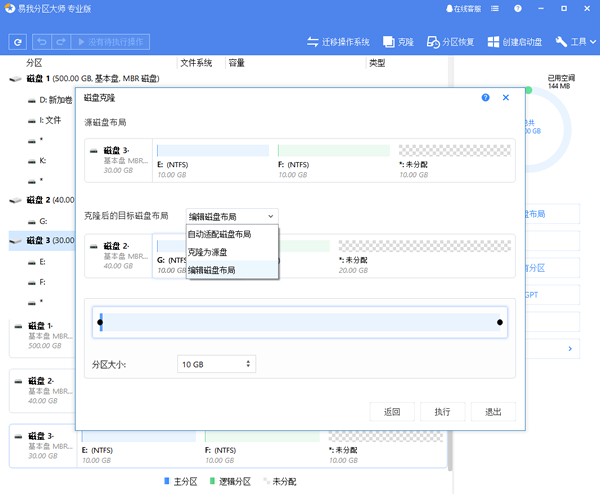
(4)编辑目标磁盘上的分区大小,然后点击执行启动克隆。
(5)如果目标磁盘上的数据正在被其他人使用,易分区的Master将启动创建WinPE启动盘的过程,然后重启计算机,在WinPE环境下继续进行磁盘克隆。否则可以在Windows环境下完成克隆。
提示:
为了使Windows操作系统能够在目标磁盘上启动,请不要在磁盘复制完成后直接从目标磁盘启动计算机。请确保:
(1)复制磁盘后,取出源磁盘并关闭计算机。
(2)将目标磁盘连接到源磁盘的插槽,以便从该磁盘启动。
克隆分区/卷步骤:
(1)选择一个源分区/卷,然后从功能列表中点击克隆。
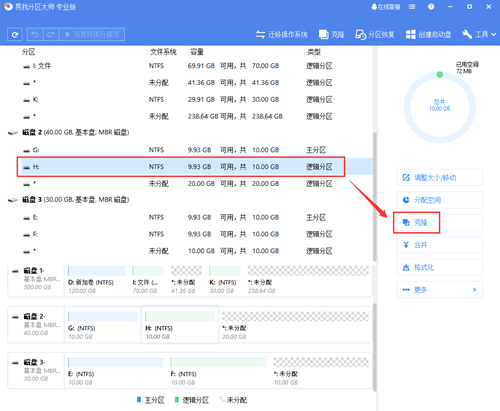
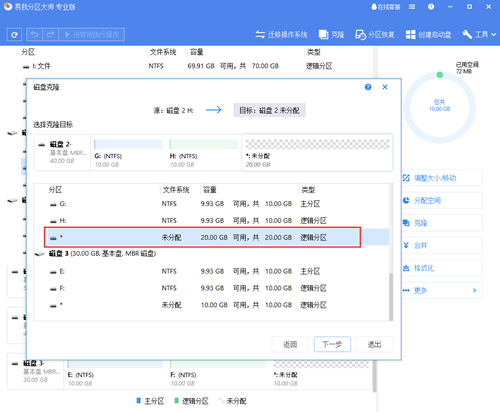
(2)选择未分配的空间作为目标分区,然后点击下一步。
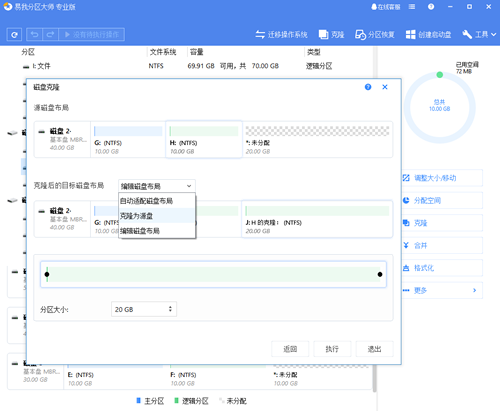
(3)编辑目标分区的大小,然后点击执行进行克隆。
提示:
◆此功能不适用于GPT磁盘上包含操作系统的分区。
◆动态卷只能克隆到基本磁盘上的未分配空间。
除了分区软件,我们还有数据恢复软件,如果你遇到了数据丢失的情况,可以使用易我数据恢复工具来恢复数据!本文为原创,转载请注明原网址:https://fq.yiwodisk.com/ypfq/37.html
本文关键词:

