【磁盘分区工具推荐】如何通过工具调整分区容量大小?


易我分区大师帮助用户调整硬盘分区大小或SSD分区(扩展分区容量或缩小),适用于Windows XP/Vista、Windows 7/8/10和Windows Server 2000/2003/2008/2012。
易我分区大师调整大小/移动功能:
增加分区空间- 最大限度地提高计算机性能,解决硬盘特定分区上磁盘空间不足的问题。压缩分区空间:更好地管理磁盘空间,有利于不同用途。可移动磁盘分区- 在要扩展的分区后面创建未分配的空间。如何使用易我分区大师调整/移动分区大小?
首先,下载并安装易我分区大师。
当你想调整移动硬盘上的NTFS或FAT分区的大小和移动时,以下有两种情况
案例1. 扩展机箱分区2. 压缩分区
怎么扩大分区空间
第一步:启动易我分区大师
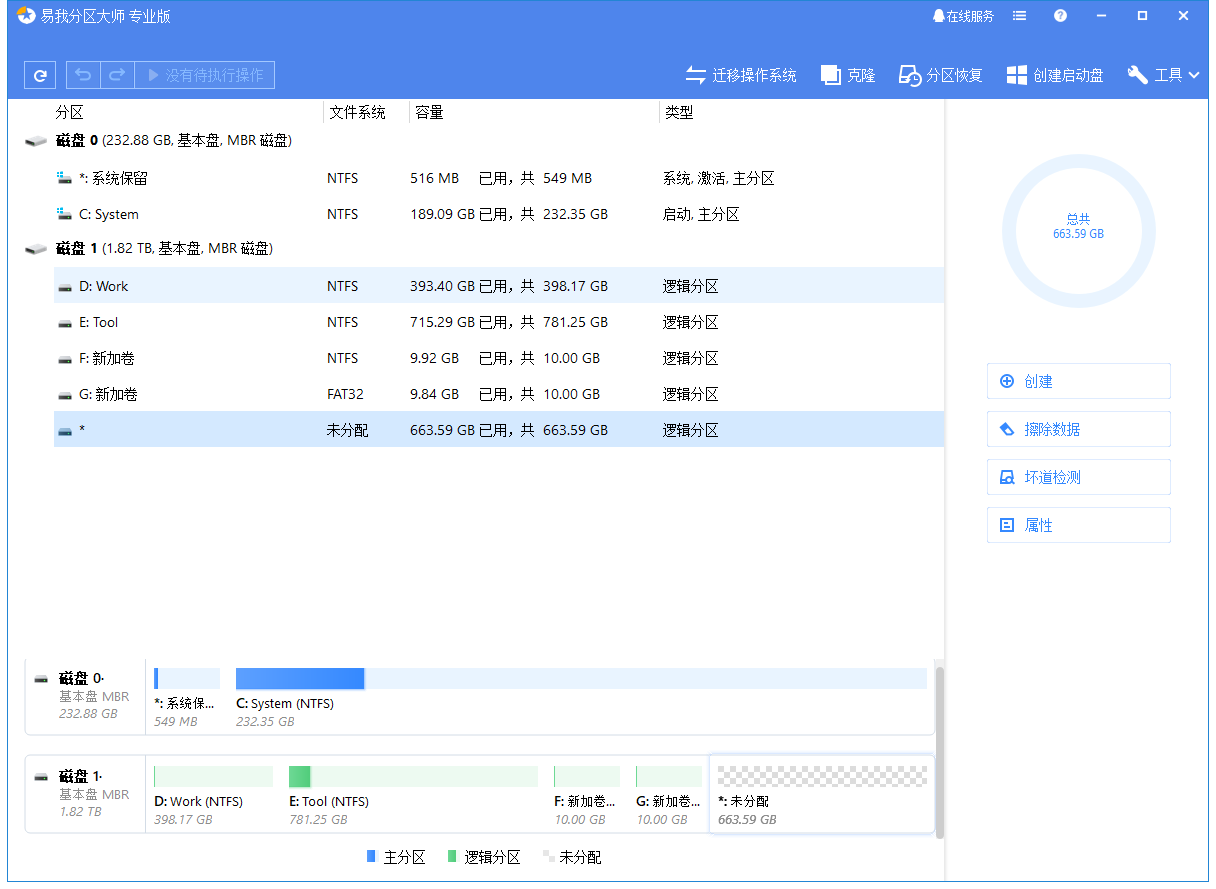
步骤2:释放空间以扩展分区
如果硬盘有足够的未分配空间来扩展目标分区,请跳到步骤3并继续。
如果没有,请先释放空间:1. 右键点击目标分区旁边的分割区,并选择「调整大小/移动」。2. 拖曳分区到最后面以释放空间,在目标分区后面留下足够的未分配空间,点击「确定」。

步骤3:扩展分区
1. 右键点击目标分区,并选择「调整大小/移动」。
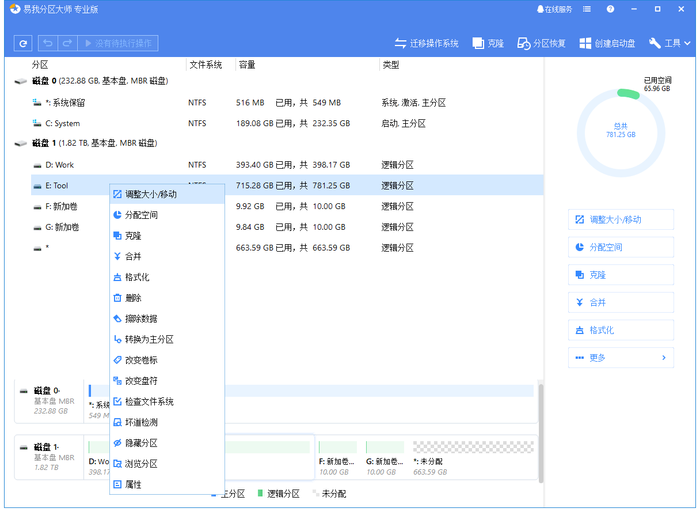
2. 将目标分区拖到未分配空间中,以扩展分区。
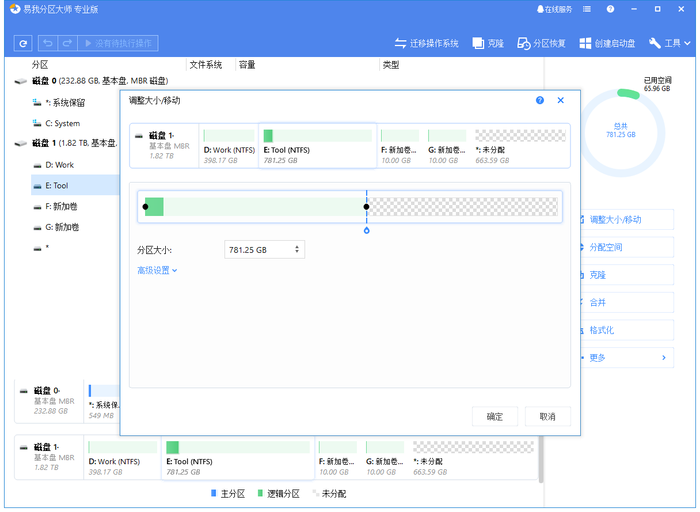
步骤4:保存所有变更
点击「执行操作」按钮,并点击「应用」保存所有变更。
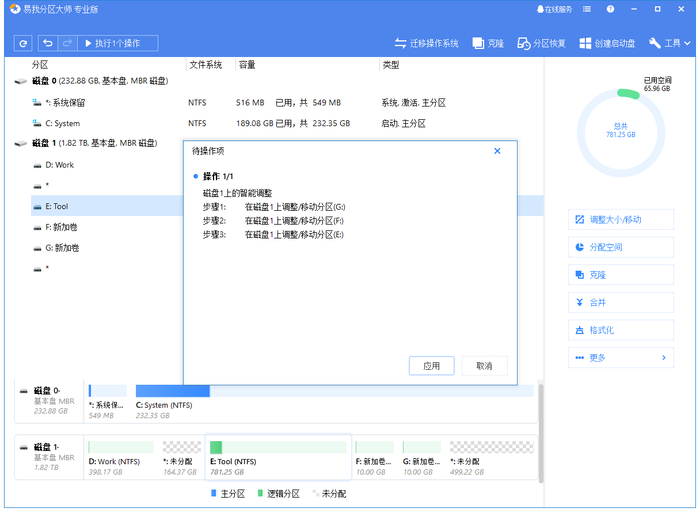
怎么压缩分区空间
步骤 1. 安装并启动易我分区大师
在主界面上,右键单击要压缩的分区并选择「调整大小/移动」。
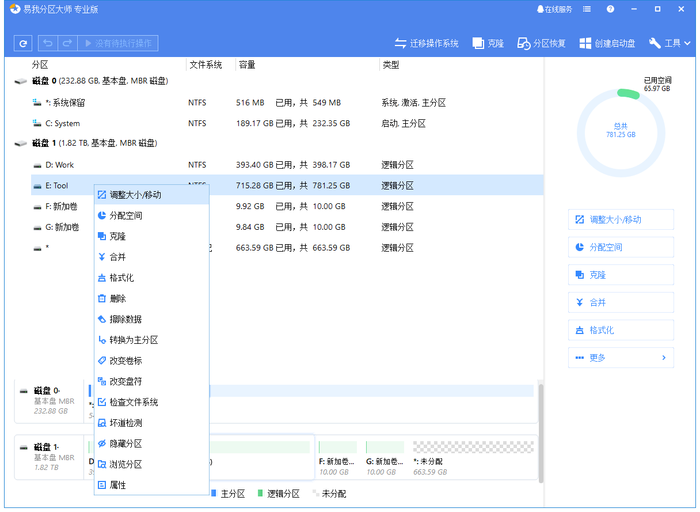
步骤 2. 变更分区大小
若要缩小磁盘分区空间,请拖曳其中一端来缩小。
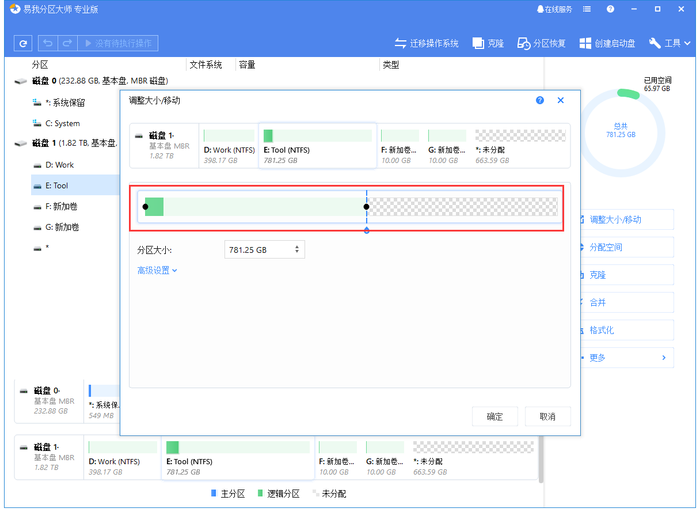
另外,也可以更改「分区大小」数字来压缩目标分区。
点击「确定」继续。
步骤 3. 压缩分割区
点击「执行1个操作」按钮并点击「应用」保存所有更改。

技巧: 如果系统无法启动,请创建WinPE启动盘来管理磁盘。
除了分区软件,我们还有数据恢复软件,如果你遇到了数据丢失的情况,可以使用易我数据恢复工具来恢复数据!本文为原创,转载请注明原网址:https://fq.yiwodisk.com/ypfq/372.html
本文关键词:

