电脑磁盘分区教程:如何利用电脑系统自带磁盘分区工具分区?

易我分区大师-免费版
分区软件下载
需要分割计算机的磁盘,可以使用第三方软件来实现计算机磁盘分区。除了第三方软件,我们的电脑系统还内置了磁盘分区功能。这个功能是用来实现磁盘分区的,那么如何实现呢?接下来,让我们看看我的实际工作,如何使用内置的系统分区工具通过几个简单的步骤对磁盘进行分区。
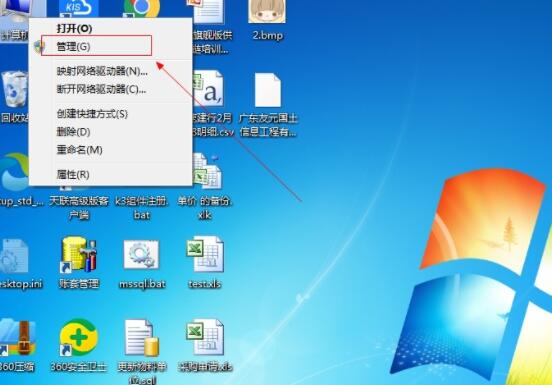
首先,在桌面上选择我的电脑,右键单击并选择管理。如果电脑桌面没有我的电脑图标,可以添加如下
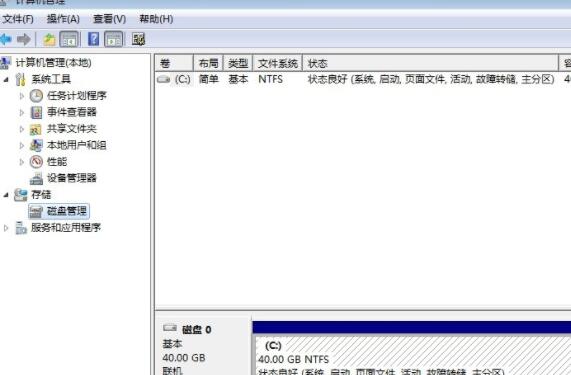
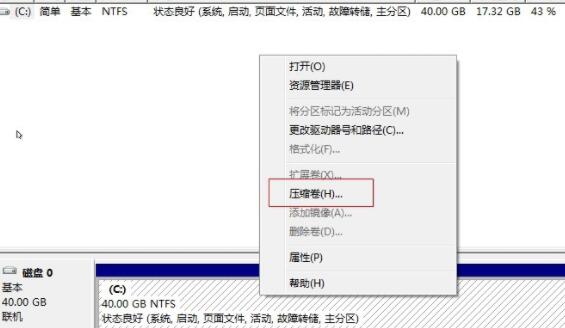
展开存储,点击下方选择磁盘管理,这里可以看到右侧显示的磁盘信息,选择你要分区的磁盘,我这里只有C盘,比较直观明了。用鼠标选择C盘后,右击选择压缩卷
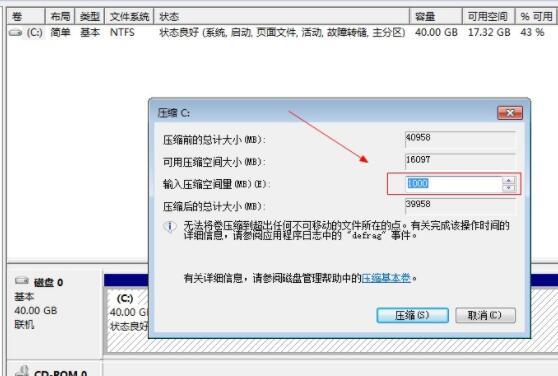
这个界面的信息是显示磁盘的容量和可以压缩的卷的大小。这里我把卷压缩到1000M,设置好卷大小,点击确定,等待压缩完成
压缩完成后,我们可以看到这里有1000M的磁盘区,这个磁盘区没有格式化,请选择这个raw分区,右键选择New Simple Volume
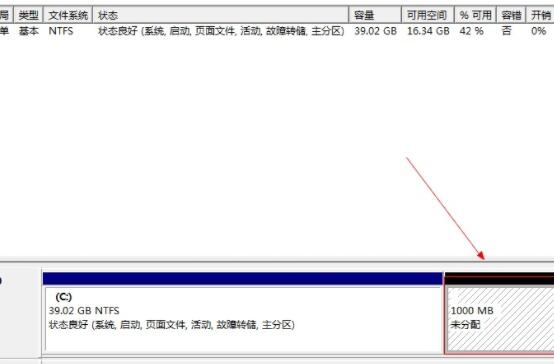
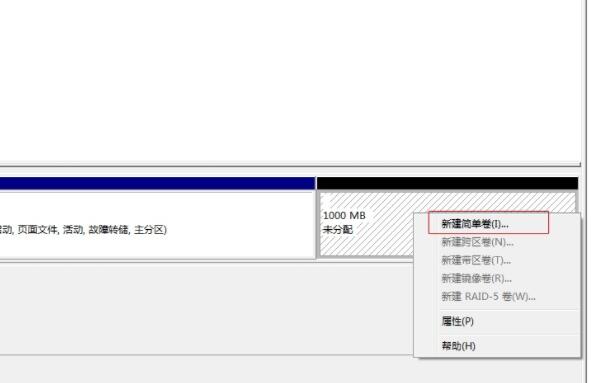
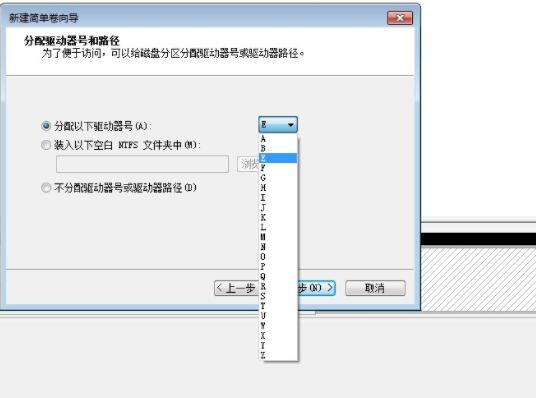
按照默认操作,选择下一步,这里是选择驱动器符号,也就是磁盘符号,根据自己的选择,也可以默认选择E
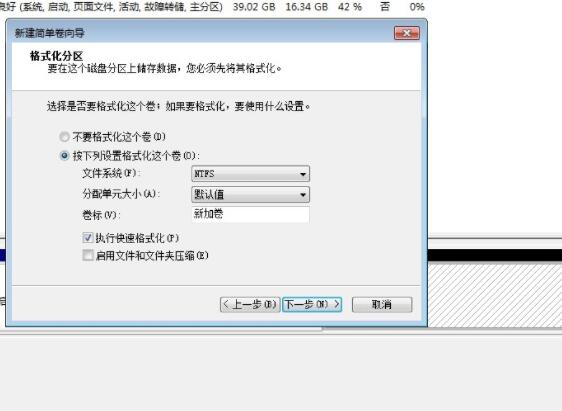
这一步包括选择格式化设置,通常根据默认值进行设置,然后单击确定并等待格式化完成。格式化完成后,您可以在计算机或资源管理器中查看新分区处理过的磁盘。
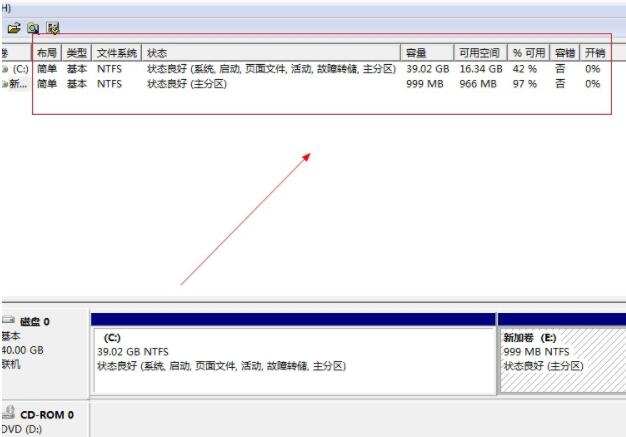
以上操作经过实际操作验证,简单方便,风险几乎可以忽略不计,可以使用这种简单的方法对磁盘进行分区。
除了分区软件,我们还有数据恢复软件,如果你遇到了数据丢失的情况,可以使用易我数据恢复工具来恢复数据!本文为原创,转载请注明原网址:https://fq.yiwodisk.com/ypfq/377.html
本文关键词:
易我分区大师-免费版
分区工具下载

