电脑硬盘分区几个注意事项?磁盘分区教程详解


一般在购买电脑时,我们会安装系统,安装程序会帮助您设置磁盘分区数和分区大小。但是,如果分区不合理,就不是你想要的大小,所以需要调整硬盘分区的大小,但是需要了解硬盘分区的一些注意事项,并按照快速入门步骤操作。以便更好地使用您的电脑。
以下是在硬盘分区中需要注意的一些事项:
1.C盘不要太大。
由于我们将c盘设置为系统盘,硬盘读写较多,导致一些磁盘碎片和错误,所以我们需要对磁盘进行扫描和碎片整理,我们需要这两个。时间与磁盘容量有很大关系。如果c盘太大,两个任务都会很慢,所以除了安装系统的容量,你还可以预留10到20GB的空间。其他重要文件更好。保存到另一个磁盘。有不明白的地方请关注快速入门头条,联系我们网络小编。
2. 尝试使用C 盘以外的NTFS 分区。
我一般把c盘设置为系统盘,主要是用来安装操作系统,所以需要选择FAT32和NTFS。快速入门网络小编使用NTFS更方便。磁盘碎片比FAT32 少得多。磁盘碎片整理也比FAT32更快,NTFS更安全可靠。它不仅可以支持最大2TB 的分区,还支持对分区、文件夹和文件进行压缩,以更好地管理磁盘空间。对于局域网用户,可以在NTFS分区权限设置共享资源、文件夹、文件的访问权限,安全性远高于FAT 32。所以,除了使用FAT32与主系统分区兼容外,NTFS更适合其他分区。如果在其他分区使用FAT32,甚至无法在硬盘上镜像虚拟DVD磁盘(文件大小限制),也无法为文件夹和分区设置权限。不要随便说节省几十GB。 HDTV 文件也是如此。
3、双系统或多系统的优点很多。
目前木马病毒和恶意软件太多了,很容易造成系统变慢、无法上网、无法进入系统的情况,这种情况就需要重装了你的系统。或者彻底查杀病毒,安装双系统方便工作,浪费工作时间,另一个系统可以慢慢查杀病毒。因此,安装双系统有很多好处。除了C 盘之外,您还应该保留一两个备用系统分区。您也可以使用备份系统分区同时安装一些软件程序。它的容量约为20 GB。
4. 系统、程序和数据的分离
由于Windows默认将我的文档等数据文件默认存储在系统分区中,因此在没有备份的情况下重装系统容易出现数据丢失且无法恢复的情况,因此正确做法如下:复制文件和写入数据到系统文件夹和注册表安装在系统分区上,只能从安装文件夹中的文件运行的程序放在程序分区上。它不包含自己的可执行文件,如各种文本、表格、文档等,需要其他程序打开数据,都在数据分区中。如果您的系统崩溃并且您想重新安装,则不会丢失数据。
5. 至少维护一个巨大的分区
必须承认,随着硬盘容量的增加,文件和程序的数量也在增加。过去,压缩电影只有几百MB,但现在HDTV 已接近20 GB。过去,游戏只有几十MB,大电影只有几百MB,但现在它们是游戏。它可以很容易地达到几GB。如果要存储两部HDTV 电影,按照平均原则进行分区会导致这些大文件的存储出现问题。所以,如果你有很多硬盘,就需要把容量在100GB以上的分区分开来存放大文件。
6. 在磁盘末尾留一个分区用于BT 或eMule。
BT、迅雷下载等点对点传输软件频繁读写磁盘,长期使用会对硬盘造成一定的损坏,严重的会造成坏道。磁盘上的坏扇区通常使用恢复方法解决,但如果无法恢复,则应使用PQMaigc 等软件进行保护。此时,您可能会发现在磁盘末尾调整分区大小并防止坏扇区更方便。所以在磁盘末尾预留一个分区给BT或电骡使用会更方便。
了解完注意事项之后,我们来了解电脑硬盘重新分区的操作过程吧。
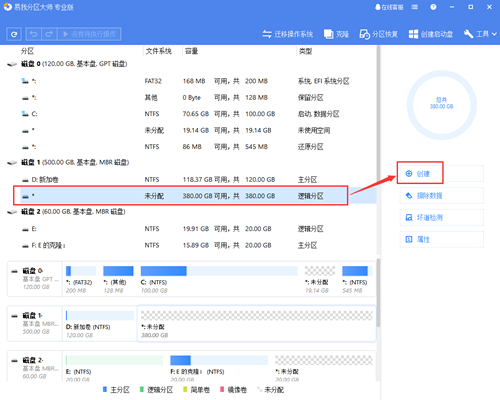
(1)在磁盘上选择未分配的空间,然后从功能列表中点击创建。
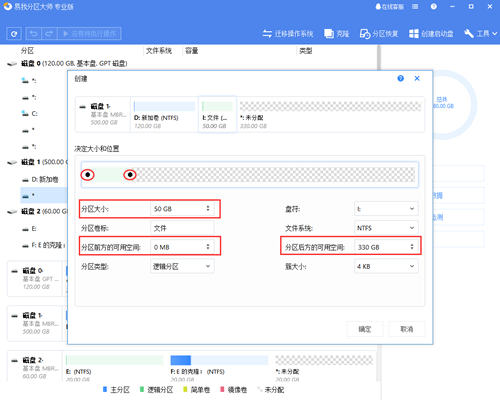
(2)在打开的窗口中,拖动分区两侧的黑色小圆点,或填写对话框中的分区大小、分区前方的可用空间、分区后方的可用空间以定义分区的大小和位置。
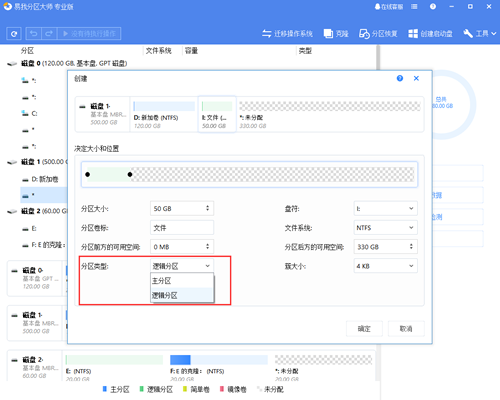
(3)选择一个分区类型,将此分区创建为主分区或逻辑分区。通常,如果创建的分区用于操作系统,则应选择主分区; 否则,您可以设置为逻辑分区。
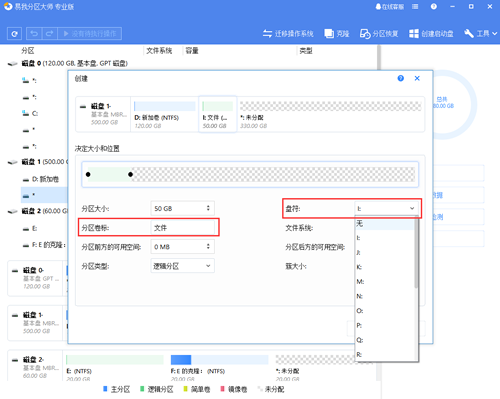
(4)输入一个分区卷标以方便以后识别该分区,然后从下拉列表中分配一个空盘符以与此分区关联。
(5)选择所需的文件系统和簇大小,选择完成后,点击确定。
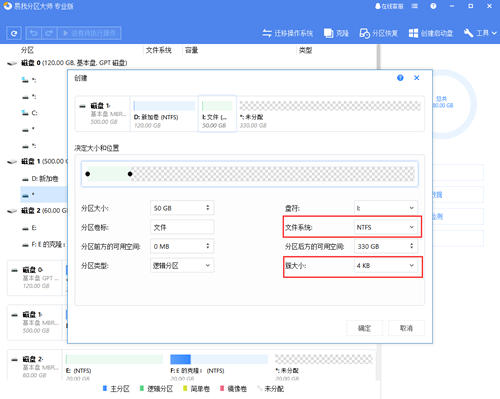
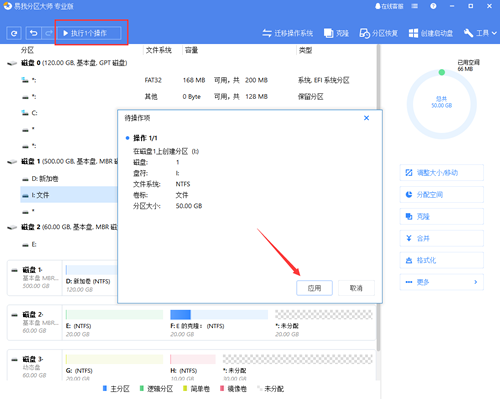
(6) 确认要执行该操作时,点击左上角待执行操作列表,选择应用即可完成操作。
以上即是移动硬盘怎么分区的两种方法了,选择你喜欢的方法操作即可。
除了分区软件,我们还有数据恢复软件,如果你遇到了数据丢失的情况,可以使用易我数据恢复工具来恢复数据!本文为原创,转载请注明原网址:https://fq.yiwodisk.com/ypfq/380.html
本文关键词:

