电脑硬盘分区管理教学:如何给磁盘进行扩容/拆分/合并


我给大家介绍一下win10自带的磁盘管理工具的使用方法。很多小伙伴购买的电脑,一般都是厂家或者卖家分配给你的。有时这些分区的容量并不理想,例如C盘。当分区数太少,扩展或合并分区,或D盘空间太大时,如何将D盘空间拆分到不同的磁盘?后来有人加了自己的硬盘。硬盘仍然没有显示在我的电脑中。如何显示新安装的磁盘?
首先,右键单击我的电脑,选择管理选项卡,然后选择磁盘管理。可以进入win10的磁盘管理界面。
您可以在此处查看所有光盘。如果您的计算机有许多磁盘,您可以通过右键单击磁盘并选择属性来确定哪个磁盘是哪个磁盘。
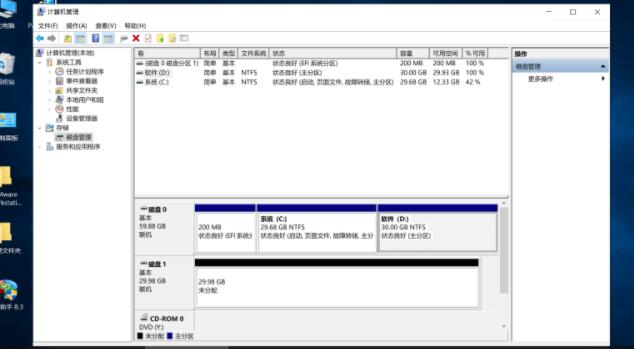
如果你在你的电脑上安装了一个新磁盘,它会像上图一样,你会看到磁盘上的所有空间都没有分配。该磁盘没有出现在我的电脑中。要显示它,只需右键单击它,选择新建简单卷并输入要分配的大小。 1G=1024M。您可以通过单击下一步在此处手动指定磁盘符号。通常,磁盘符号是延迟的。再次单击下一步。这里关于格式化分区的参数,如果你的U盘最好用FAT32或exFat,那么如果是机械硬盘或者固态硬盘或者移动硬盘就用NTFS。默认分配单元大小很好,您可以自己修改名称。
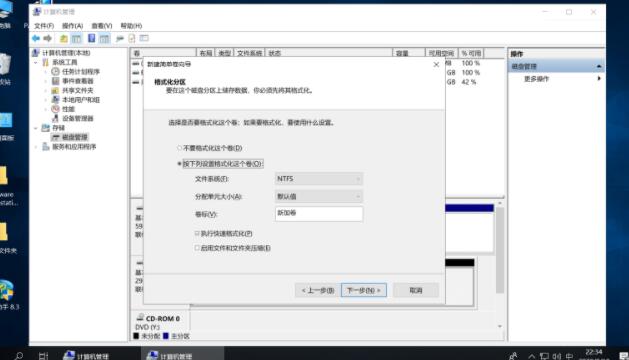
完成后,我在我的电脑中有一个刚创建的附加磁盘。
如果您现在继续工作,则可以完成此磁盘分区。
如果部门错了怎么办?
然后在分区上右击删除卷(这一步会擦除分区上的所有数据)。删除完成后,分区的容量会自动释放。
接下来说一下磁盘扩容和分区。
在磁盘管理中,如果分区的后半部分有空间,您可以扩展分区。比如你刚分配的磁盘太小,想扩容,但是后面还有未分配的空间,你可以在E盘上右键选择扩容卷,输入要扩容的容量。
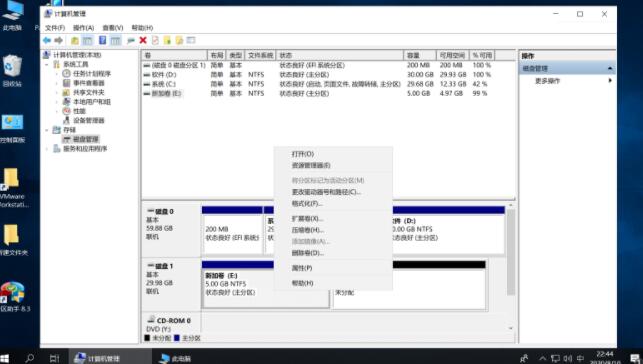
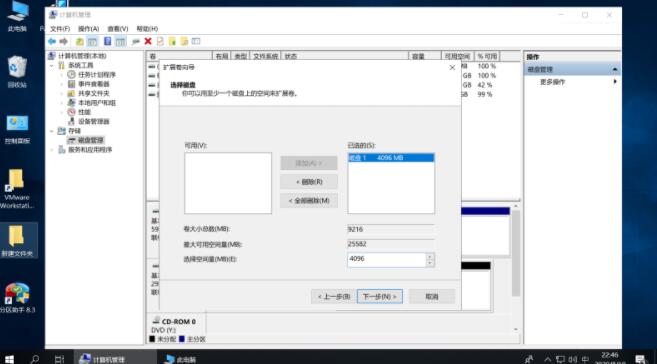
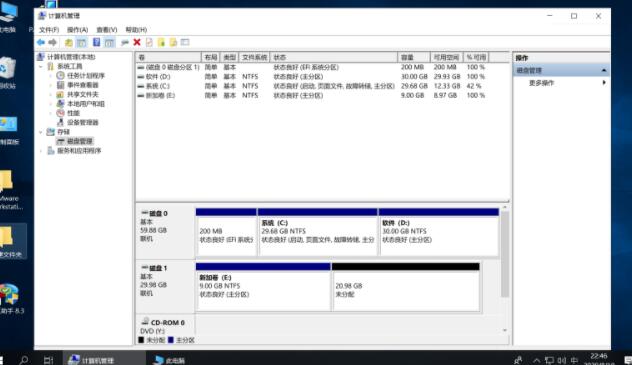
如果你觉得你的硬盘太大了,右击它,选择压缩卷并输入压缩容量,你永远不知道下一步该怎么做。
然后你可以在这里找到问题。拆分只能从磁盘背面移除,扩展只能从磁盘背面进行。如果两个分区之间有分区怎么办?
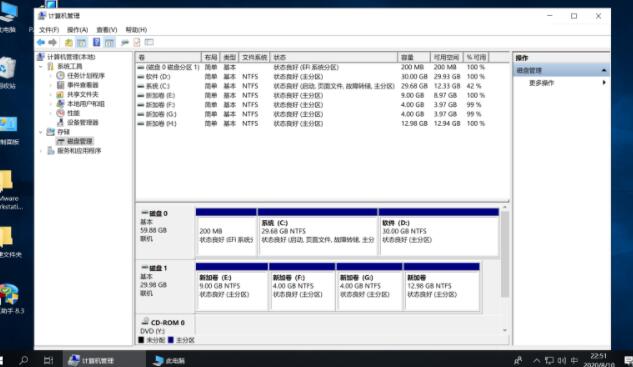
要将2G容量从F盘移到G盘,必须先右击F盘选择压缩卷,输入2G容量进入下一步。 F盘和G盘之间出现2G未分配空间。
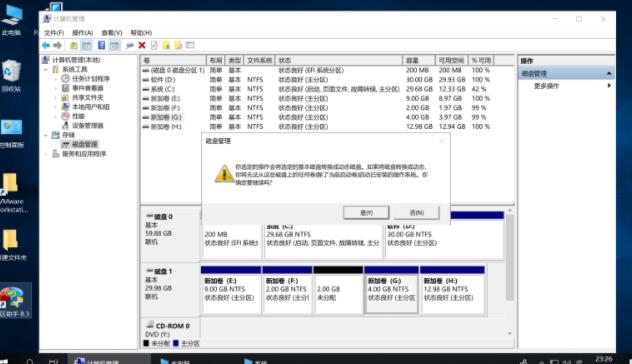
如果磁盘是基本磁盘分区,则扩展时只能从分区的后半部分进行扩展,不能从前面进行扩展。此时右击直接选择G盘,然后点击扩容,会提示将此盘转换为动态盘。动态磁盘不能用作启动磁盘。如果系统在这个盘上,就不能继续扩展了。如果没有,我如何继续扩展?很简单的。删除G 盘,然后创建一个简单卷。
删除一个分区会清除当前分区上的所有数据,所以如果你有重要的数据,你应该提前复制一份。
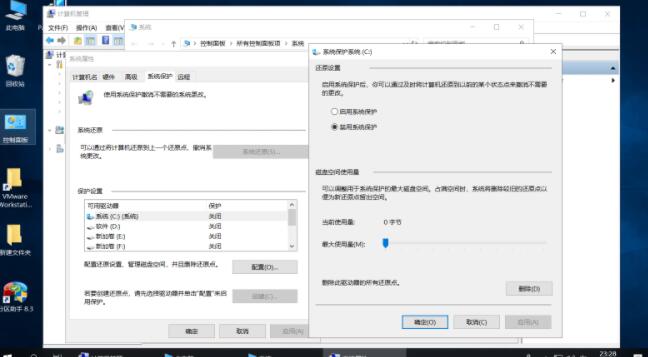
当有人更改C盘容量时,系统显示如下信息: C 盘当前受保护且无法更改。现在,我所要做的就是右键单击我的电脑,选择属性,系统保护,找到驱动器C,单击配置并禁用系统保护。
基本磁盘只能从分区后面进行分区和扩展。其实有点不方便。如果要扩展分区前面的容量,则需要将磁盘转换为动态磁盘。动态磁盘除了扩展前一个分区的容量外,还可以扩展到多个区域,可以将磁盘末尾的容量分配给磁盘开头的分区。您也可以将磁盘开头的容量分配给末尾的分区。因此,动态磁盘在调整磁盘分区方面非常灵活。但是由于动态盘不能作为启动盘,即不能使用动态盘安装操作系统。因此,无法转换带有操作系统的主磁盘。您可以在附加的磁盘上执行动态磁盘转换。如果您需要从动态磁盘转换为基本磁盘,您可以删除分区并仅重新创建简单卷。
除了分区软件,我们还有数据恢复软件,如果你遇到了数据丢失的情况,可以使用易我数据恢复工具来恢复数据!本文为原创,转载请注明原网址:https://fq.yiwodisk.com/ypfq/390.html
本文关键词:

