如何无损地调整分区大小和扩展分区?


最近有朋友问小编,说他电脑上专门存放办公文件的分区满了,有没有办法把其他分区的一些容量分配给这个分区?这位朋友还强调,他的信息很重要,有没有什么安全的方法可以在不破坏分区上数据的情况下调整分区大小来实现分区扩容呢?其实,调整分区大小,无损扩展分区并不难,只要使用一个简单的工具即可。
小编给这位朋友推荐的工具是易我分区大师。 易我分区大师作为一款一体化的磁盘管理工具,可以创建、格式化、隐藏、删除、擦除分区,并且可以轻松调整分区大小、合并分区、合理分配空间,确保用户充分利用Windows PC Server 磁盘空间;附加的克隆功能可以克隆分区或磁盘,将操作系统迁移到更新更大的磁盘,优化系统运行;还可以扫描恢复磁盘上丢失的分区,解决分区误删除导致数据丢失的问题;创建启动盘,即使系统无法正常启动,您也可以通过启动盘启动和管理磁盘!
使用易我分区大师可以轻松解决无损调整大小和分区扩展等问题,安全高效。这里详细解释了易我分区大师的分区调整大小/移动是如何工作的。您可以根据自己的实际情况选择需要调整的分区!
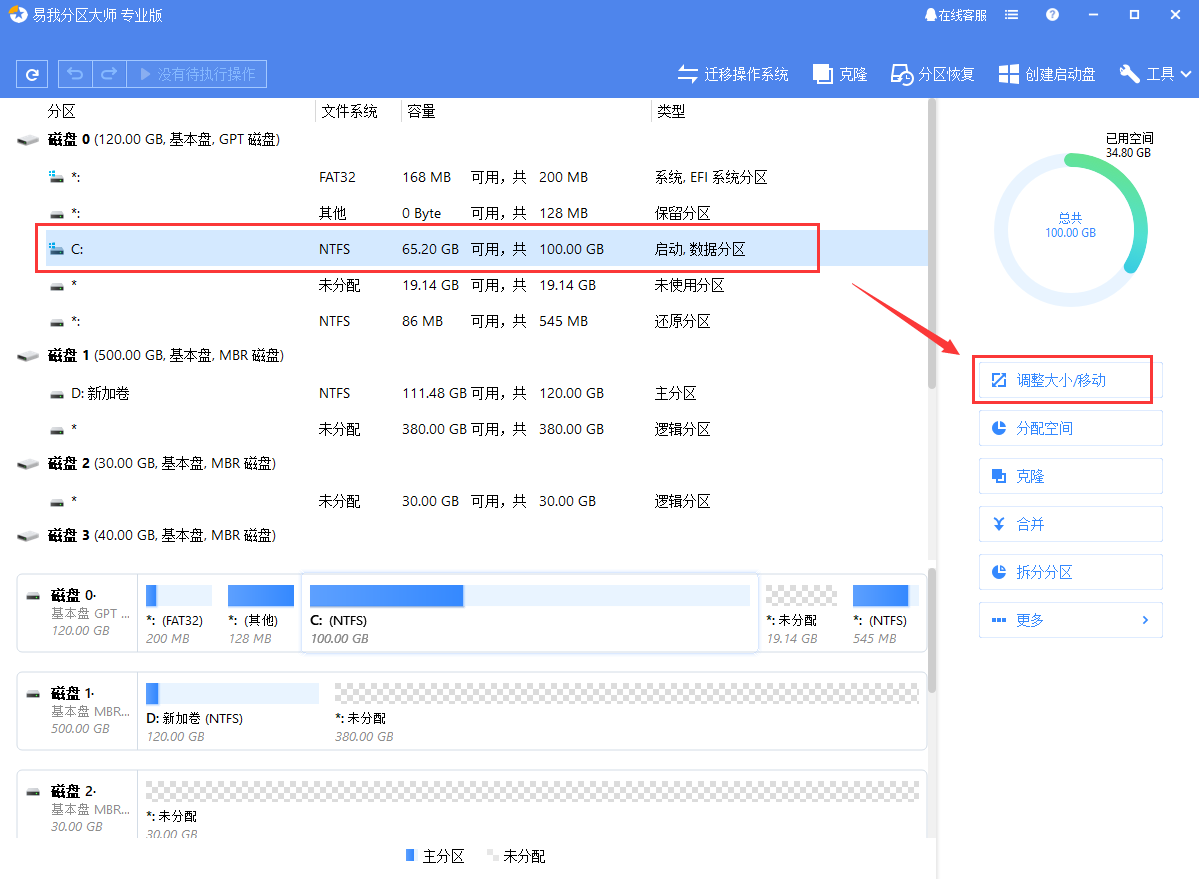
步骤1. 选择分区
选择您需要调整大小或移动的分区,然后从右侧的功能列表中选择调整大小/移动。
步骤2.调整大小/移动
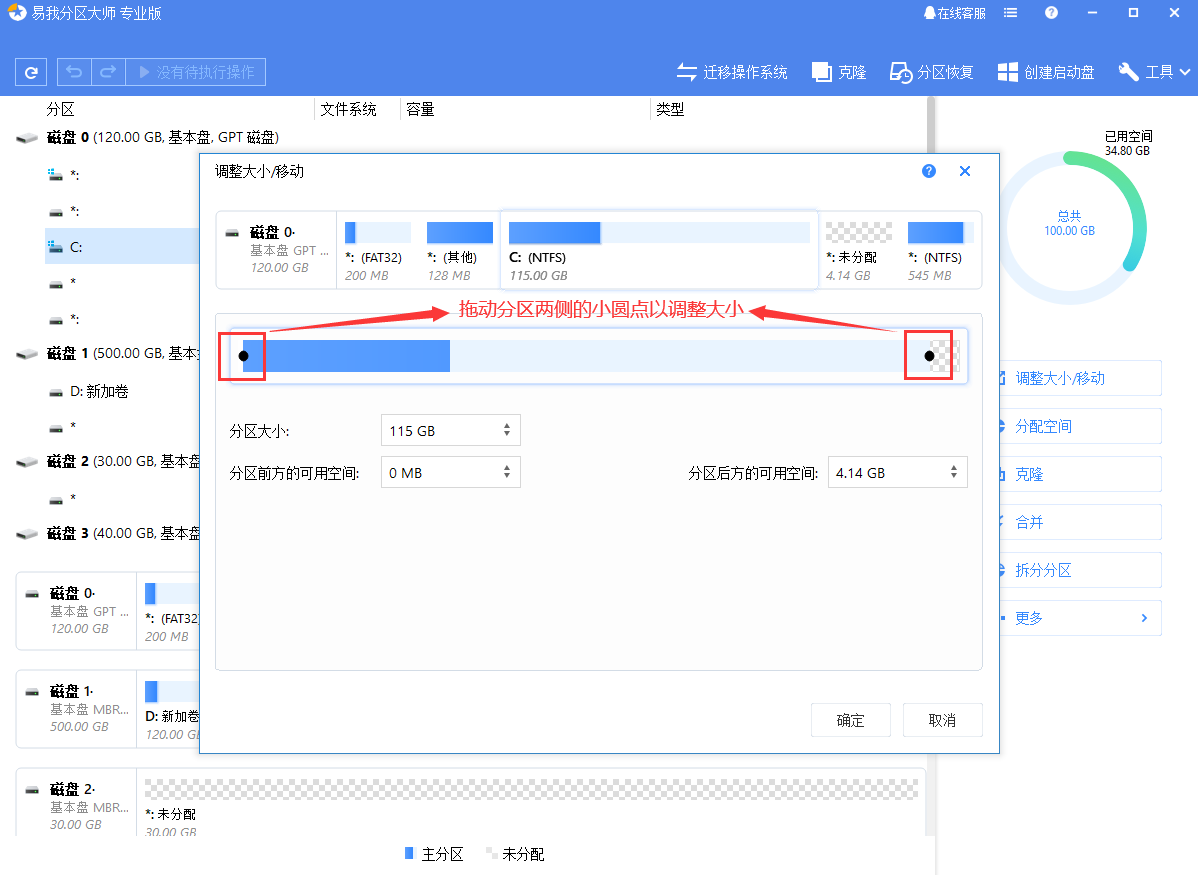
在弹出的调整大小/移动的窗口中,拖动分区两侧的黑色小圆点,或通过设置分区大小、分区前方可用空间和分区后方可用空间,以调整分区大小或移动其位置。设置完成之后,点击确定。注意:该操作不会立即执行,而是会先被列入待执行操作列表。

步骤3.执行操作
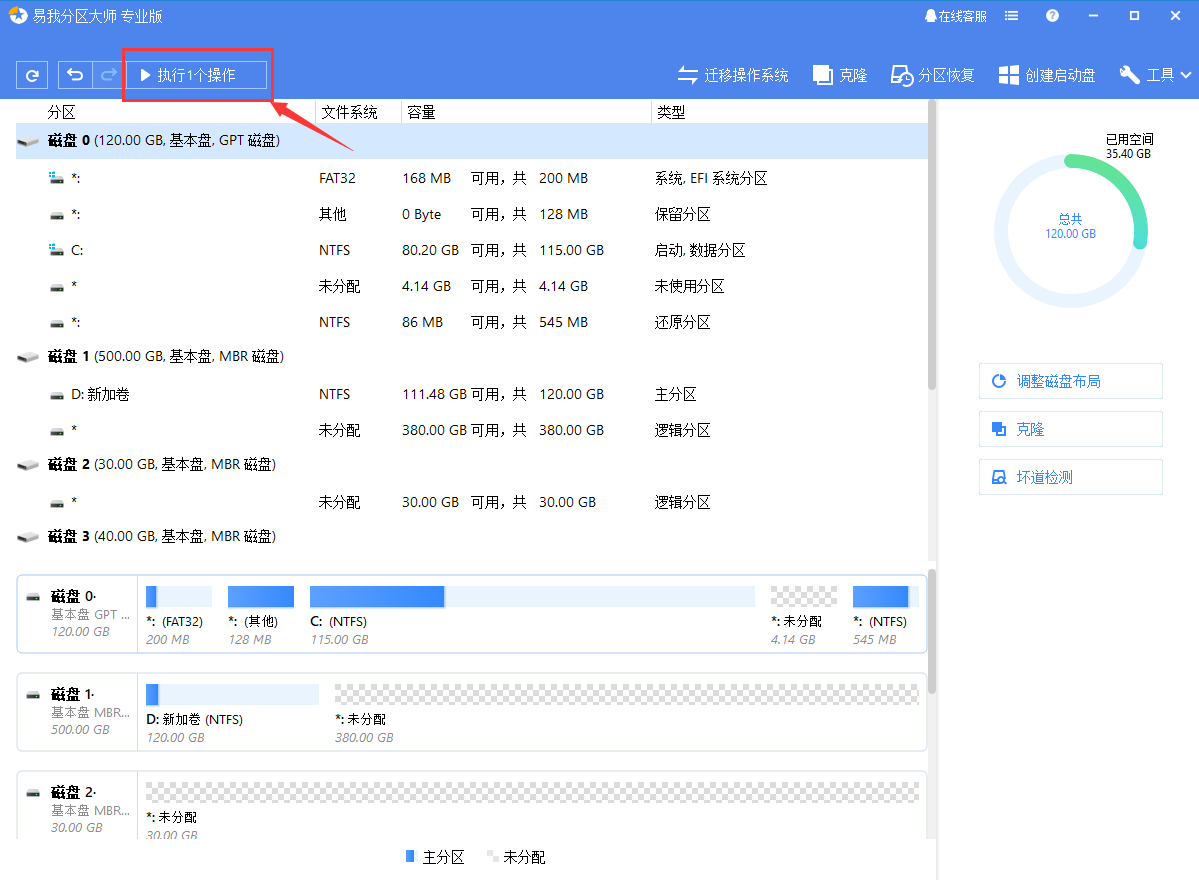
确定要执行操作时,点击软件左上角的待执行操作列表,选择应用以执行该项操作。

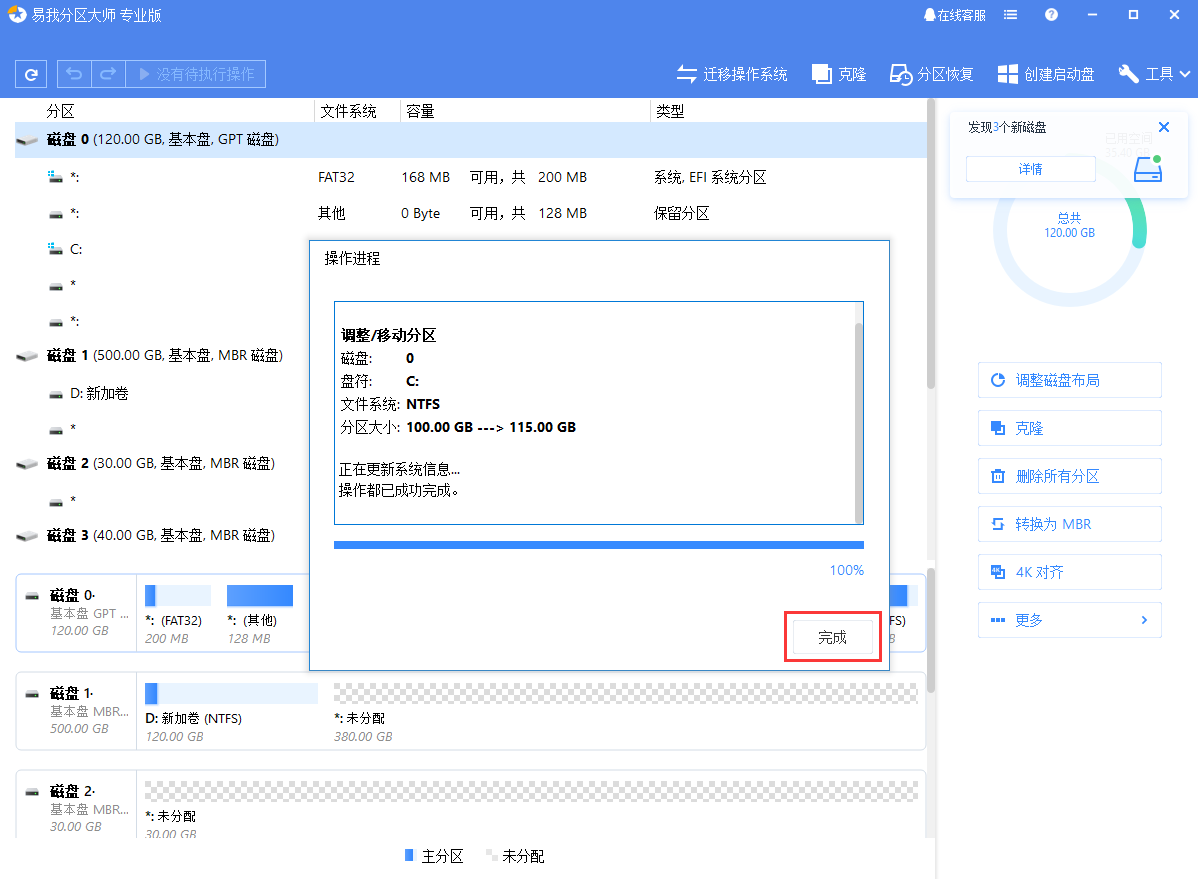
以上就是无损调整分区大小和扩容分区的方法啦,看过之后是不是觉得没有想象中那么难呢?
除了分区软件,我们还有数据恢复软件,如果你遇到了数据丢失的情况,可以使用易我数据恢复工具来恢复数据!本文为原创,转载请注明原网址:https://fq.yiwodisk.com/ypfq/396.html
本文关键词:

