超简单的方法就可以扩展你电脑C盘分区的容量


具体来说,如何扩展电脑分区C盘的容量?其实你可以使用易我分区大师的调整磁盘布局功能,一键调整C分区所在磁盘的布局!
什么?你电脑的C盘满了吗?清理垃圾文件后不工作?办公电脑存储的数据太多,又不敢删除,每年有很多朋友遇到这种情况,向小编抱怨想清理C盘空间。但很少有人会查看计算机硬盘上的其他分区。有没有一种聪明的方法来分配其他分区的一些容量到驱动器C?小编知道一个很简单的方法来妥善解决这个问题。今天在这里分享是给大家的!
首先需要使用易我分区大师软件工具。这是一款功能强大的综合磁盘管理工具,可让您轻松创建、格式化、隐藏、删除和擦除分区、调整分区大小和合并分区。分配适当的空间,帮助用户充分利用WindowsPC Server的磁盘空间,克隆分区或磁盘,将操作系统迁移到更大更新的磁盘,以及额外的克隆功能来优化系统运行;恢复丢失的磁盘分区,解决因误删分区造成的数据丢失问题,创建启动盘即使系统无法正常启动,您也可以通过启动盘启动和管理磁盘!
具体来说,如何扩展电脑分区C盘的容量?其实你可以使用易我分区大师的调整磁盘布局功能,一键调整C分区所在磁盘的布局!轻松实现C分区扩展!请参阅此处了解更多详情。
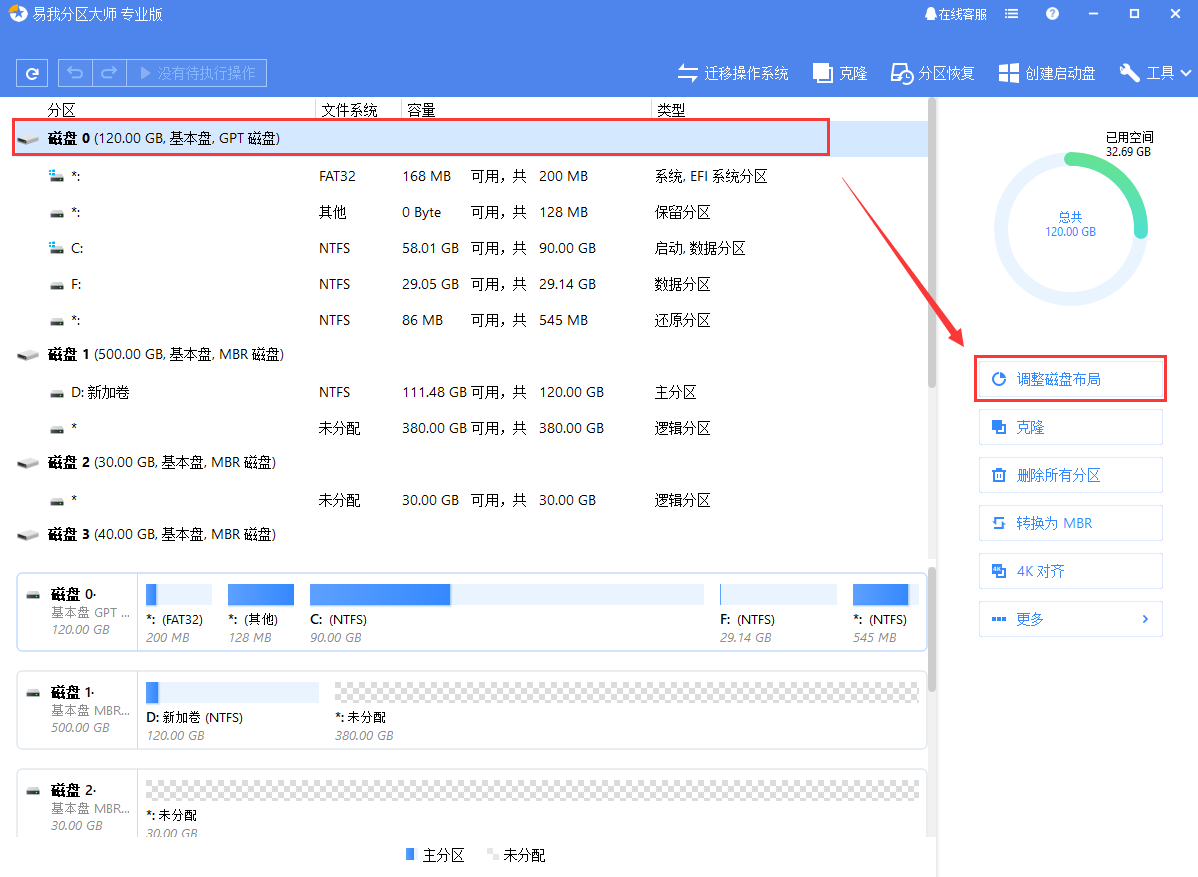
阶段1。选择一个磁盘。
选择需要调整布局的光盘,在软件右侧的功能列表中选择调整光盘布局功能。
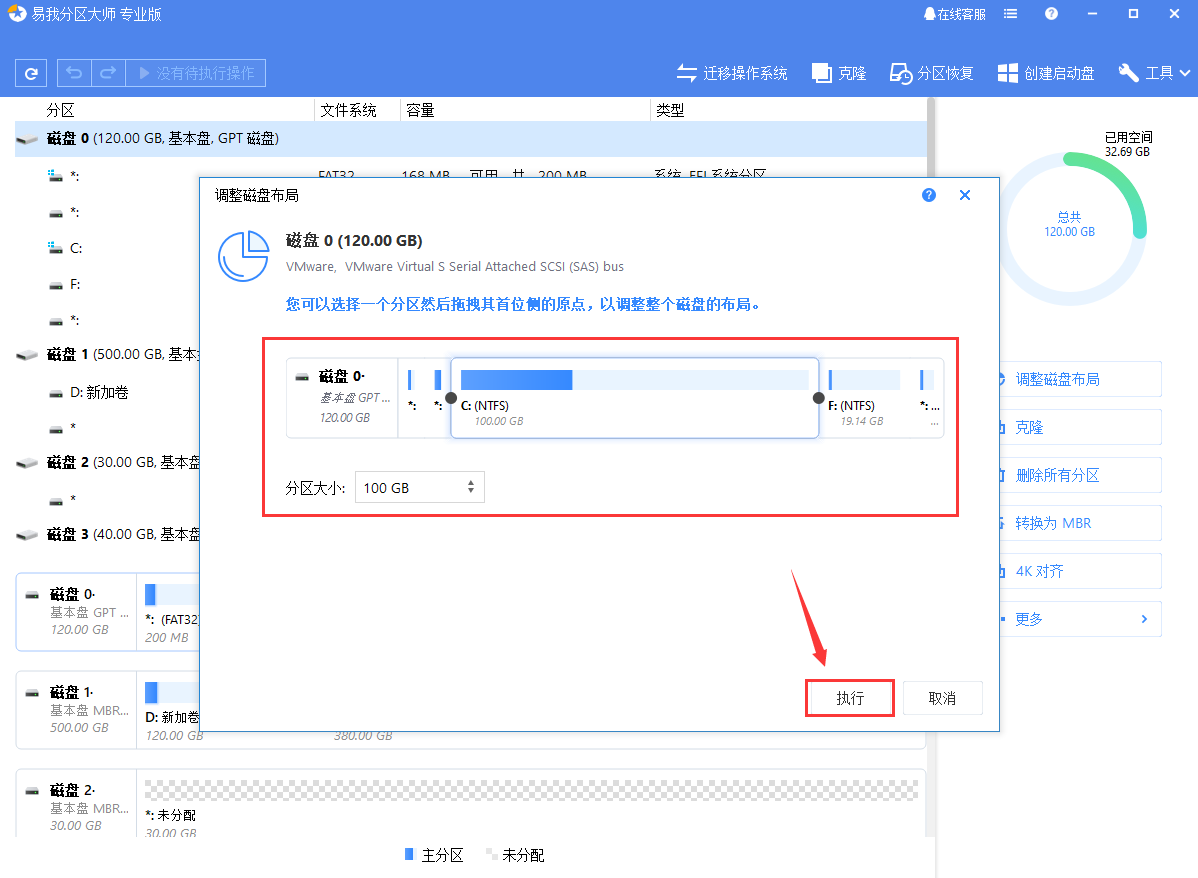
步骤2.调整磁盘布局。
在弹出的窗口中,通过拖拽各个分区左右两侧的黑色小圆点或设置分区大小,调整整个磁盘的布局。调整完毕后,点击执行。注意:该操作不会立即执行,而是先被列入待执行操作列表中。
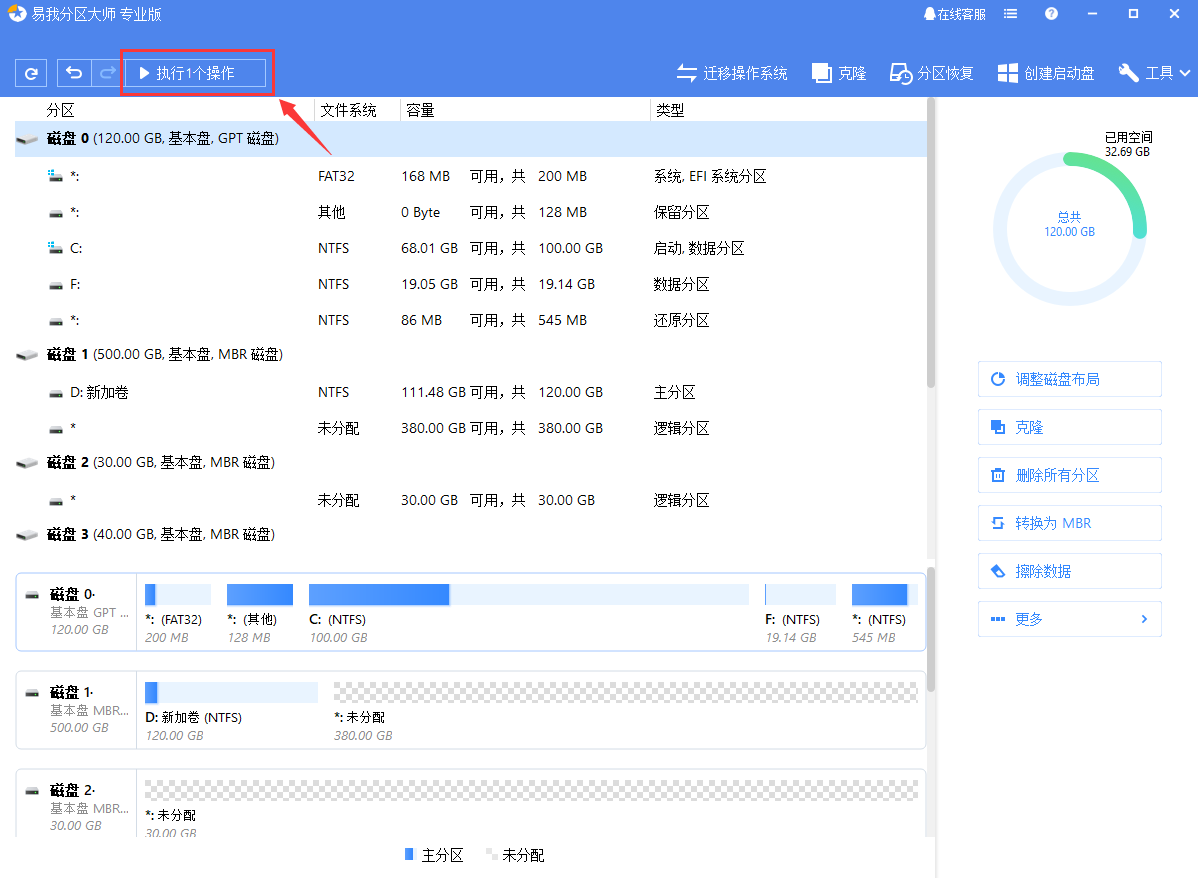
步骤3.执行操作。
确定要执行操作时,点击软件左上角的待执行操作列表,选择应用以执行该操作。

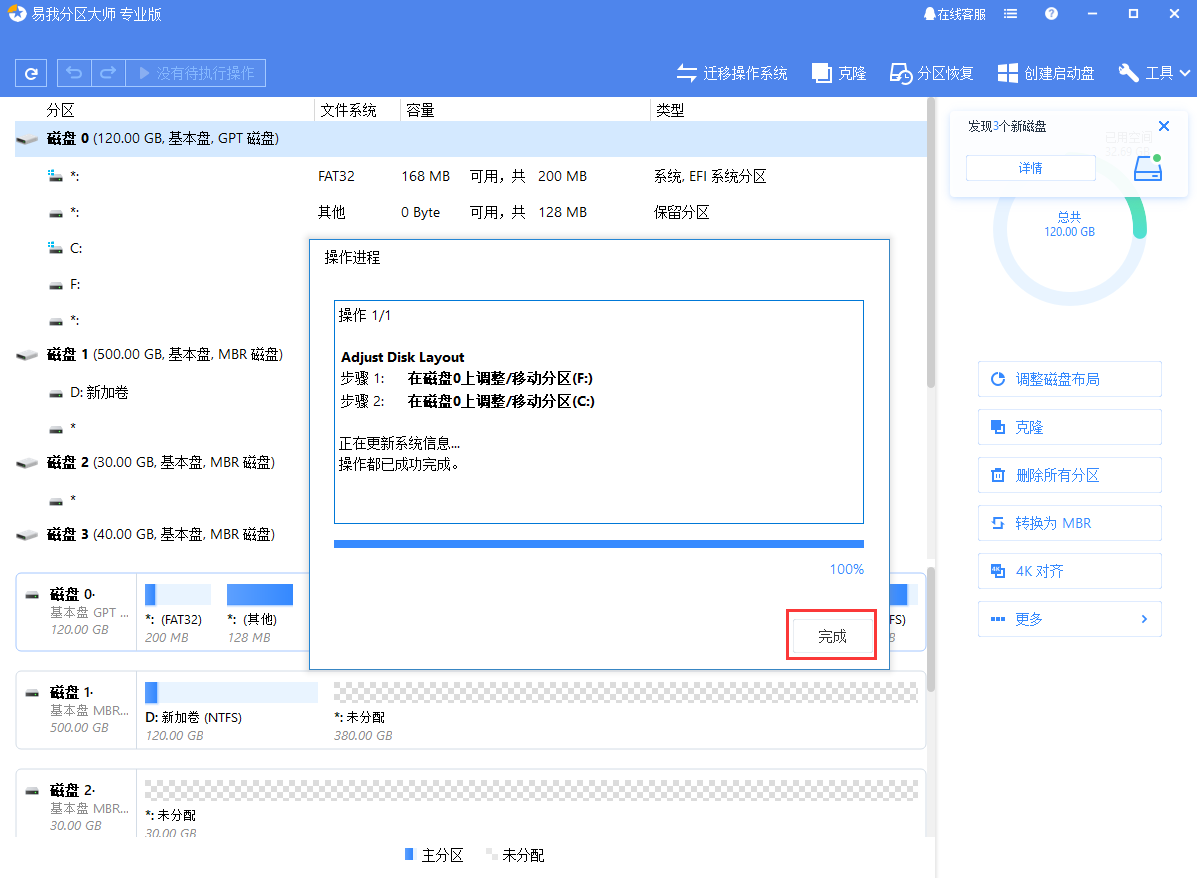
怎么样,是不是感觉给电脑分区c盘扩容很简单呢?有需要的朋友赶快下载软件试试吧,其他小伙伴也可以收藏本文备用哦!
除了分区软件,我们还有数据恢复软件,如果你遇到了数据丢失的情况,可以使用易我数据恢复工具来恢复数据!
本文为原创,转载请注明原网址:https://fq.yiwodisk.com/ypfq/400.html
本文关键词:

