磁盘调整分区大小、移动分区、合并分区工具推荐


通过Windows 磁盘管理器,可以初始化硬盘,然后创建、删除和格式化分区。但是,对于调整分区大小、移动分区、合并分区,甚至克隆分区或磁盘等操作,我们都必须求助于专业的硬盘分区工具。这里推荐一款好用的maidqmaidq EaseWo Partition Master硬盘分区工具。
对于新购买的硬盘,我们需要先对其进行初始化和分区。通过Windows磁盘管理器,我们可以初始化硬盘,然后创建、删除和格式化分区,但是要调整分区大小、移动分区、合并分区,甚至克隆分区或磁盘等操作,你必须求助于专业的硬盘分区工具。这里推荐一款好用的maidqmaidq EaseWo Partition Master硬盘分区工具。
1.调整大小/移动分区
步骤1. 选择分区
选择您需要调整大小或移动的分区,然后从右侧的功能列表中选择调整大小/移动。
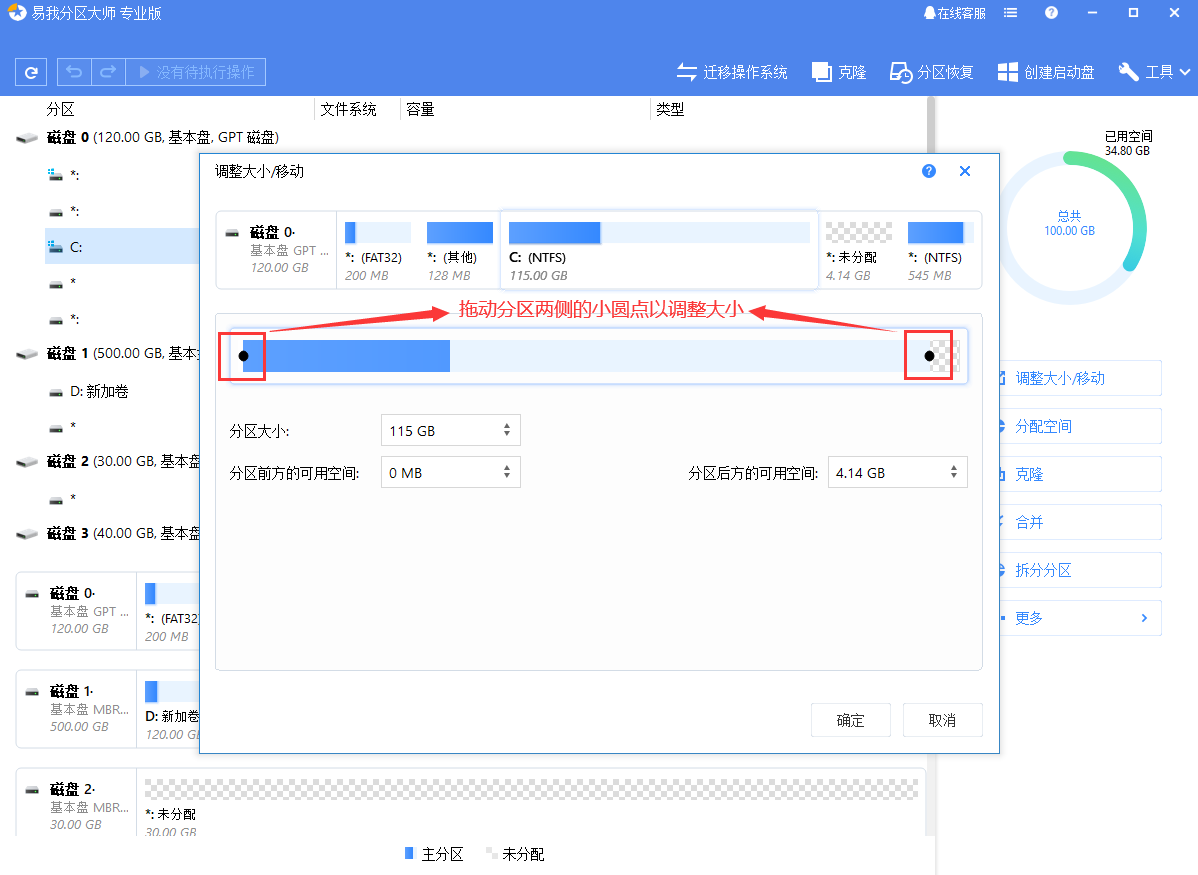
步骤2. 调整大小/移动
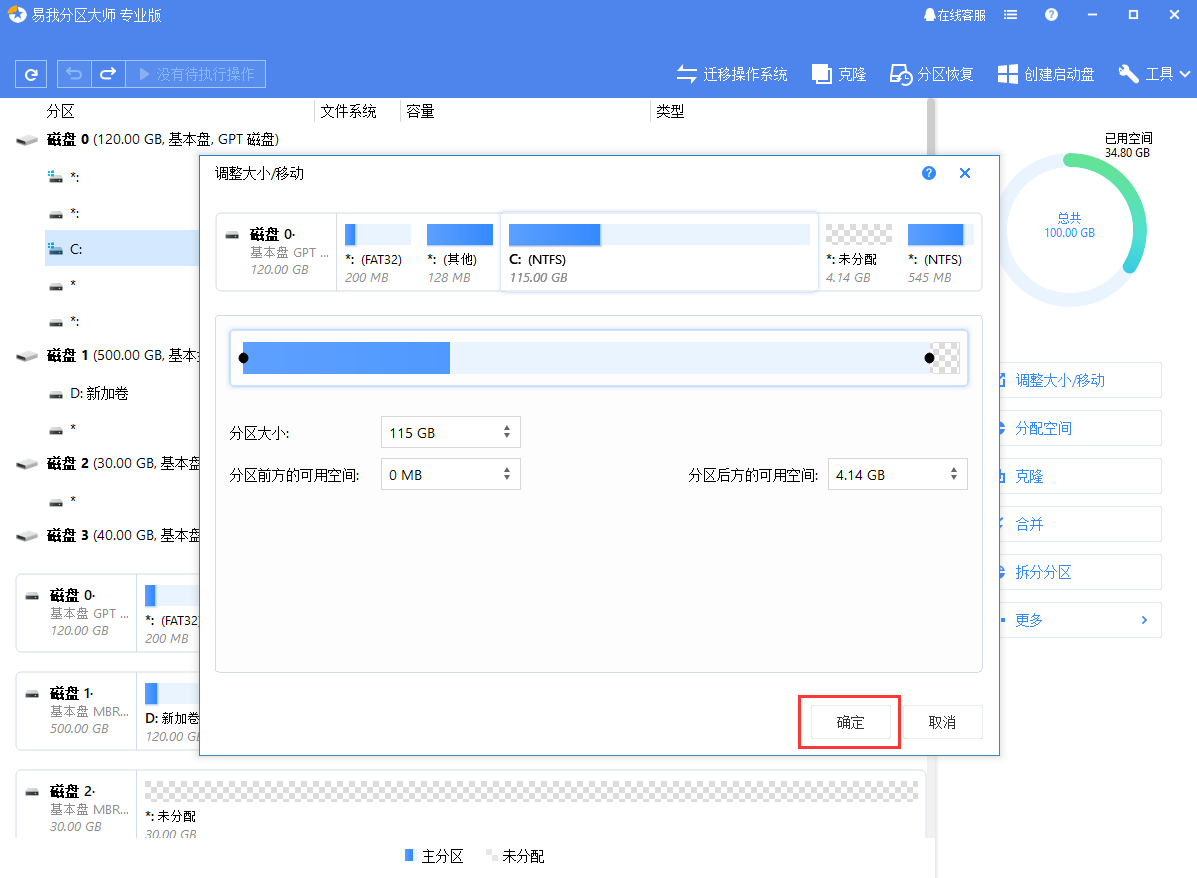
在弹出的调整大小/移动窗口中,拖动分区两侧的小黑点,或通过设置分区大小、分区前可用空间和分区后可用空间来调整分区大小。 》或者移动你的位置,设置好后点击确定。注意:这个操作不会立即执行,而是会被列入要先执行的操作列表中。
步骤3. 执行操作
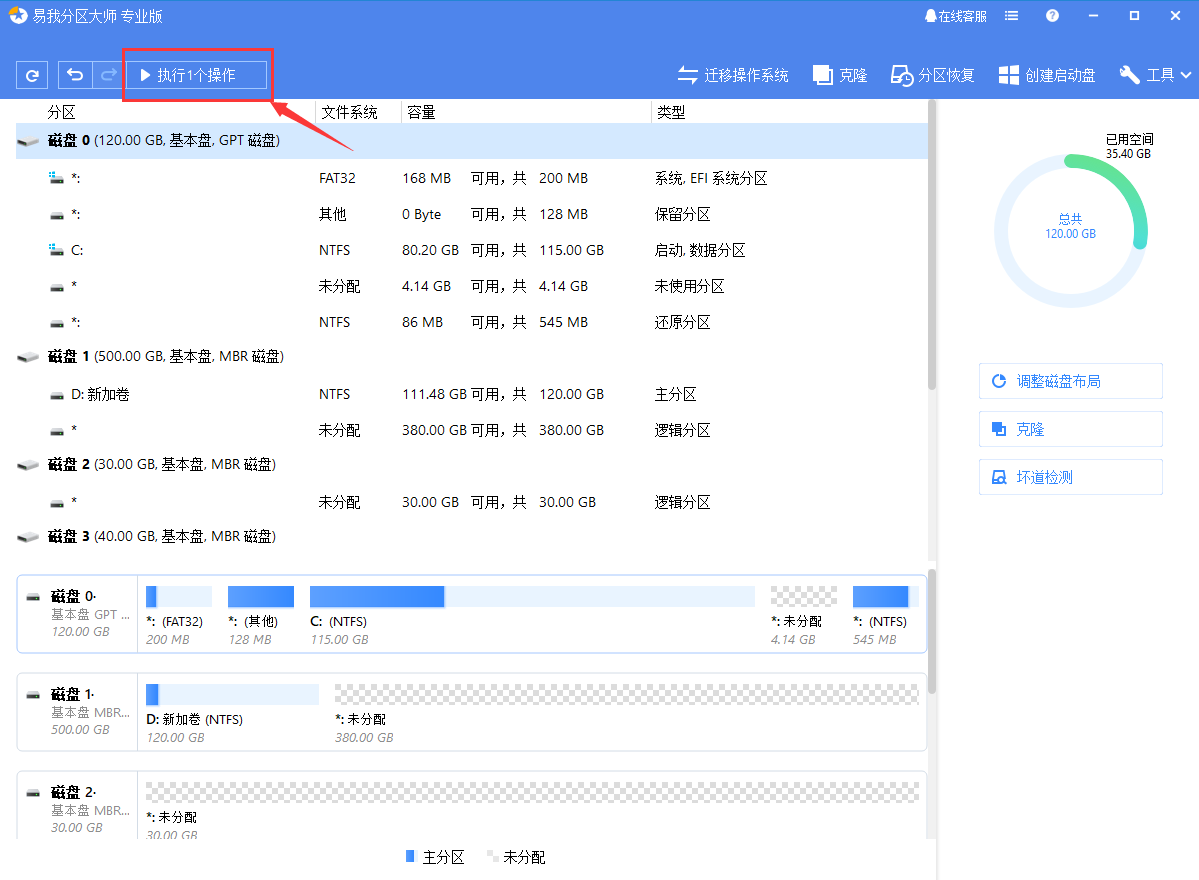
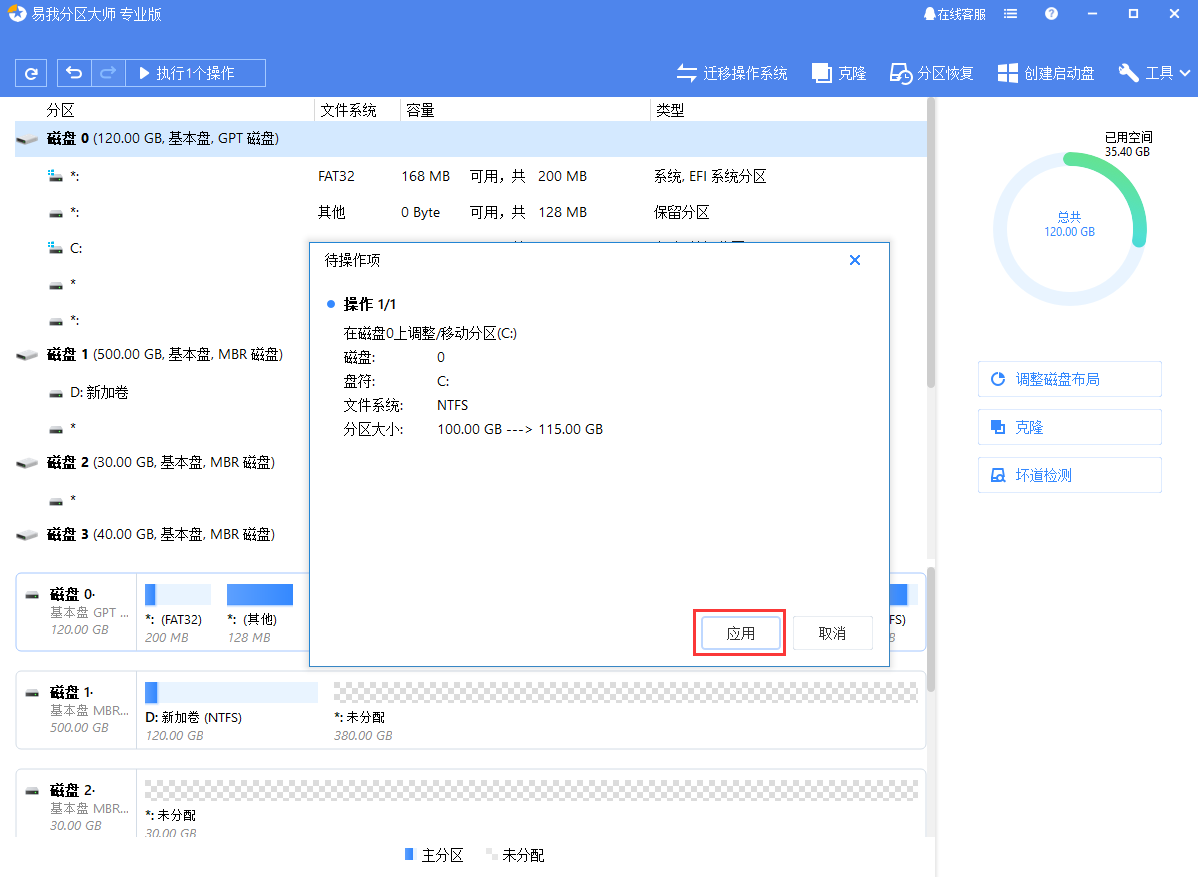
当您确定要进行操作时,点击软件左上角要进行的操作列表,选择应用即可进行操作。
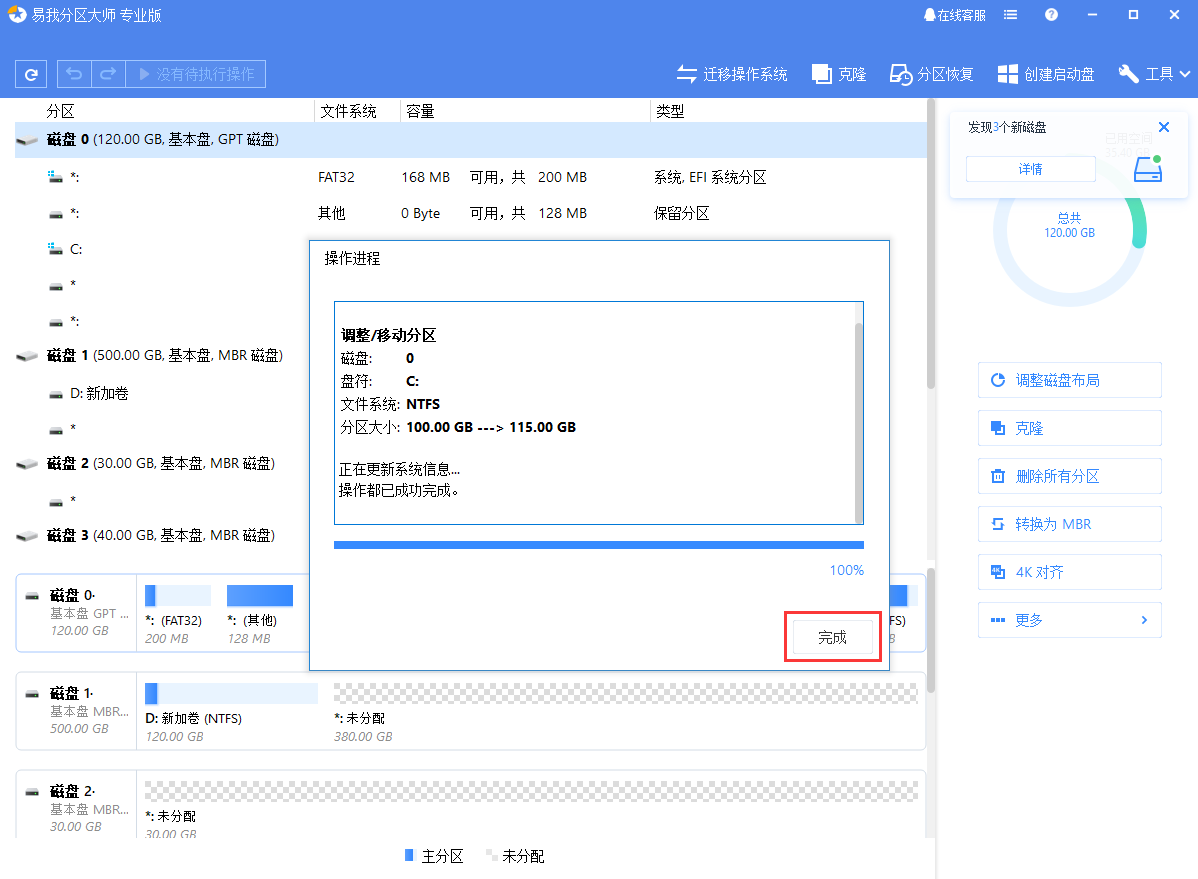
二、合并分区
步骤1. 选择分区
选择一个分区,然后单击右侧功能列表中的合并。
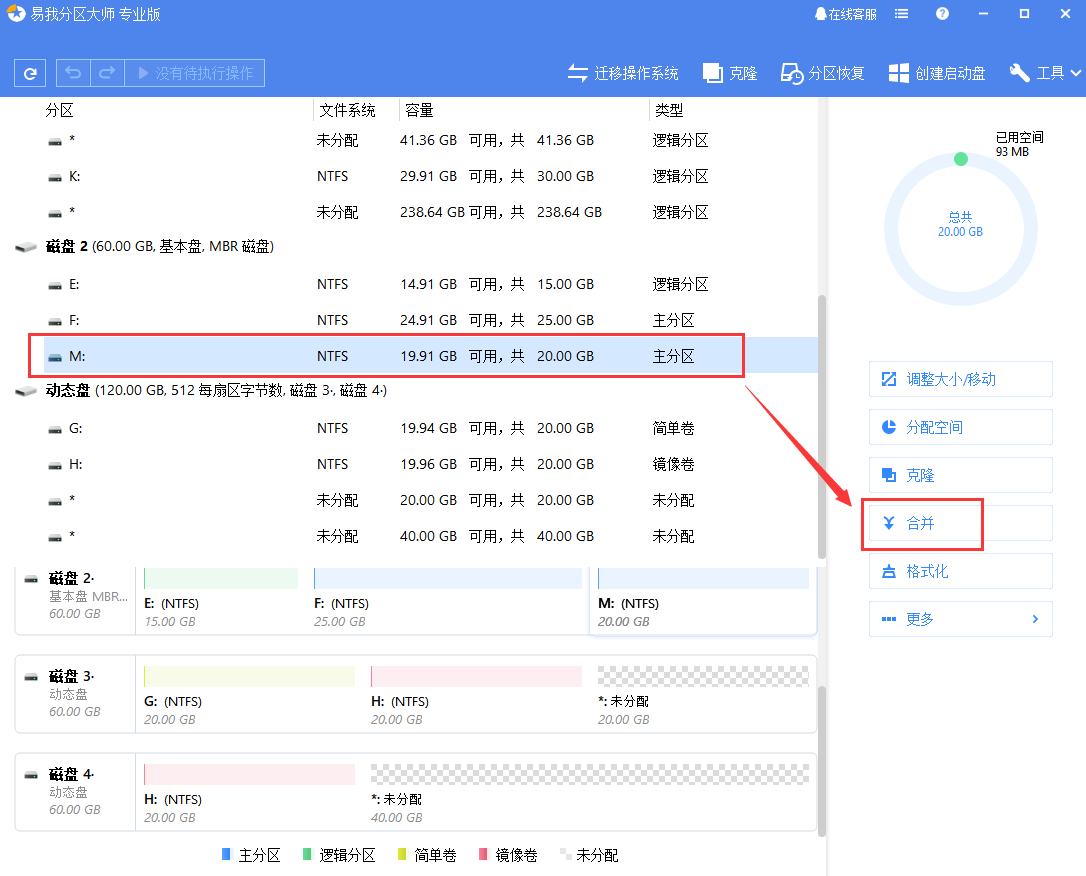
步骤2. 合并分区
选择相邻的分区进行合并,将空间合并到指定的2 个分区中的1 个。建议您将数据较少的分区合并到另一个分区,以节省时间和精力。合并后,其他分区的所有内容都将放置在生成的合并分区中的文件夹中。
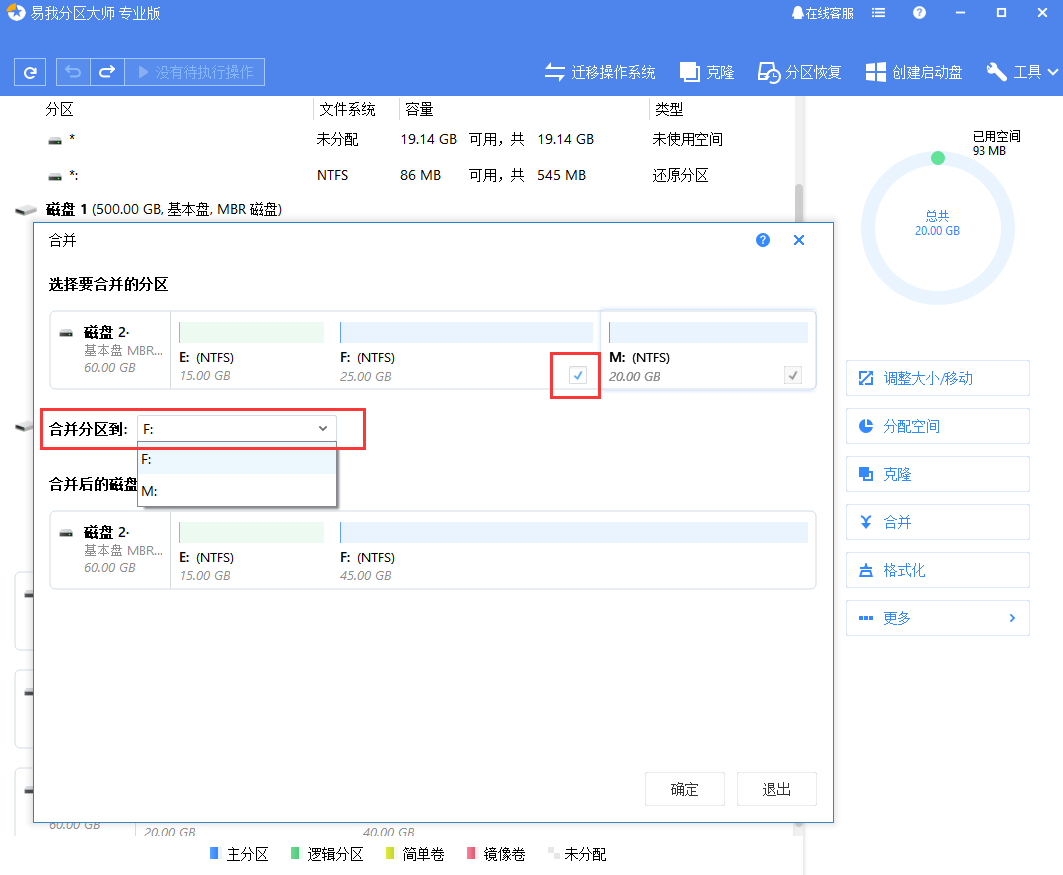
准备好后,单击确定。该操作不会立即执行,但会包含在要首先执行的操作列表中。
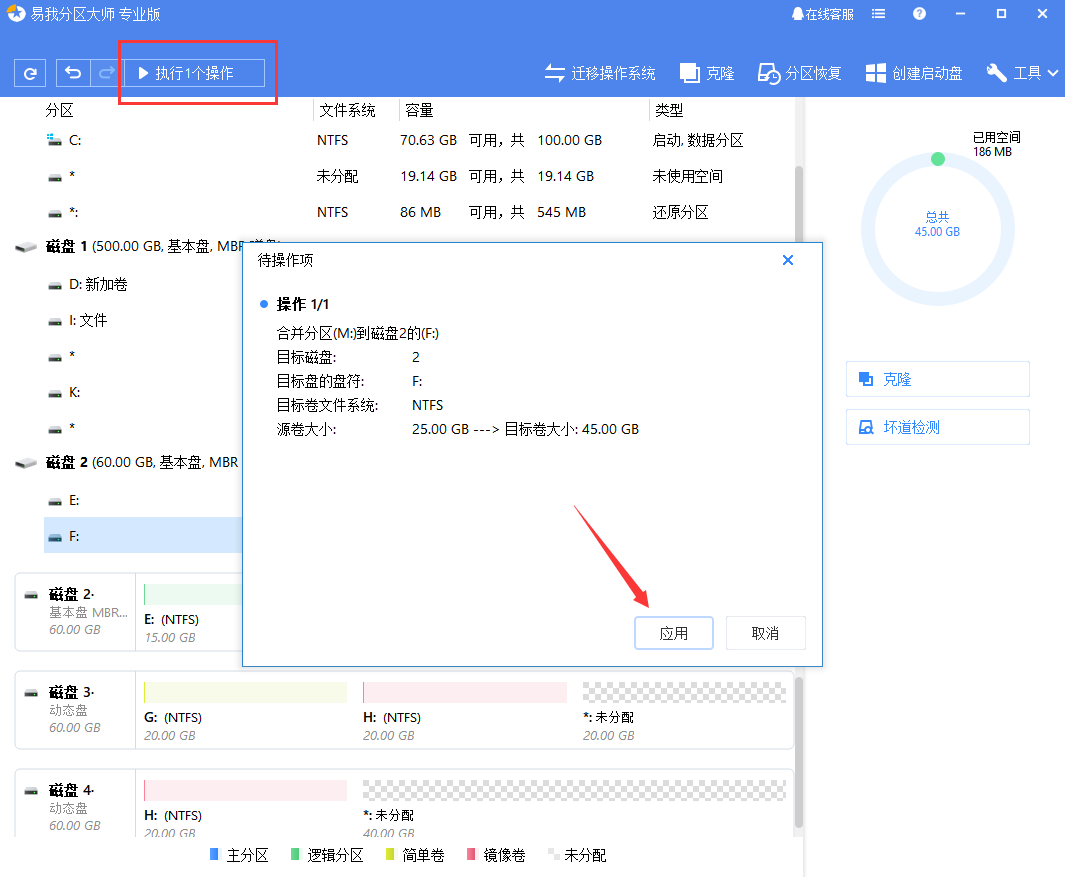
步骤3. 执行操作
确定执行后,点击左上角的执行X操作列表,选择应用。
三、克隆分区或磁盘
选择要克隆的分区或磁盘,右键单击并选择克隆选项。然后选择目标位置并单击下一步执行。
操作简单、方便、实用,赶快来使用吧。
除了分区软件,我们还有数据恢复软件,如果你遇到了数据丢失的情况,可以使用易我数据恢复工具来恢复数据!本文为原创,转载请注明原网址:https://fq.yiwodisk.com/ypfq/419.html
本文关键词:

