电脑系统自带分区管理器对硬盘进行分区教程详解


本质上,分区只是整个驱动器的逻辑分区。指硬盘上不同的存储空间。现在很多操作系统都允许使用驱动器分区,用户可以根据需要划分硬盘。如果要运行多个操作系统,可以创建两个或多个分区。操作系统会将创建的分区识别为单独的硬盘驱动器。当驱动器被多次分区时,可以避免安装多个硬盘驱动器,以便引导到其他操作系统。
第1部分:为什么需要对硬盘进行分区
电脑用户之所以会把硬盘分成多个分区,主要是因为可以更高效地保存数据。例如,Windows用户决定将他们的操作系统和应用程序保存在一个硬盘分区上,并将用户数据保存在另一个硬盘分区上。如果病毒攻击微软视窗系统,用户可以格式化操作系统分区或重新安装它,而不影响数据分区。
对驱动器进行分区的另一个原因是,它们可以用较小的群集大小进行分区。群集大小可以描述为分区可以缓存的最小数据。使用较小群集大小的较小磁盘分区很有帮助。用户可以在4KB的存储空间(在一个大分区中)中压缩可能需要高达16KB存储空间的文件。这是存储大量小文件的好方法。
如果硬盘大于操作系统允许的分区,最好的办法是把大硬盘分成几个分区。当一家人或一群人共用一台电脑时,要保证他们分开保存文件而不影响他们共用电脑的方式,唯一的办法就是创建多个磁盘分区。
第2部分:如何在Windows中对硬盘进行分区
在Windows中创建分区硬盘很简单,只需按照以下步骤即可。以下提示适用于Windows 10、Windows 8、Windows 7、Windows Vista、Windows XP的用户。
第一步。开放式磁盘管理
该工具包含在所有窗口版本中。使用高级用户菜单打开磁盘管理。
磁盘管理启动后,将显示初始化磁盘窗口,其中包含以下文本:必须先初始化磁盘,逻辑磁盘管理器才能访问它。
提示:如果没有显示该窗口,请转到步骤4。
注意:如果您使用的是Windows XP,您会注意到初始化转换磁盘向导屏幕。按照向导操作,除非必要,否则不要单击转换磁盘选项。完成后进入第4步。
第二步。找到要分区的硬盘
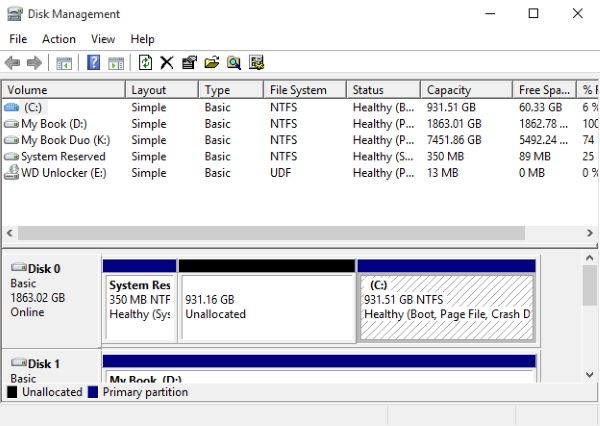
您可以从磁盘管理窗口底部显示的驱动器映射中选择此选项。
提示:最大化磁盘管理或计算机管理,以查看所有可用的驱动器。任何未分区的驱动器都不在窗口顶部的驱动器列表中。
注意:新驱动器将在名为磁盘一的专用行上显示为未分配。但是,如果要分区的驱动器是现有驱动器的组件,则未分配一词将显示在可用分区附近。
重要提示:如果无法查看要分区的驱动器,可能是安装错误。关闭电脑,检查硬盘安装是否正确。
第三步。选择简单卷
单击并按住或右键单击要分区的驱动器上的任意位置,然后选择新建简单卷。如果Windows XP是分区的,这个选项叫做新建分区。
第四步。单击下一步
当新建简单卷向导窗口出现时,单击下一步。在Windows XP中,下一步是显示选择分区类型屏幕。然后选择主分区,展开分区,完成后单击下一步
第五步。指定卷大小
在指定卷大小阶段,单击下一步,验证要创建的驱动器的大小。
注意:以兆字节为单位的简单卷大小字段中的默认大小应该类似于以兆字节为单位的最大磁盘空间字段中显示的数字。
提示:根据需要创建多个分区,并确定每个分区的大小。
第六步。分配驱动器号或路径
单击下一步:分配驱动器号或路径。如果默认驱动器正常,请执行此操作。
第七步。不要格式化这个卷
在格式化分区步骤中选择不格式化该卷。然后单击下一步。
第八步。完成新建简单卷向导屏幕后,确认选择。
结果可能因用户使用的硬盘和计算机类型而异。
第九步。单击完成按钮。
Windows将在几秒钟内对驱动器进行分区,当用户看到新的驱动器号出现在DM(磁盘管理)顶部的列表中时,分区过程结束。
如果硬盘分区出现故障,所有重要文件都丢失,您可以使用万兴恢复专家来解决这个问题。它是一个安全有效的数据恢复软件,可以检索丢失的视频、照片、音乐、文档、电子邮件等。从用户的个人电脑硬盘驱动器,USB驱动器,外部硬盘驱动器和设备。
除了分区软件,我们还有数据恢复软件,如果你遇到了数据丢失的情况,可以使用易我数据恢复工具来恢复数据!本文为原创,转载请注明原网址:https://fq.yiwodisk.com/ypfq/445.html
本文关键词:

