【硬盘分区工具】如何在win10/win8/win7创建、隐藏、删除和擦除分区?


作为一个集成的磁盘管理工具,易分区主可以创建、格式化、隐藏、删除和擦除分区,并可以轻松调整分区大小、合并分区和合理分配空间,从而保证用户充分利用WindowsPC Server磁盘空间;附加克隆功能可以克隆分区或磁盘,将操作系统迁移到更大的更新磁盘,优化系统运行;还可以扫描恢复磁盘上丢失的分区,解决意外删除分区造成的数据丢失问题;创建启动盘,即使系统不能正常启动,也可以通过启动盘来启动和管理磁盘!
现在网络网络小编将告诉你如何用易分区大师对硬盘进行分区,分为两种情况:
首先,创建一个新分区
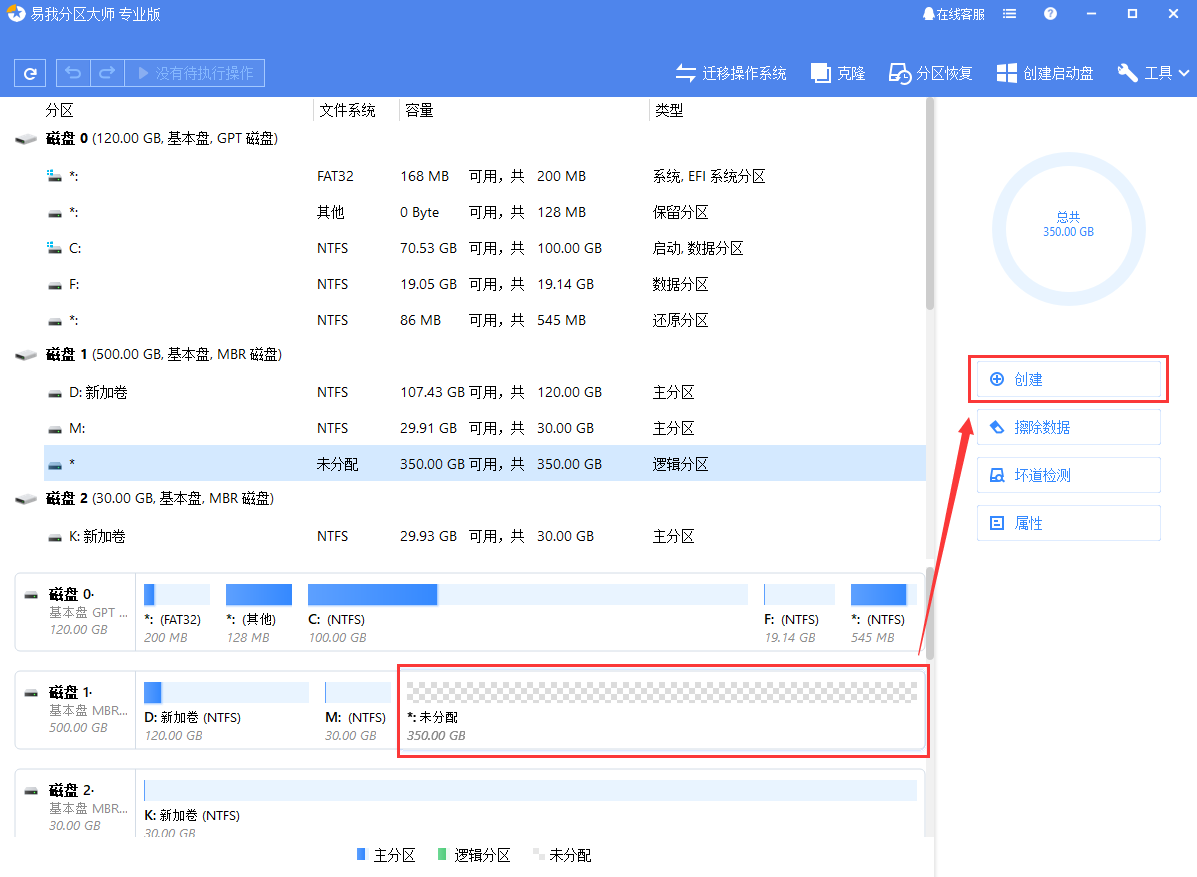
第一步。选择未分配的空间。
选择磁盘上未分配的空间,并在右侧功能列表中选择创建。
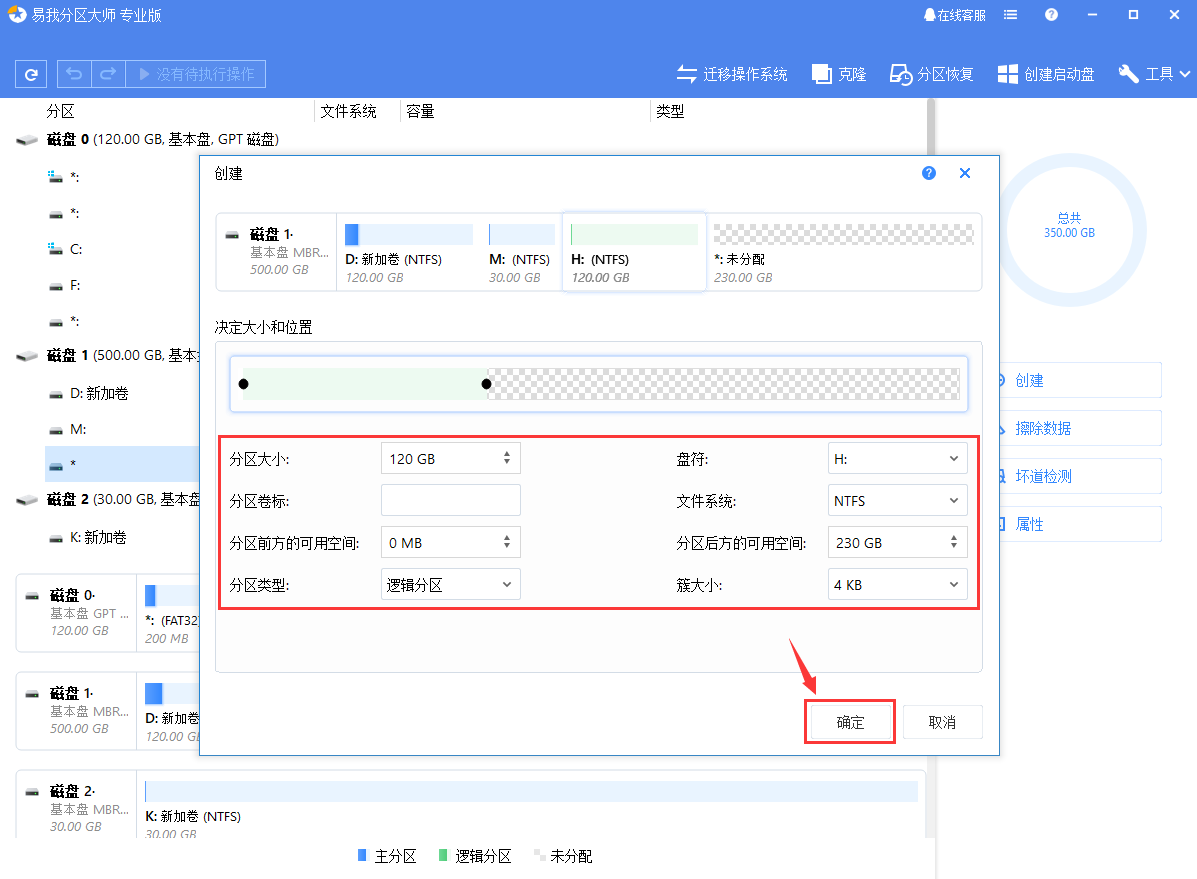
第二步。创建分区。
在弹出的创建窗口中,设置分区大小、驱动器号、文件系统和分区类型。设置完成后,单击确定。注意:此操作不会立即执行,但会列在要首先执行的操作列表中。
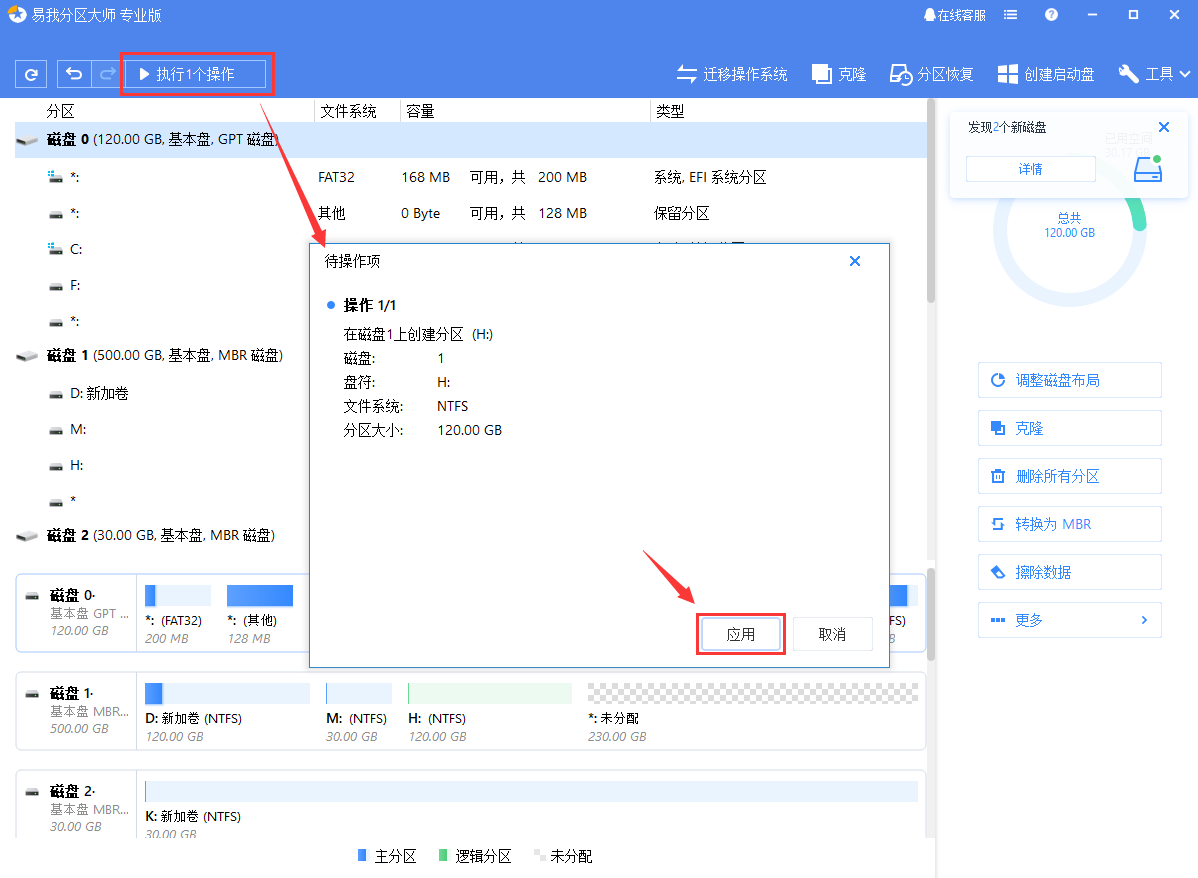
步骤三。执行操作。
确认要执行的操作时,点击软件左上角要执行的操作列表,选择应用执行操作。
其次,调整现有的分区
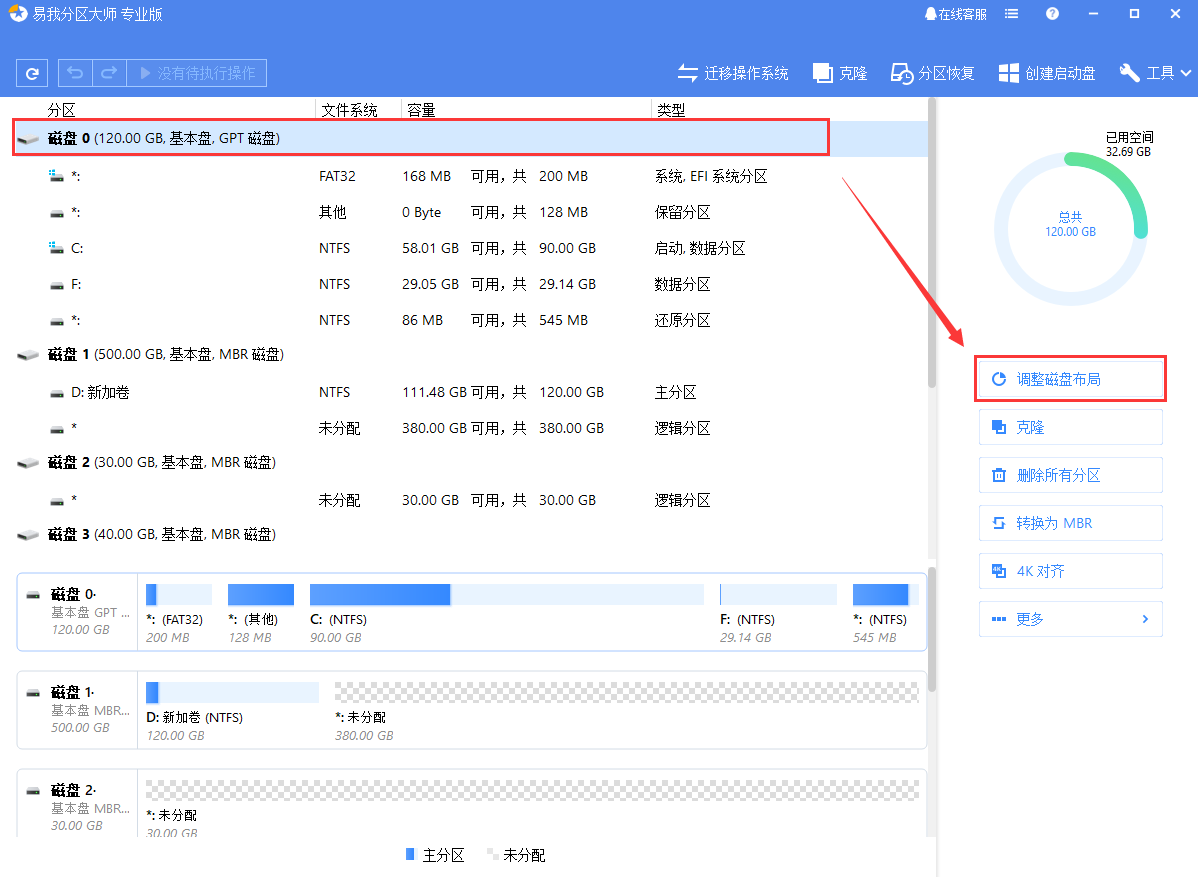
第一步。选择一个磁盘。
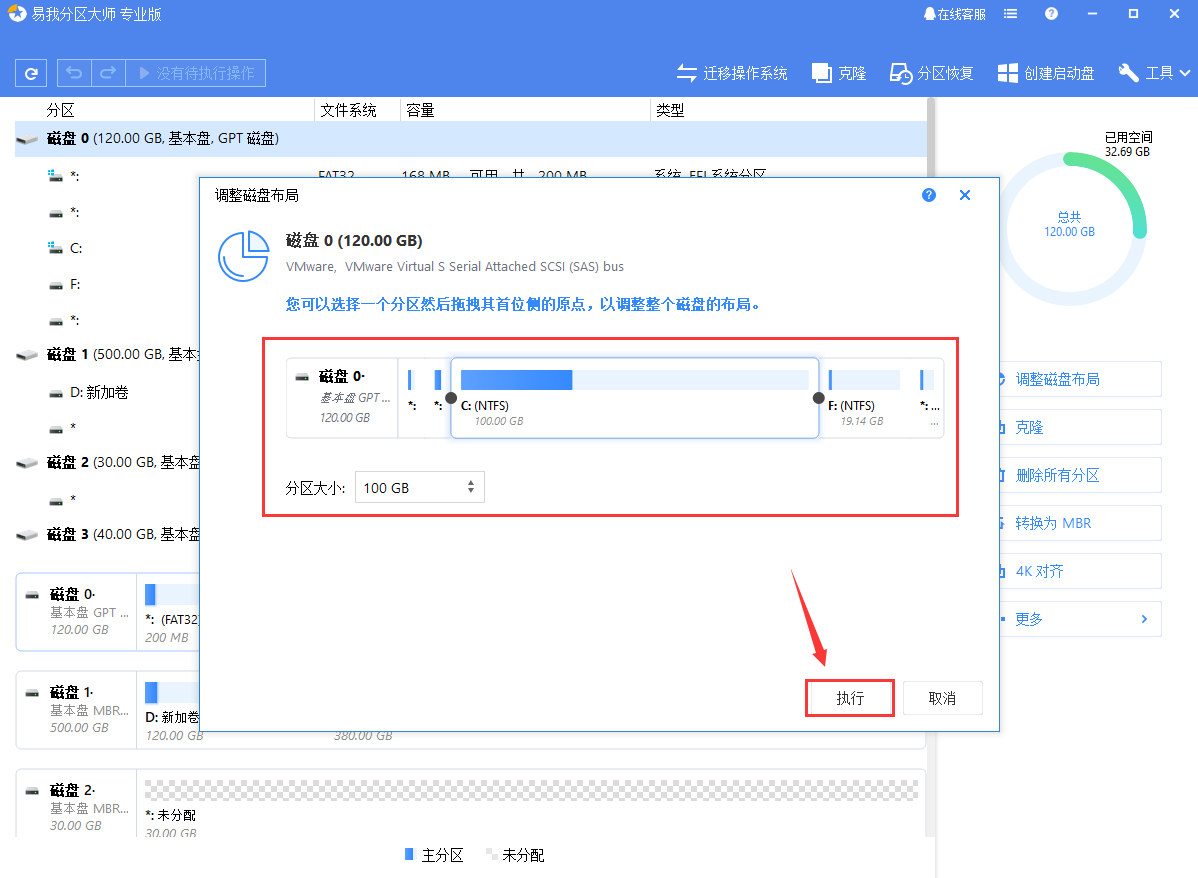
选择需要调整布局的磁盘,在软件右侧的功能列表中选择调整磁盘布局功能。
第二步。调整磁盘布局。
在弹出窗口中,通过拖动每个分区左右两侧的黑点或设置分区大小来调整整个磁盘的布局。调整后点击执行。注意:此操作不会立即执行,但会列在要首先执行的操作列表中。
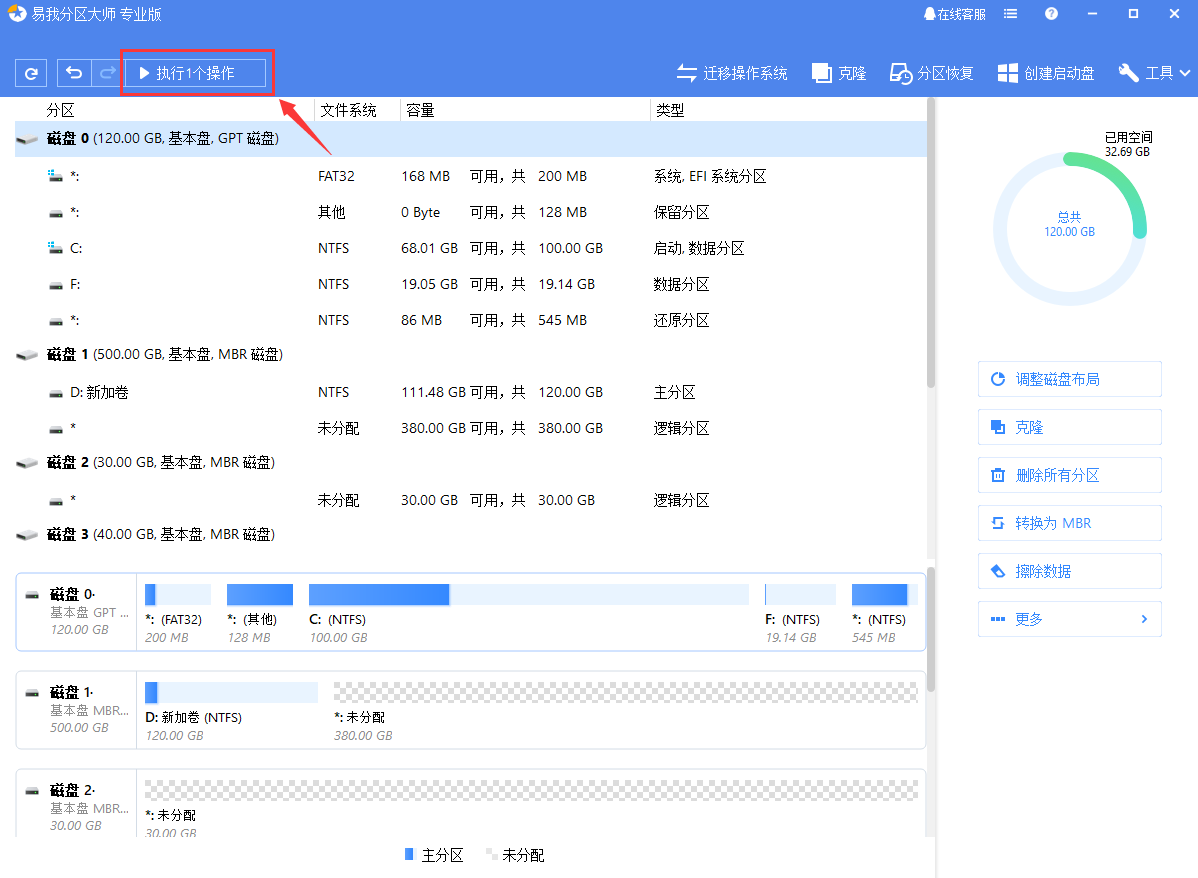
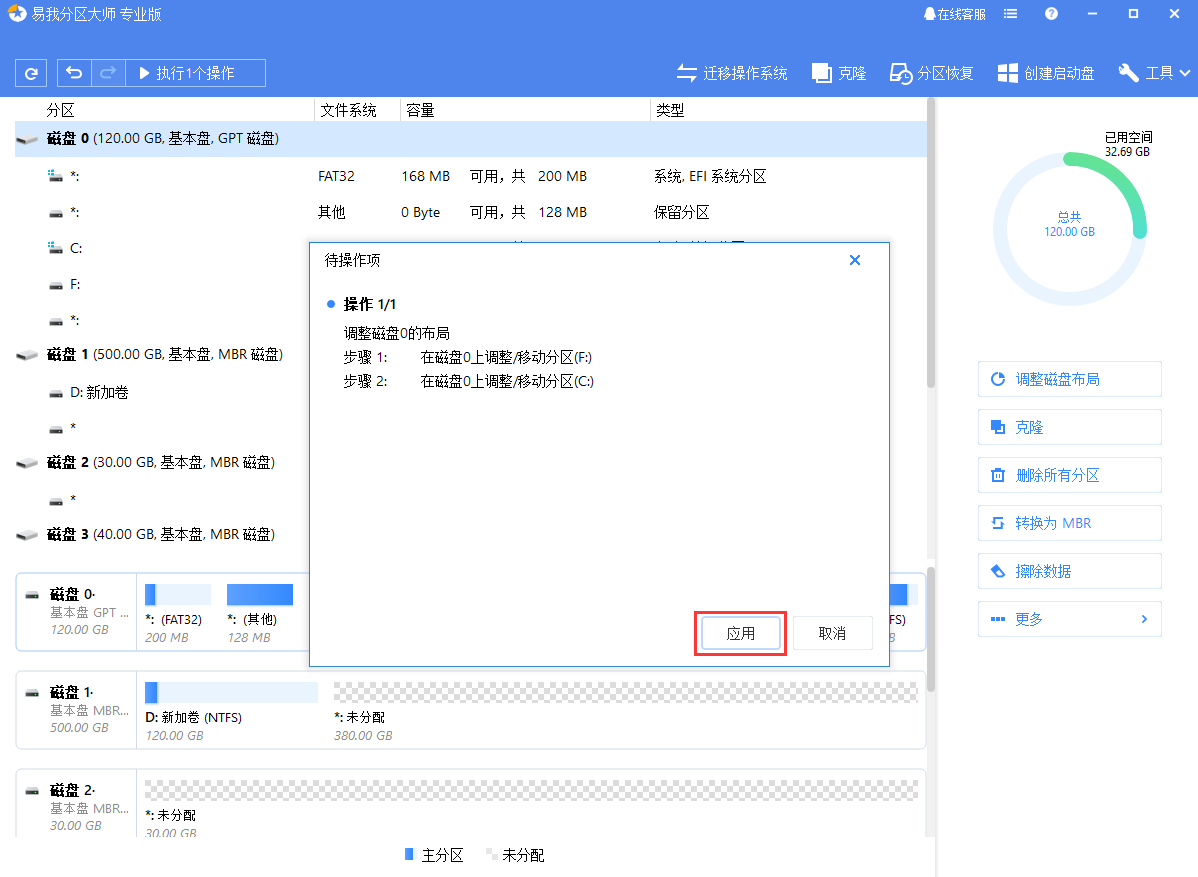
步骤三。执行操作。
确认要执行的操作时,点击软件左上角要执行的操作列表,选择应用执行操作。
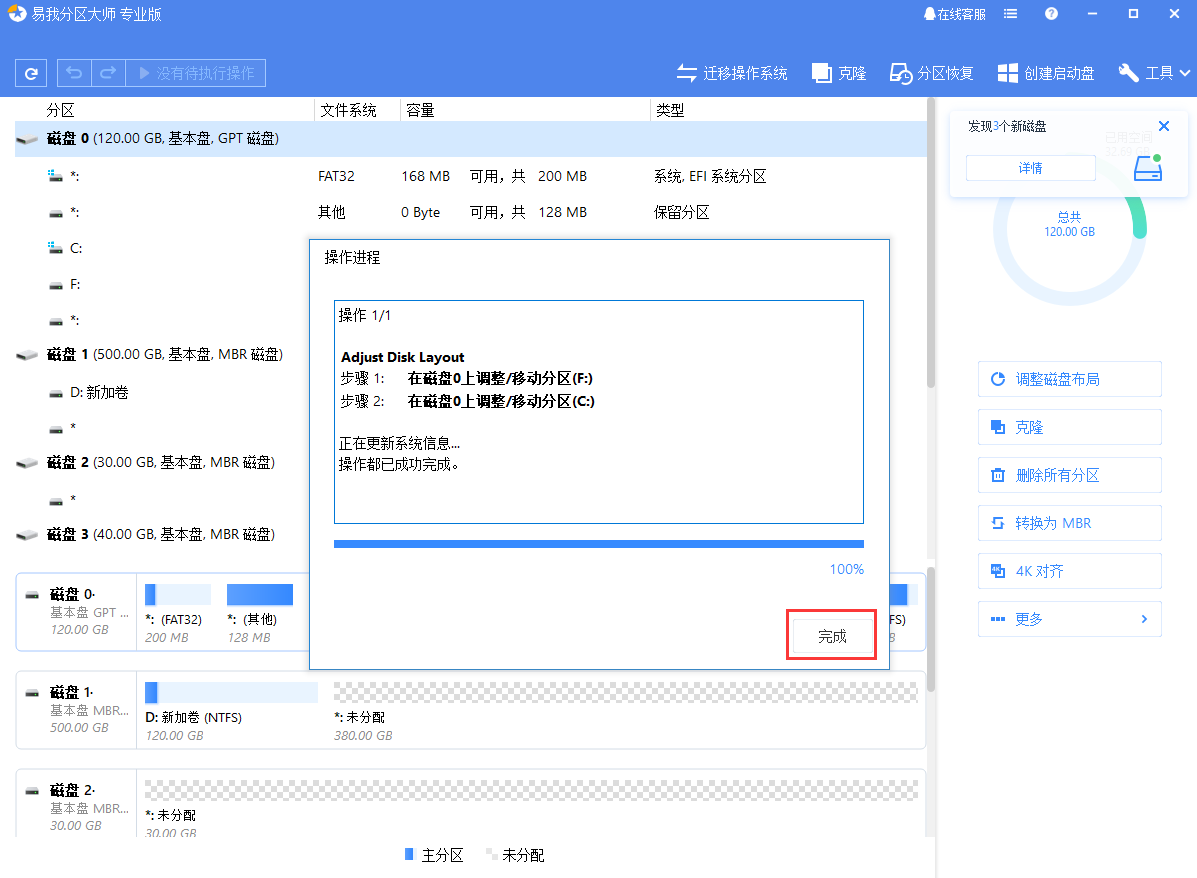
以上是win10/win8/win7如何分区的全过程。用硬盘分区工具maidqmaidq轻松解决你的分区问题!
除了分区软件,我们还有数据恢复软件,如果你遇到了数据丢失的情况,可以使用易我数据恢复工具来恢复数据!
本文为原创,转载请注明原网址:https://fq.yiwodisk.com/ypfq/463.html
本文关键词:

